

編輯:關於 Android 程式設計
如果你還在用 ListView、GridView 堆疊畫面,是时候認識一下 RecyclerView 了。它是 Android Support-v7 套件裡登場的列表控制項,官方對它的定位很直接:ListView 的升級版本,更先進、也更靈活。
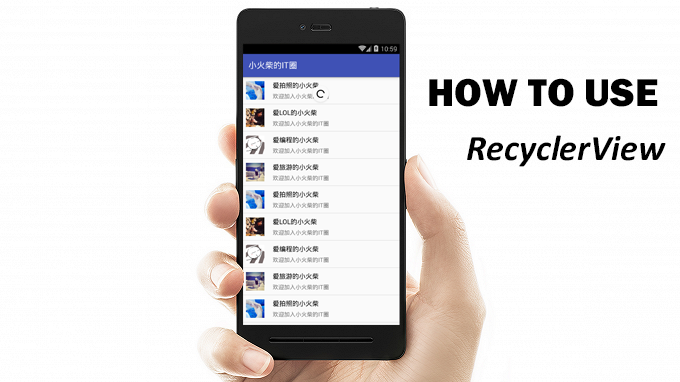
一句話概括:RecyclerView 是一套全新的 ViewGroup,目標是用統一的渲染方式服務所有「以 Adapter 驅動」的列表,並作為 ListView 與 GridView 的接班人登場。
RecyclerView 把職責拆得很乾淨,理解這幾個元件,等於理解了一半:
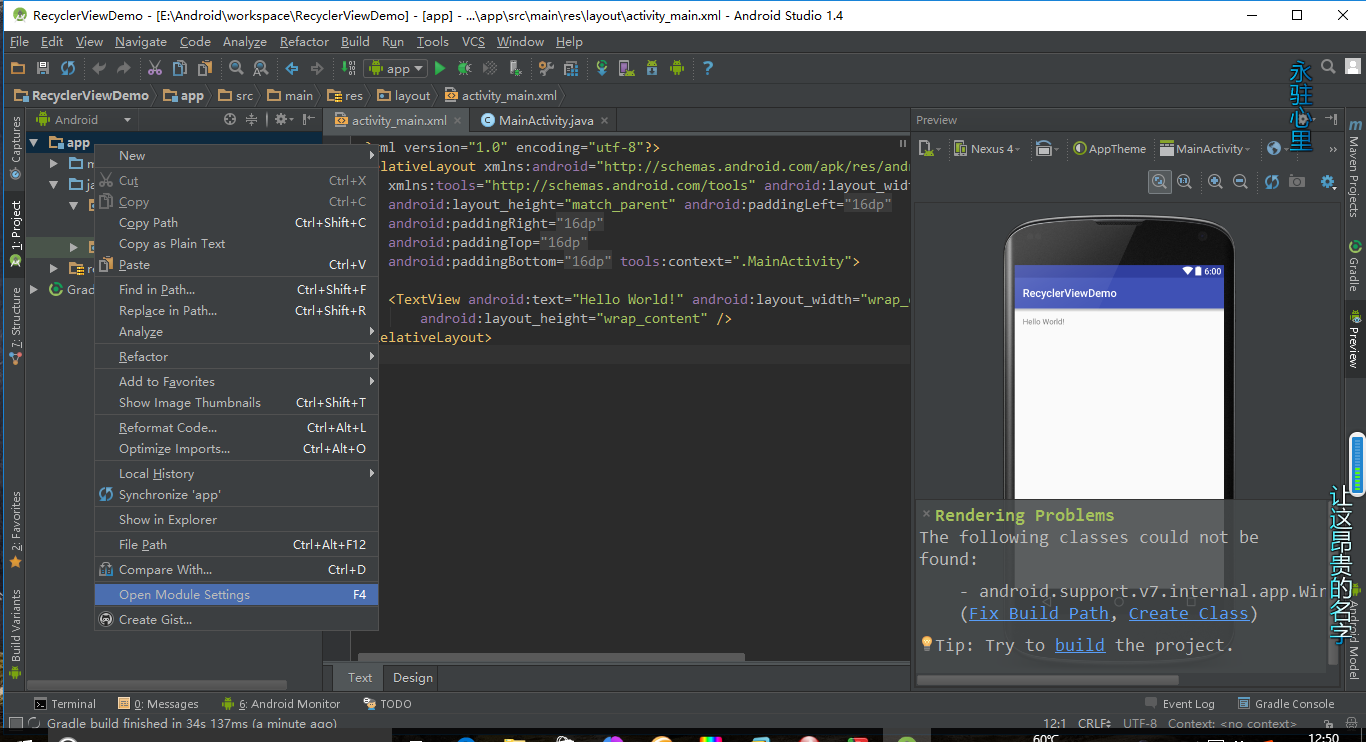
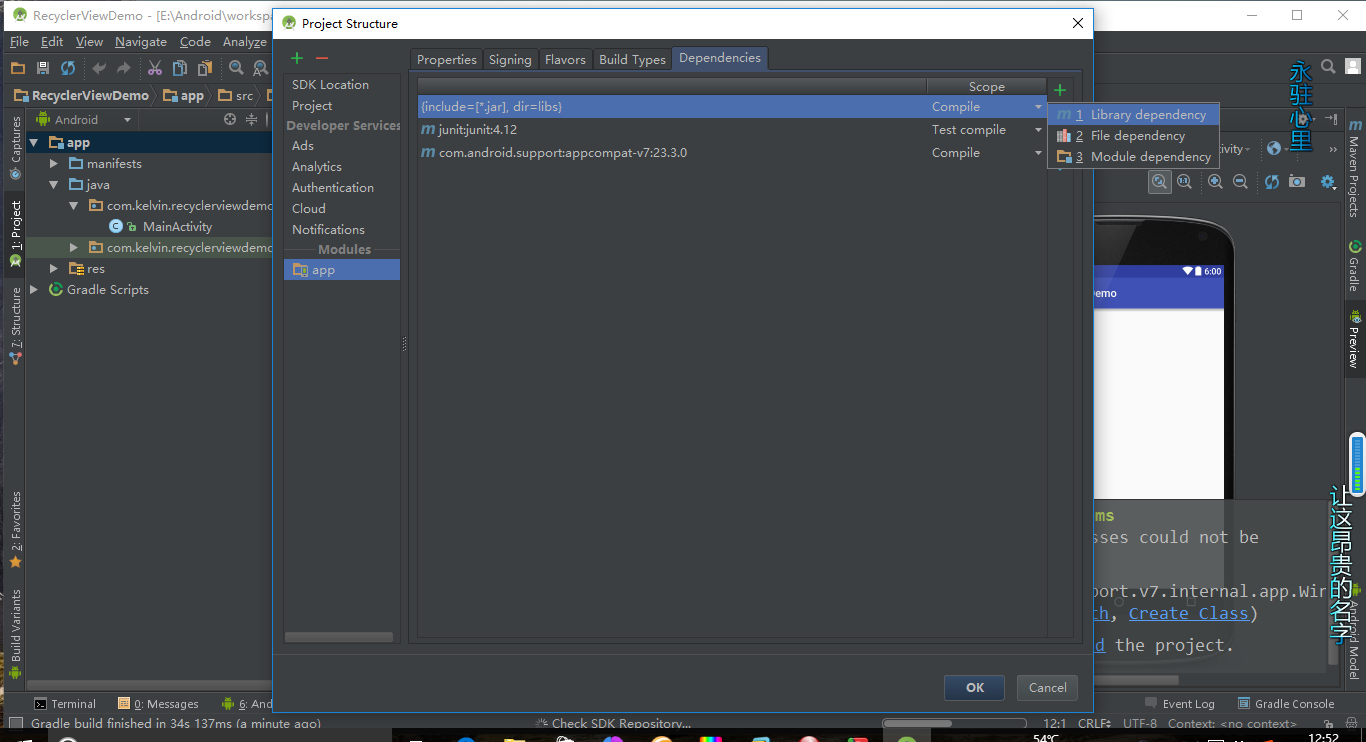
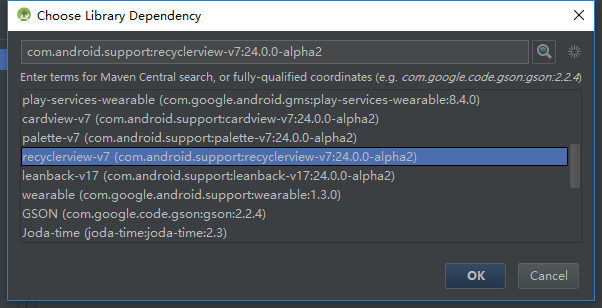
以 Android Studio 為例,在 gradle 裡補上 support 庫即可。
RecyclerView.Adapter 的用法和過去其實大同小異,最大的差別是 ViewHolder 已經內建在架構裡,你不必再像寫 ListView 那樣自己攤攤手刻一個 ViewHolder 出來。
Item 的樣式大致如下:

 public class RecyclerAdapter extends RecyclerView.Adapter {
 private List<Model> models;
 public RecyclerAdapter(List<Model> models){
 this.models = models;
 }
 class ViewHolder extends RecyclerView.ViewHolder{
 private ImageView picture;
 private TextView title,text;
 public ViewHolder(View itemView) {
 super(itemView);
 picture = (ImageView) itemView.findViewById(R.id.picture);
 title = (TextView) itemView.findViewById(R.id.title);
 text = (TextView) itemView.findViewById(R.id.text);
 }
 public ImageView getPicture(){
 return picture;
 }
 public TextView getTitle(){
 return title;
 }
 public TextView getText(){
 return text;
 }
 }
 @Override
 public RecyclerView.ViewHolder onCreateViewHolder(ViewGroup parent, int viewType) {
 return new ViewHolder(LayoutInflater.from(parent.getContext()).inflate(R.layout.item_view,null));
 }
 @Override
 public void onBindViewHolder(RecyclerView.ViewHolder holder, final int position) {
 final ViewHolder vh = (ViewHolder) holder;
 vh.getPicture().setImageResource(models.get(position).getPicture());
 vh.getTitle().setText(models.get(position).getTitle());
 vh.getText().setText(models.get(position).getText());
 }
 @Override
 public int getItemCount() {
 return models.size();
 }
 }
因為 RecyclerView 同時繼承了 ListView 與 GridView 的角色,所以必須透過 LayoutManager 告訴它「你到底想排成什麼樣子」,順便也能指定橫向、縱向以及是否反轉。
縱向列表(第三個參數控制是否反轉,也就是滑動方向):
mLayoutManager = new LinearLayoutManager(this,LinearLayoutManager.VERTICAL,false);
recyclerview.setLayoutManager(mLayoutManager);

橫向列表:
mLayoutManager = new LinearLayoutManager(this,LinearLayoutManager.HORIZONTAL,false);
recyclerview.setLayoutManager(mLayoutManager);

垂直網格:
mLayoutManager = new GridLayoutManager(this,2);
recyclerview.setLayoutManager(mLayoutManager);
水平網格(第四個參數代表是否反轉):
mLayoutManager = new GridLayoutManager(this,2,LinearLayoutManager.HORIZONTAL,false);
recyclerview.setLayoutManager(mLayoutManager);

這是 RecyclerView 為人詬病的一點:它沒有現成的 onItemClickListener。目前的通用做法是在 Adapter 內部處理這類事件;而當你想動態增刪項目時,也要明確通知 Adapter,這一點和過去無腦呼叫 notifyDataSetChanged() 的習慣略有不同。
 public class RecyclerAdapter extends RecyclerView.Adapter {
 private List<Model> models;
 public RecyclerAdapter(List<Model> models){
 this.models = models;
 }
 class ViewHolder extends RecyclerView.ViewHolder{
 private ImageView picture;
 private TextView title,text;
 public ViewHolder(View itemView) {
 super(itemView);
 picture = (ImageView) itemView.findViewById(R.id.picture);
 title = (TextView) itemView.findViewById(R.id.title);
 text = (TextView) itemView.findViewById(R.id.text);
 }
 public ImageView getPicture(){
 return picture;
 }
 public TextView getTitle(){
 return title;
 }
 public TextView getText(){
 return text;
 }
 }
 @Override
 public RecyclerView.ViewHolder onCreateViewHolder(ViewGroup parent, int viewType) {
 return new ViewHolder(LayoutInflater.from(parent.getContext()).inflate(R.layout.item_view,null));
 }
 @Override
 public void onBindViewHolder(RecyclerView.ViewHolder holder, final int position) {
 final ViewHolder vh = (ViewHolder) holder;
 vh.getPicture().setImageResource(models.get(position).getPicture());
 vh.getTitle().setText(models.get(position).getTitle());
 vh.getText().setText(models.get(position).getText());
 //如果設置了回調,就設置點擊事件
 if (mOnItemClickListener != null){
 vh.itemView.setOnClickListener(new View.OnClickListener() {
 @Override
 public void onClick(View v) {
 mOnItemClickListener.onItemClick(vh.itemView,position);
 }
 });
 }
 }
 @Override
 public int getItemCount() {
 return models.size();
 }
 /**
 * ItemClick 的回調介面
 */
 public interface OnItemClickListener{
 void onItemClick(View view,int position);
 }
 private OnItemClickListener mOnItemClickListener;
 public void setmOnItemClickListener(OnItemClickListener mOnItemClickListener){
 this.mOnItemClickListener = mOnItemClickListener;
 }
 }
過去的 ListView、GridView 想做到下拉刷新,多半得自己寫一個自訂 View;RecyclerView 也一樣,但這裡我們偷個懶,直接借 SwipeRefreshLayout 這個官方控制項來完成刷新,省下大量自訂的力氣。
版面配置如下:
 <view android:id="@+id/swipeRefreshLayout"
 class="android.support.v4.widget.SwipeRefreshLayout"
 android:layout_width="match_parent"
 android:layout_height="match_parent">

 <android.support.v7.widget.RecyclerView
 android:id="@+id/recyclerview"
 android:layout_width="match_parent"
 android:layout_height="match_parent">
 </android.support.v7.widget.RecyclerView>
 </view>
掛上刷新監聽:
 swipeRefreshLayout = (SwipeRefreshLayout) findViewById(R.id.swipeRefreshLayout);
 swipeRefreshLayout.setOnRefreshListener(new SwipeRefreshLayout.OnRefreshListener() {
 @Override
 public void onRefresh() {
 //重新獲取數據
 //獲取完成後
 swipeRefreshLayout.setRefreshing(false);
 }
 });
至於上拉載入更多,靠捲動監聽就能搞定:
 recyclerview.setOnScrollListener(new RecyclerView.OnScrollListener() {
 @Override
 public void onScrollStateChanged(RecyclerView recyclerView, int newState) {
 super.onScrollStateChanged(recyclerView, newState);
 if (newState == RecyclerView.SCROLL_STATE_IDLE
 && lastVisibleItem + 1 == adapter.getItemCount()) {
 swipeRefreshLayout.setRefreshing(true);
 //分頁獲取數據
 //獲取完成後
 swipeRefreshLayout.setRefreshing(false);
 }
 }
 @Override
 public void onScrolled(RecyclerView recyclerView, int dx, int dy) {
 super.onScrolled(recyclerView, dx, dy);
 lastVisibleItem = mLayoutManager.findLastVisibleItemPosition();
 }
 });
RecyclerView 沒有內建分隔線,於是有了 ItemDecoration。但其實還有另一條更省事的路:直接在 Item 的版面裡畫一條線,程式碼立刻少一半。
ItemAnimator 則是依據 Adapter 收到的通知,為項目的修改、新增、移除自動播放動畫,內建的預設效果已經相當堪用。這兩塊使用頻率不高,有興趣的話可以另外查資料深入。
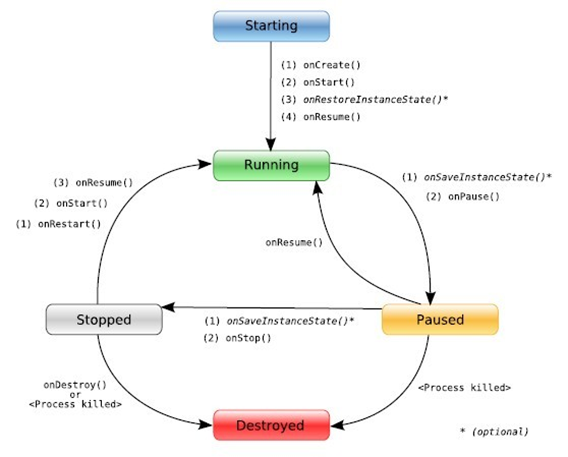 Android 學習筆記(四):Activity 全景解析——生命週期、通信、啟動模式與系統調用
一、Activity 是什麼 Activity 是 Android 四大組件之一,用於承載 View、提供用戶交互入口。它本身並不繪製界面,而是創建一個窗口,在其上進行繪
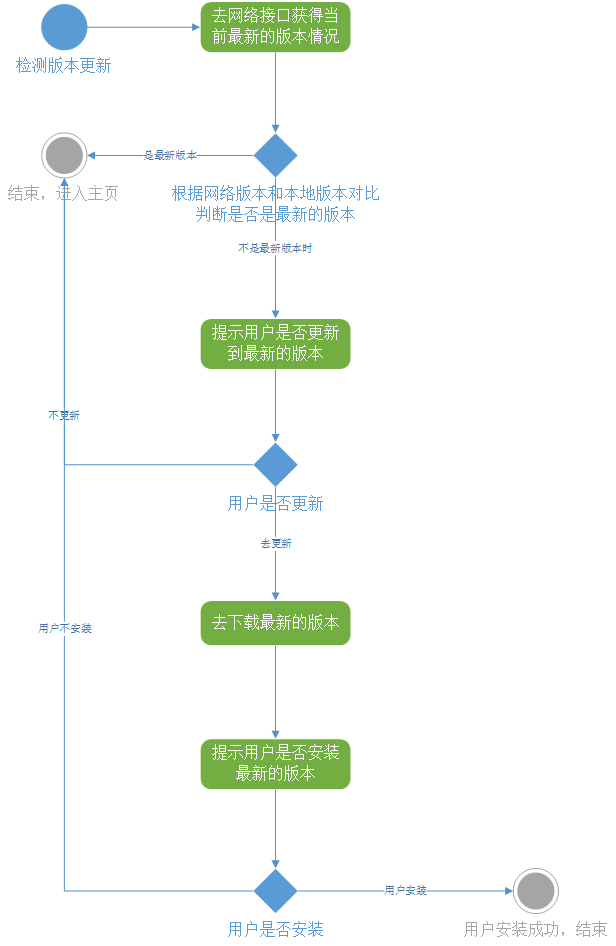 Android進階教學:Splash啟動頁的版本更新業務邏輯
本單元聚焦於Android進階開發中常見的Splash(啟動引導頁)設計,重點在於梳理啟動頁在「版本更新」情境下的業務判斷流程:應用啟動時,Splash頁會先確認目前的版
 基於百度定位 SDK 實時計算移動距離的完整實現
前段時間因項目需求,我通過百度定位 SDK 實現了一個實時更新行駛距離的程序(類似出租車上的里程表)。看似簡單的「顯示當前位置」背後,要真正做到「實時累加移動距離」,其實
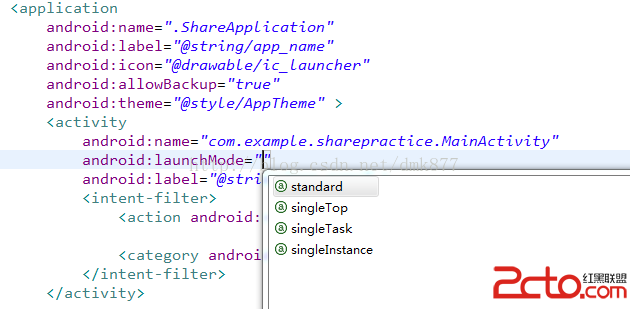 Android Activity 四種啟動模式深度解析:standard、singleTop、singleTask、singleInstance
原以為 Activity 的啟動模式是個簡單知識點,結果花了一整個下午加晚上才真正弄明白。這篇文章把四種模式的行為、任務棧變化過程以及容易混淆的細節都梳理一遍,歡迎留言討