

編輯:關於 Android 程式設計
Android 的顏色由四個分量組成:前三個是 RGB,也就是我們熟悉的紅、綠、藍三原色;最後一個是 A,也就是 Alpha。這四個值的範圍都在 0 到 255 之間。
顏色分量越小代表該顏色越淡,越大則越深。RGB 全為 0 就是黑色,全為 255 就是白色。Alpha 同理:值越小越透明,值越大越不透明。Alpha 為 0 時完全透明,圖形等於從畫面上消失;為 255 時完全不透明。也就是說,調整顏色的透明度,本質上就是在調整 Alpha。
 半透明:<Button android:background="#e0000000" ... />
 全透明:<Button android:background="#00000000" ... />
顏色與不透明度以十六進位表示,每個分量範圍是 00 到 ff。對 alpha 而言,00 代表完全透明,ff 代表完全不透明。表示式的順序是「aabbggrr」:aa 是 alpha,bb 是 blue,gg 是 green,rr 是 red。舉例來說,想要疊加一個 50% 不透明度的藍色,就寫成 #7fff0000。
程式碼層面可以透過 Paint 類別的 setAlpha 方法來設定。實務上很多時候並不需要讓圖片完全透明,所以下面做了一個可以即時調整透明度的範例。
自訂 MyView,在 onDraw 時把 alpha 套進 Paint:
 private class MyView extends View {
 private Bitmap bitmap;

 public MyView(Context context) {
 super(context);
 InputStream is = getResources().openRawResource(R.drawable.image);
 bitmap = BitmapFactory.decodeStream(is);
 setBackgroundColor(Color.WHITE);
 }

 @Override
 protected void onDraw(Canvas canvas) {
 Paint paint = new Paint();
 paint.setAlpha(alpha);
 canvas.drawBitmap(bitmap,
 new Rect(0, 0, bitmap.getWidth(), bitmap.getHeight()),
 new Rect(10, 10, 310, 235), paint);
 }
 }
drawBitmap 的第二個參數是原圖的取用區域,這裡代表整張原圖;第三個參數是繪製的目標區域。
SeekBar 的 onProgressChanged 就單純把進度寫進 alpha 並重繪:
 public void onProgressChanged(SeekBar seekBar, int progress, boolean fromUser) {
 alpha = progress;
 setTitle("alpha:" + progress);
 myView.invalidate();
 }
把滑桿拖到兩端,效果對比就很明顯了:
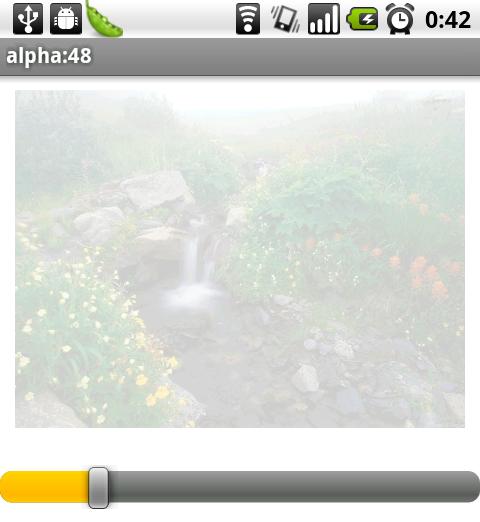
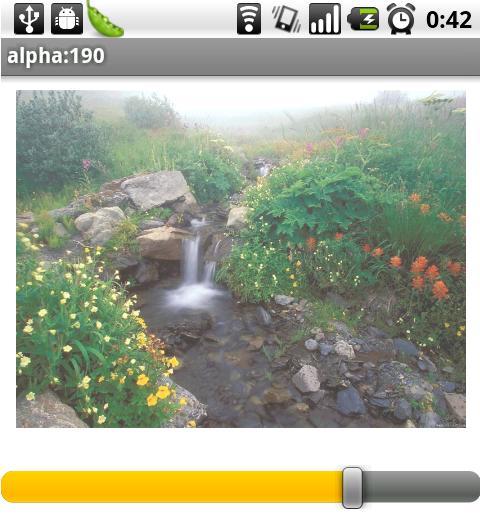

<alpha> 標籤就是透明度節點:
也就是說 alpha 的合法取值範圍是 0.0 到 1.0 之間。下面這段動畫設定的效果是由不透明漸變到透明:
 <?xml version="1.0" encoding="utf-8"?>
<alpha xmlns:android="https://schemas.android.com/apk/res/android"
 android:fromAlpha="1.0"
 android:toAlpha="0.0"
 android:repeatCount="infinite"
 android:duration="2000">
</alpha>
程式碼端只要載入動畫再啟動即可:
 import android.app.Activity;
 import android.os.Bundle;
 import android.view.animation.Animation;
 import android.view.animation.AnimationUtils;
 import android.widget.ImageView;

 public class AlphaActivity extends Activity {
 /**顯示動畫的 ImageView**/
 ImageView mImageView = null;
 /**透明動畫**/
 Animation mAnimation = null;

 @Override
 public void onCreate(Bundle savedInstanceState) {
 super.onCreate(savedInstanceState);
 setContentView(R.layout.translate);
 /**取得 ImageView 物件**/
 mImageView = (ImageView) findViewById(R.id.imageView);
 /**載入透明動畫**/
 mAnimation = AnimationUtils.loadAnimation(this, R.anim.alpha);
 /**播放透明動畫**/
 mImageView.startAnimation(mAnimation);
 }
 }
把 fromAlpha 與 toAlpha 對調,就能反過來做淡入效果;再加上 repeatCount 與 startOffset,淡入淡出、閃爍提示這類常見互動都能幾行 XML 搞定。
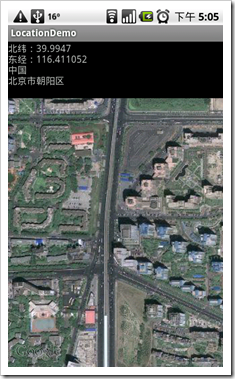 Android 透過 Location API 取得並顯示地址資訊的實作教學
想讓 App 知道使用者目前站在哪一條街上?Android 內建的 Location API 搭配 Geocoder 類別,就能把取得到的經緯度翻譯成人看得懂的地址文字。
 Android 斷點下載實作教學:用 SQLite 記錄進度並支援多執行緒續傳
近期專案裡需要實作斷點下載——同一個檔案可以分多次下載、中途可以暫停,之後再從上次的位置接著跑。這是大多數具備離線快取功能的 App 都必須具備的能力。本文以 SQLit
 我的 Android 進階之旅:singleTask 加載模式與 onActivityResult 的沖突
今天調一個 bug 時踩了個坑,情景是這樣的: 有一個 Activity A,需要用 startActivityForResult 開啟 Activity B,而 B 的
 TextSwitcher 與 TextView 實現文字上下滾動與跑馬燈效果
有一段時間沒寫博客了,主要是想寫點有質量的內容。今天碰到的需求挺有意思,正如標題所述,這裡記錄一下。廢話不多說,先看效果圖: 單行顯示: 大於一行顯示: 也就是說: