

編輯:關於 Android 程式設計
手勢密碼(俗稱九宮格解鎖)是不少金融、錢包類 App 的標配功能。它的實現難點不在界面,而在「手指滑過了哪些點、以什麼順序滑過、中間跨過的點要不要一起選中」這幾件事上。本文拆成界面、思路、代碼三個層次,把整套方案講清楚。
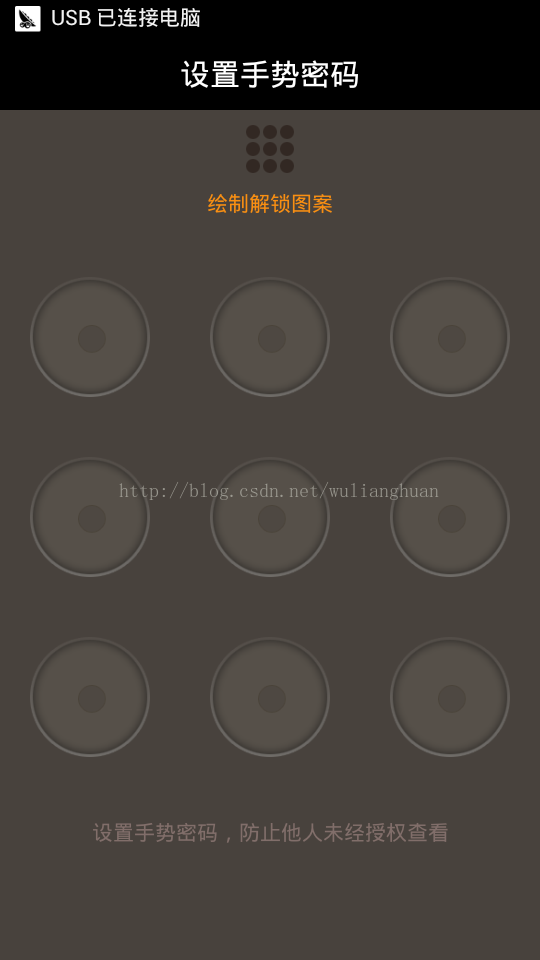
圖 1:繪製界面。上方九個提示圖標,下方九宮格密碼圖標。
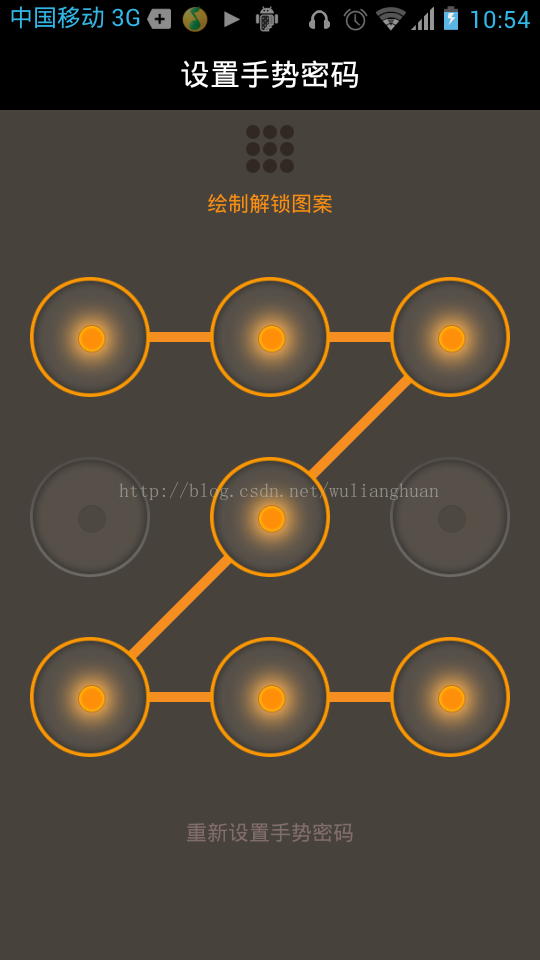
圖 2:設置手勢密碼。監聽手勢輸入,處理 TouchEvent,取得密碼序列並同步反映到上方提示區。
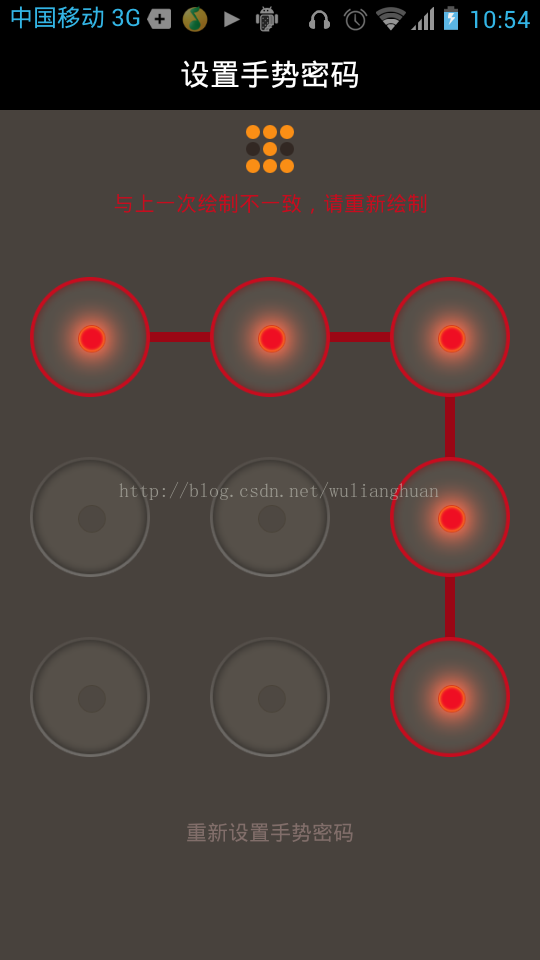
圖 3:第二次繪製。兩次不一致時給出提示,這裡讓錯誤文字加上「左右晃動」動畫,並把路徑與節點都標成紅色。
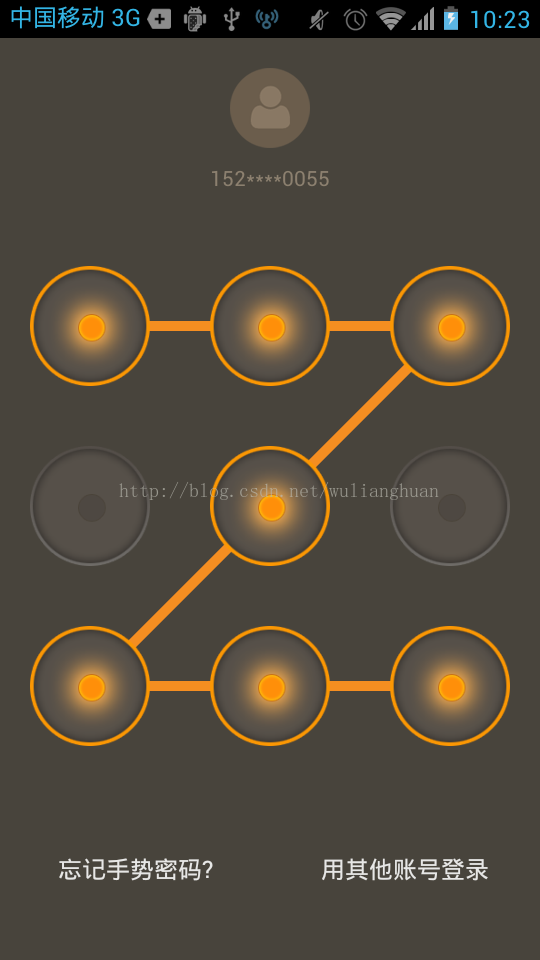
圖 4:校驗手勢密碼。輸入錯誤時同樣以紅色路徑搭配文字提示。
整套方案的核心是把「提示區」「容器」「路徑繪製」「單個節點」「密碼提取」拆開,各自只關心一件事。
LockIndicator.java 負責,這是一個自定義 View,用 onDraw 畫出九個提示圖標,根據密碼字符串決定哪幾個點顯示為選中態。GestureContentView.java 負責,它繼承 ViewGroup,內部 addView 九個 ImageView 當節點,並在 onLayout() 中計算它們的位置。GestureDrawline.java 負責,復寫 onTouchEvent(),分別處理 ACTION_DOWN、ACTION_MOVE、ACTION_UP,把手指移動的軌跡連成線。GesturePoint.java 封裝,保存上下左右邊界、中心點、狀態與背景圖等信息。還有一個容易被忽略的細節:當手指從 1 直接滑到 9 時,中間的 5 應該自動被選中。這需要一張「跨越關係表」來描述哪兩個點之間夾著哪個點。
實現步驟可以概括為四步:先定義表示單個點的實體類;再自定義容器把九個點按九宮格排好;接著寫一個能畫線的 View 並在 onTouchEvent 中處理手勢;最後用手指當前座標逐一與九個點的邊界比較,命中就把該點換成選中態背景。
package com.snda.fund.widget; import com.snda.fund.R; import android.content.Context; import android.content.res.TypedArray; import android.graphics.Canvas; import android.graphics.Paint; import android.graphics.Paint.Style; import android.graphics.drawable.Drawable; import android.os.PowerManager; import android.text.TextUtils; import android.util.AttributeSet; import android.util.Log; import android.view.View; /** * * 手勢密碼圖案提示 * @author wulianghuan * */ public class LockIndicator extends View { private int numRow = 3; // 行 private int numColum = 3; // 列 private int patternWidth = 40; private int patternHeight = 40; private int f = 5; private int g = 5; private int strokeWidth = 3; private Paint paint = null; private Drawable patternNoraml = null; private Drawable patternPressed = null; private String lockPassStr; // 手勢密碼 public LockIndicator(Context paramContext) { super(paramContext); } public LockIndicator(Context paramContext, AttributeSet paramAttributeSet) { super(paramContext, paramAttributeSet, 0); paint = new Paint(); paint.setAntiAlias(true); paint.setStrokeWidth(strokeWidth); paint.setStyle(Paint.Style.STROKE); patternNoraml = getResources().getDrawable(R.drawable.lock_pattern_node_normal); patternPressed = getResources().getDrawable(R.drawable.lock_pattern_node_pressed); if (patternPressed != null) { patternWidth = patternPressed.getIntrinsicWidth(); patternHeight = patternPressed.getIntrinsicHeight(); this.f = (patternWidth / 4); this.g = (patternHeight / 4); patternPressed.setBounds(0, 0, patternWidth, patternHeight); patternNoraml.setBounds(0, 0, patternWidth, patternHeight); } } @Override protected void onDraw(Canvas canvas) { if ((patternPressed == null) || (patternNoraml == null)) { return; } // 繪制3*3的圖標 for (int i = 0; i < numRow; i++) { for (int j = 0; j < numColum; j++) { paint.setColor(-16777216); int i1 = j * patternHeight + j * this.g; int i2 = i * patternWidth + i * this.f; canvas.save(); canvas.translate(i1, i2); String curNum = String.valueOf(numColum * i + (j + 1)); if (!TextUtils.isEmpty(lockPassStr)) { if (lockPassStr.indexOf(curNum) == -1) { // 未選中 patternNoraml.draw(canvas); } else { // 被選中 patternPressed.draw(canvas); } } else { // 重置狀態 patternNoraml.draw(canvas); } canvas.restore(); } } } @Override protected void onMeasure(int paramInt1, int paramInt2) { if (patternPressed != null) setMeasuredDimension(numColum * patternHeight + this.g * (-1 + numColum), numRow * patternWidth + this.f * (-1 + numRow)); } /** * 請求重新繪制 * @param paramString 手勢密碼字符序列 */ public void setPath(String paramString) { lockPassStr = paramString; invalidate(); } }
這個類的關鍵是 setPath():外部只要把當前密碼字符串(例如 "1235")傳進來並 invalidate(),onDraw 就會用 indexOf 判斷每個編號是否已被選中,從而切換 normal/pressed 兩張圖。
它繼承 ViewGroup,通過 addView() 裝入九個輸入點(GesturePoint)以及負責畫線的 GestureDrawline。
package com.wujay.fund.widget; import java.util.ArrayList; import java.util.List; import android.content.Context; import android.view.View; import android.view.ViewGroup; import android.widget.ImageView; import com.wujay.fund.R; import com.wujay.fund.common.AppUtil; import com.wujay.fund.entity.GesturePoint; import com.wujay.fund.widget.GestureDrawline.GestureCallBack; /** * 手勢密碼容器類 * */ public class GestureContentView extends ViewGroup { private int baseNum = 6; private int[] screenDispaly; /** * 每個點區域的寬度 */ private int blockWidth; /** * 聲明一個集合用來封裝坐標集合 */ private List<GesturePoint> list; private Context context; private boolean isVerify; private GestureDrawline gestureDrawline; /** * 包含9個ImageView的容器,初始化 * @param context * @param isVerify 是否為校驗手勢密碼 * @param passWord 用戶傳入密碼 * @param callBack 手勢繪制完畢的回調 */ public GestureContentView(Context context, boolean isVerify, String passWord, GestureCallBack callBack) { super(context); screenDispaly = AppUtil.getScreenDispaly(context); blockWidth = screenDispaly[0]/3; this.list = new ArrayList<GesturePoint>(); this.context = context; this.isVerify = isVerify; // 添加9個圖標 addChild(); // 初始化一個可以畫線的view gestureDrawline = new GestureDrawline(context, list, isVerify, passWord, callBack); } private void addChild(){ for (int i = 0; i < 9; i++) { ImageView image = new ImageView(context); image.setBackgroundResource(R.drawable.gesture_node_normal); this.addView(image); invalidate(); // 第幾行 int row = i / 3; // 第幾列 int col = i % 3; // 定義點的每個屬性 int leftX = col*blockWidth+blockWidth/baseNum; int topY = row*blockWidth+blockWidth/baseNum; int rightX = col*blockWidth+blockWidth-blockWidth/baseNum; int bottomY = row*blockWidth+blockWidth-blockWidth/baseNum; GesturePoint p = new GesturePoint(leftX, rightX, topY, bottomY, image,i+1); this.list.add(p); } } public void setParentView(ViewGroup parent){ // 得到屏幕的寬度 int width = screenDispaly[0]; LayoutParams layoutParams = new LayoutParams(width, width); this.setLayoutParams(layoutParams); gestureDrawline.setLayoutParams(layoutParams); parent.addView(gestureDrawline); parent.addView(this); } @Override protected void onLayout(boolean changed, int l, int t, int r, int b) { for (int i = 0; i < getChildCount(); i++) { //第幾行 int row = i/3; //第幾列 int col = i%3; View v = getChildAt(i); v.layout(col*blockWidth+blockWidth/baseNum, row*blockWidth+blockWidth/baseNum, col*blockWidth+blockWidth-blockWidth/baseNum, row*blockWidth+blockWidth-blockWidth/baseNum); } } @Override protected void onMeasure(int widthMeasureSpec, int heightMeasureSpec) { super.onMeasure(widthMeasureSpec, heightMeasureSpec); // 遍歷設置每個子view的大小 for (int i = 0; i < getChildCount(); i++) { View v = getChildAt(i); v.measure(widthMeasureSpec, heightMeasureSpec); } } /** * 保留路徑delayTime時間長 * @param delayTime */ public void clearDrawlineState(long delayTime) { gestureDrawline.clearDrawlineState(delayTime); } }
baseNum = 6 的作用是在每個格子四周留出內縮的邊距,讓點與點之間有呼吸空間;onLayout 用 i/3 取行、i%3 取列,這是按序排列九宮格的通用寫法。
整個手勢邏輯都在這裡,按 ACTION_DOWN/ACTION_MOVE/ACTION_UP 三段處理。
package com.wujay.fund.widget; import java.util.ArrayList; import java.util.HashMap; import java.util.List; import java.util.Map; import com.wujay.fund.common.AppUtil; import com.wujay.fund.common.Constants; import com.wujay.fund.entity.GesturePoint; import android.content.Context; import android.graphics.Bitmap; import android.graphics.Canvas; import android.graphics.Color; import android.graphics.Paint; import android.graphics.Paint.Style; import android.graphics.PorterDuff; import android.os.Handler; import android.util.Log; import android.util.Pair; import android.view.MotionEvent; import android.view.View; import android.widget.Toast; /** * 手勢密碼路徑繪制 * */ public class GestureDrawline extends View { private int mov_x;// 聲明起點坐標 private int mov_y; private Paint paint;// 聲明畫筆 private Canvas canvas;// 畫布 private Bitmap bitmap;// 位圖 private List<GesturePoint> list;// 裝有各個view坐標的集合 private List<Pair<GesturePoint, GesturePoint>> lineList;// 記錄畫過的線 private Map<String, GesturePoint> autoCheckPointMap;// 自動選中的情況點 private boolean isDrawEnable = true; // 是否允許繪制 /** * 屏幕的寬度和高度 */ private int[] screenDispaly; /** * 手指當前在哪個Point內 */ private GesturePoint currentPoint; /** * 用戶繪圖的回調 */ private GestureCallBack callBack; /** * 用戶當前繪制的圖形密碼 */ private StringBuilder passWordSb; /** * 是否為校驗 */ private boolean isVerify; /** * 用戶傳入的passWord */ private String passWord; public GestureDrawline(Context context, List<GesturePoint> list, boolean isVerify, String passWord, GestureCallBack callBack) { super(context); screenDispaly = AppUtil.getScreenDispaly(context); paint = new Paint(Paint.DITHER_FLAG);// 創建一個畫筆 bitmap = Bitmap.createBitmap(screenDispaly[0], screenDispaly[0], Bitmap.Config.ARGB_8888); // 設置位圖的寬高 canvas = new Canvas(); canvas.setBitmap(bitmap); paint.setStyle(Style.STROKE);// 設置非填充 paint.setStrokeWidth(10);// 筆寬5像素 paint.setColor(Color.rgb(245, 142, 33));// 設置默認連線顏色 paint.setAntiAlias(true);// 不顯示鋸齒 this.list = list; this.lineList = new ArrayList<Pair<GesturePoint, GesturePoint>>(); initAutoCheckPointMap(); this.callBack = callBack; // 初始化密碼緩存 this.isVerify = isVerify; this.passWordSb = new StringBuilder(); this.passWord = passWord; } private void initAutoCheckPointMap() { autoCheckPointMap = new HashMap<String,GesturePoint>(); autoCheckPointMap.put("1,3", getGesturePointByNum(2)); autoCheckPointMap.put("1,7", getGesturePointByNum(4)); autoCheckPointMap.put("1,9", getGesturePointByNum(5)); autoCheckPointMap.put("2,8", getGesturePointByNum(5)); autoCheckPointMap.put("3,7", getGesturePointByNum(5)); autoCheckPointMap.put("3,9", getGesturePointByNum(6)); autoCheckPointMap.put("4,6", getGesturePointByNum(5)); autoCheckPointMap.put("7,9", getGesturePointByNum(8)); } private GesturePoint getGesturePointByNum(int num) { for (GesturePoint point : list) { if (point.getNum() == num) { return point; } } return null; } // 畫位圖 @Override protected void onDraw(Canvas canvas) { // super.onDraw(canvas); canvas.drawBitmap(bitmap, 0, 0, null); } // 觸摸事件 @Override public boolean onTouchEvent(MotionEvent event) { if (isDrawEnable == false) { // 當期不允許繪制 return true; } paint.setColor(Color.rgb(245, 142, 33));// 設置默認連線顏色 switch (event.getAction()) { case MotionEvent.ACTION_DOWN: mov_x = (int) event.getX(); mov_y = (int) event.getY(); // 判斷當前點擊的位置是處於哪個點之內 currentPoint = getPointAt(mov_x, mov_y); if (currentPoint != null) { currentPoint.setPointState(Constants.POINT_STATE_SELECTED); passWordSb.append(currentPoint.getNum()); } // canvas.drawPoint(mov_x, mov_y, paint);// 畫點 invalidate(); break; case MotionEvent.ACTION_MOVE: clearScreenAndDrawList(); // 得到當前移動位置是處於哪個點內 GesturePoint pointAt = getPointAt((int) event.getX(), (int) event.getY()); // 代表當前用戶手指處於點與點之前 if (currentPoint == null && pointAt == null) { return true; } else {// 代表用戶的手指移動到了點上 if (currentPoint == null) {// 先判斷當前的point是不是為null // 如果為空,那麼把手指移動到的點賦值給currentPoint currentPoint = pointAt; // 把currentPoint這個點設置選中為true; currentPoint.setPointState(Constants.POINT_STATE_SELECTED); passWordSb.append(currentPoint.getNum()); } } if (pointAt == null || currentPoint.equals(pointAt) || Constants.POINT_STATE_SELECTED == pointAt.getPointState()) { // 點擊移動區域不在圓的區域,或者當前點擊的點與當前移動到的點的位置相同,或者當前點擊的點處於選中狀態 // 那麼以當前的點中心為起點,以手指移動位置為終點畫線 canvas.drawLine(currentPoint.getCenterX(), currentPoint.getCenterY(), event.getX(), event.getY(), paint);// 畫線 } else { // 如果當前點擊的點與當前移動到的點的位置不同 // 那麼以前前點的中心為起點,以手移動到的點的位置畫線 canvas.drawLine(currentPoint.getCenterX(), currentPoint.getCenterY(), pointAt.getCenterX(), pointAt.getCenterY(), paint);// 畫線 pointAt.setPointState(Constants.POINT_STATE_SELECTED); // 判斷是否中間點需要選中 GesturePoint betweenPoint = getBetweenCheckPoint(currentPoint, pointAt); if (betweenPoint != null && Constants.POINT_STATE_SELECTED != betweenPoint.getPointState()) { // 存在中間點並且沒有被選中 Pair<GesturePoint, GesturePoint> pair1 = new Pair<GesturePoint, GesturePoint>(currentPoint, betweenPoint); lineList.add(pair1); passWordSb.append(betweenPoint.getNum()); Pair<GesturePoint, GesturePoint> pair2 = new Pair<GesturePoint, GesturePoint>(betweenPoint, pointAt); lineList.add(pair2); passWordSb.append(pointAt.getNum()); // 設置中間點選中 betweenPoint.setPointState(Constants.POINT_STATE_SELECTED); // 賦值當前的point; currentPoint = pointAt; } else { Pair<GesturePoint, GesturePoint> pair = new Pair<GesturePoint, GesturePoint>(currentPoint, pointAt); lineList.add(pair); passWordSb.append(pointAt.getNum()); // 賦值當前的point; currentPoint = pointAt; } } invalidate(); break; case MotionEvent.ACTION_UP:// 當手指抬起的時候 if (isVerify) { // 手勢密碼校驗 // 清掉屏幕上所有的線,只畫上集合裡面保存的線 if (passWord.equals(passWordSb.toString())) { // 代表用戶繪制的密碼手勢與傳入的密碼相同 callBack.checkedSuccess(); } else { // 用戶繪制的密碼與傳入的密碼不同。 callBack.checkedFail(); } } else { callBack.onGestureCodeInput(passWordSb.toString()); } break; default: break; } return true; } /** * 指定時間去清除繪制的狀態 * @param delayTime 延遲執行時間 */ public void clearDrawlineState(long delayTime) { if (delayTime > 0) { // 繪制紅色提示路線 isDrawEnable = false; drawErrorPathTip(); } new Handler().postDelayed(new clearStateRunnable(), delayTime); } /** * 清除繪制狀態的線程 */ final class clearStateRunnable implements Runnable { public void run() { // 重置passWordSb passWordSb = new StringBuilder(); // 清空保存點的集合 lineList.clear(); // 重新繪制界面 clearScreenAndDrawList(); for (GesturePoint p : list) { p.setPointState(Constants.POINT_STATE_NORMAL); } invalidate(); isDrawEnable = true; } } /** * 通過點的位置去集合裡面查找這個點是包含在哪個Point裡面的 * * @param x * @param y * @return 如果沒有找到,則返回null,代表用戶當前移動的地方屬於點與點之間 */ private GesturePoint getPointAt(int x, int y) { for (GesturePoint point : list) { // 先判斷x int leftX = point.getLeftX(); int rightX = point.getRightX(); if (!(x >= leftX && x < rightX)) { // 如果為假,則跳到下一個對比 continue; } int topY = point.getTopY(); int bottomY = point.getBottomY(); if (!(y >= topY && y < bottomY)) { // 如果為假,則跳到下一個對比 continue; } // 如果執行到這,那麼說明當前點擊的點的位置在遍歷到點的位置這個地方 return point; } return null; } private GesturePoint getBetweenCheckPoint(GesturePoint pointStart, GesturePoint pointEnd) { int startNum = pointStart.getNum(); int endNum = pointEnd.getNum(); String key = null; if (startNum < endNum) { key = startNum + "," + endNum; } else { key = endNum + "," + startNum; } return autoCheckPointMap.get(key); } /** * 清掉屏幕上所有的線,然後畫出集合裡面的線 */ private void clearScreenAndDrawList() { canvas.drawColor(Color.TRANSPARENT, PorterDuff.Mode.CLEAR); for (Pair<GesturePoint, GesturePoint> pair : lineList) { canvas.drawLine(pair.first.getCenterX(), pair.first.getCenterY(), pair.second.getCenterX(), pair.second.getCenterY(), paint);// 畫線 } } /** * 校驗錯誤/兩次繪制不一致提示 */ private void drawErrorPathTip() { canvas.drawColor(Color.TRANSPARENT, PorterDuff.Mode.CLEAR); paint.setColor(Color.rgb(154, 7, 21));// 設置默認線路顏色 for (Pair<GesturePoint, GesturePoint> pair : lineList) { pair.first.setPointState(Constants.POINT_STATE_WRONG); pair.second.setPointState(Constants.POINT_STATE_WRONG); canvas.drawLine(pair.first.getCenterX(), pair.first.getCenterY(), pair.second.getCenterX(), pair.second.getCenterY(), paint);// 畫線 } invalidate(); } public interface GestureCallBack { /** * 用戶設置/輸入了手勢密碼 */ public abstract void onGestureCodeInput(String inputCode); /** * 代表用戶繪制的密碼與傳入的密碼相同 */ public abstract void checkedSuccess(); /** * 代表用戶繪制的密碼與傳入的密碼不相同 */ public abstract void checkedFail(); } }
幾個值得留意的設計:
autoCheckPointMap 把「1→3 要經過 2」這類關係寫死成一張表,getBetweenCheckPoint() 依序號大小拼出 key 去查表,因此不必考慮滑動方向。lineList 這份「線段集合」,每次 ACTION_MOVE 先 clearScreenAndDrawList() 清屏再把整份集合重畫一遍。這樣做的好處是狀態可回溯,錯誤提示時能整條路徑一起變紅。isDrawEnable 是個鎖:一旦進入錯誤提示流程就暫停接收手勢,避免用戶在紅色提示動畫期間又畫上新的一筆。StringBuilder 累積,ACTION_UP 時一次性比對,校驗模式走 checkedSuccess/checkedFail,設置模式走 onGestureCodeInput。設置流程是「畫兩次、比對一致」。
package com.wujay.fund; import com.wujay.fund.R; import android.app.Activity; import android.content.DialogInterface; import android.content.Intent; import android.os.Bundle; import android.text.Html; import android.text.TextUtils; import android.view.KeyEvent; import android.view.View; import android.view.View.OnClickListener; import android.view.animation.Animation; import android.view.animation.AnimationUtils; import android.widget.FrameLayout; import android.widget.TextView; import android.widget.Toast; import com.wujay.fund.common.Constants; import com.wujay.fund.widget.GestureContentView; import com.wujay.fund.widget.GestureDrawline.GestureCallBack; import com.wujay.fund.widget.LockIndicator; /** * * 手勢密碼設置界面 * */ public class GestureEditActivity extends Activity implements OnClickListener { /** 手機號碼*/ public static final String PARAM_PHONE_NUMBER = "PARAM_PHONE_NUMBER"; /** 意圖 */ public static final String PARAM_INTENT_CODE = "PARAM_INTENT_CODE"; /** 首次提示繪制手勢密碼,可以選擇跳過 */ public static final String PARAM_IS_FIRST_ADVICE = "PARAM_IS_FIRST_ADVICE"; private TextView mTextTitle; private TextView mTextCancel; private LockIndicator mLockIndicator; private TextView mTextTip; private FrameLayout mGestureContainer; private GestureContentView mGestureContentView; private TextView mTextReset; private String mParamSetUpcode = null; private String mParamPhoneNumber; private boolean mIsFirstInput = true; private String mFirstPassword = null; private String mConfirmPassword = null; private int mParamIntentCode; @Override public void onCreate(Bundle savedInstanceState) { super.onCreate(savedInstanceState); setContentView(R.layout.activity_gesture_edit); setUpViews(); setUpListeners(); } private void setUpViews() { mTextTitle = (TextView) findViewById(R.id.text_title); mTextCancel = (TextView) findViewById(R.id.text_cancel); mTextReset = (TextView) findViewById(R.id.text_reset); mTextReset.setClickable(false); mLockIndicator = (LockIndicator) findViewById(R.id.lock_indicator); mTextTip = (TextView) findViewById(R.id.text_tip); mGestureContainer = (FrameLayout) findViewById(R.id.gesture_container); // 初始化一個顯示各個點的viewGroup mGestureContentView = new GestureContentView(this, false, "", new GestureCallBack() { @Override public void onGestureCodeInput(String inputCode) { if (!isInputPassValidate(inputCode)) { mTextTip.setText(Html.fromHtml("<font color='#c70c1e'>最少鏈接4個點, 請重新輸入</font>")); mGestureContentView.clearDrawlineState(0L); return; } if (mIsFirstInput) { mFirstPassword = inputCode; updateCodeList(inputCode); mGestureContentView.clearDrawlineState(0L); mTextReset.setClickable(true); mTextReset.setText(getString(R.string.reset_gesture_code)); } else { if (inputCode.equals(mFirstPassword)) { Toast.makeText(GestureEditActivity.this, "設置成功", Toast.LENGTH_SHORT).show(); mGestureContentView.clearDrawlineState(0L); GestureEditActivity.this.finish(); } else { mTextTip.setText(Html.fromHtml("<font color='#c70c1e'>與上一次繪制不一致,請重新繪制</font>")); // 左右移動動畫 Animation shakeAnimation = AnimationUtils.loadAnimation(GestureEditActivity.this, R.anim.shake); mTextTip.startAnimation(shakeAnimation); // 保持繪制的線,1.5秒後清除 mGestureContentView.clearDrawlineState(1300L); } } mIsFirstInput = false; } @Override public void checkedSuccess() { } @Override public void checkedFail() { } }); // 設置手勢解鎖顯示到哪個布局裡面 mGestureContentView.setParentView(mGestureContainer); updateCodeList(""); } private void setUpListeners() { mTextCancel.setOnClickListener(this); mTextReset.setOnClickListener(this); } private void updateCodeList(String inputCode) { // 更新選擇的圖案 mLockIndicator.setPath(inputCode); } @Override public void onClick(View v) { switch (v.getId()) { case R.id.text_cancel: this.finish(); break; case R.id.text_reset: mIsFirstInput = true; updateCodeList(""); mTextTip.setText(getString(R.string.set_gesture_pattern)); break; default: break; } } private boolean isInputPassValidate(String inputPassword) { if (TextUtils.isEmpty(inputPassword) || inputPassword.length() < 4) { return false; } return true; } }
這裡有兩個實務上很值得照抄的細節:一是 isInputPassValidate() 強制密碼至少連接四個點,避免太弱的圖形;二是錯誤提示先播一段左右晃動的 shake 動畫,再延遲 1300 毫秒清空路徑,讓用戶看得見自己剛剛畫錯在哪裡。
package com.wujay.fund; import com.wujay.fund.R; import com.wujay.fund.widget.GestureContentView; import com.wujay.fund.widget.GestureDrawline.GestureCallBack; import android.app.Activity; import android.app.Dialog; import android.content.DialogInterface; import android.content.DialogInterface.OnClickListener; import android.content.Intent; import android.os.Bundle; import android.text.Html; import android.text.TextUtils; import android.view.KeyEvent; import android.view.View; import android.view.animation.Animation; import android.view.animation.AnimationUtils; import android.widget.FrameLayout; import android.widget.ImageView; import android.widget.RelativeLayout; import android.widget.TextView; import android.widget.Toast; /** * * 手勢繪制/校驗界面 * */ public class GestureVerifyActivity extends Activity implements android.view.View.OnClickListener { /** 手機號碼*/ public static final String PARAM_PHONE_NUMBER = "PARAM_PHONE_NUMBER"; /** 意圖 */ public static final String PARAM_INTENT_CODE = "PARAM_INTENT_CODE"; private RelativeLayout mTopLayout; private TextView mTextTitle; private TextView mTextCancel; private ImageView mImgUserLogo; private TextView mTextPhoneNumber; private TextView mTextTip; private FrameLayout mGestureContainer; private GestureContentView mGestureContentView; private TextView mTextForget; private TextView mTextOther; private String mParamPhoneNumber; private long mExitTime = 0; private int mParamIntentCode; @Override public void onCreate(Bundle savedInstanceState) { super.onCreate(savedInstanceState); setContentView(R.layout.activity_gesture_verify); ObtainExtraData(); setUpViews(); setUpListeners(); } private void ObtainExtraData() { mParamPhoneNumber = getIntent().getStringExtra(PARAM_PHONE_NUMBER); mParamIntentCode = getIntent().getIntExtra(PARAM_INTENT_CODE, 0); } private void setUpViews() { mTopLayout = (RelativeLayout) findViewById(R.id.top_layout); mTextTitle = (TextView) findViewById(R.id.text_title); mTextCancel = (TextView) findViewById(R.id.text_cancel); mImgUserLogo = (ImageView) findViewById(R.id.user_logo); mTextPhoneNumber = (TextView) findViewById(R.id.text_phone_number); mTextTip = (TextView) findViewById(R.id.text_tip); mGestureContainer = (FrameLayout) findViewById(R.id.gesture_container); mTextForget = (TextView) findViewById(R.id.text_forget_gesture); mTextOther = (TextView) findViewById(R.id.text_other_account); // 初始化一個顯示各個點的viewGroup mGestureContentView = new GestureContentView(this, true, "1235789", new GestureCallBack() { @Override public void onGestureCodeInput(String inputCode) { } @Override public void checkedSuccess() { mGestureContentView.clearDrawlineState(0L); Toast.makeText(GestureVerifyActivity.this, "密碼正確", 1000).show(); GestureVerifyActivity.this.finish(); } @Override public void checkedFail() { mGestureContentView.clearDrawlineState(1300L); mTextTip.setVisibility(View.VISIBLE); mTextTip.setText(Html .fromHtml("<font color='#c70c1e'>密碼錯誤</font>")); // 左右移動動畫 Animation shakeAnimation = AnimationUtils.loadAnimation(GestureVerifyActivity.this, R.anim.shake); mTextTip.startAnimation(shakeAnimation); } }); // 設置手勢解鎖顯示到哪個布局裡面 mGestureContentView.setParentView(mGestureContainer); } private void setUpListeners() { mTextCancel.setOnClickListener(this); mTextForget.setOnClickListener(this); mTextOther.setOnClickListener(this); } private String getProtectedMobile(String phoneNumber) { if (TextUtils.isEmpty(phoneNumber) || phoneNumber.length() < 11) { return ""; } StringBuilder builder = new StringBuilder(); builder.append(phoneNumber.subSequence(0,3)); builder.append("****"); builder.append(phoneNumber.subSequence(7,11)); return builder.toString(); } @Override public void onClick(View v) { switch (v.getId()) { case R.id.text_cancel: this.finish(); break; default: break; } } }
校驗界面構造 GestureContentView 時把 isVerify 傳 true,並把服務端/本地存的密碼(示例中寫死為 "1235789")作為第三個參數傳入,比對結果就會走 checkedSuccess() 或 checkedFail() 兩個回調。實戰中這個密碼應該從 SharedPreferences 或加密後的服務端數據讀取,切勿硬編碼在代碼裡。
以上代碼完整示範了手勢密碼的繪製與校驗流程,但若要真正上線,還有幾件事必須補齊:
BiometricPrompt 與 KeyguardManager。如果你的需求只是「鎖定 App」,使用系統憑證或生物識別往往比自己實現圖形密碼更安全也更省事。掌握本文的自定義 View 思路之後,類似的「離散節點 + 連續手勢」交互(例如可視化連線、流程節點選擇)也都能套用同一套結構。
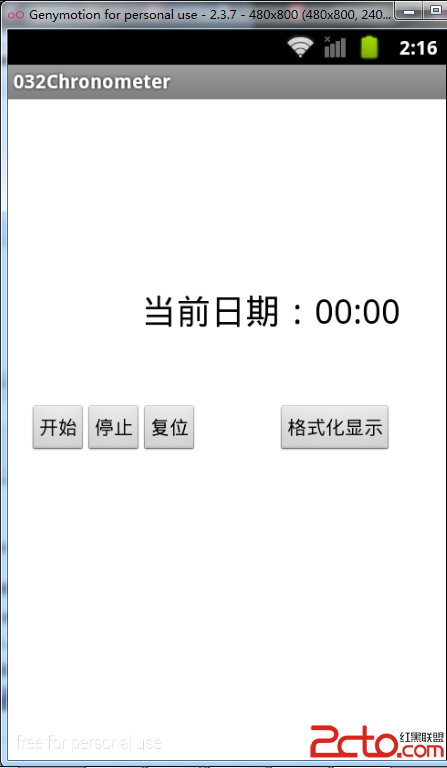 從零開始學 Android:Chronometer 計時器組件(三十二)
計時器常用於計算運動員等所消耗的時間,而在 Android 系統中,這種計時功能可以通過 Chronometer 組件來實現。此類的繼承結構如下: java.lang.O
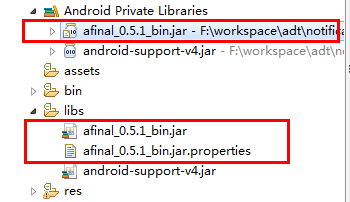 在 Android private libraries 中加入套件源程式碼的方法
先上圖: 這裡以加入 afinal_0.5.1_bin.jar 為例。 第一步:把 jar 包加到 libs 裡面,系統會自動把 jar 加載到 android pri
 Android 輸入事件(四):從 InputDispatcherThread 到 View 樹的分發全過程
前面幾篇我們追著輸入事件從讀取一路走到分發。上一節留下了一個懸念:InputDispatcherThread 用 InputChannel 的 sendMessage 送
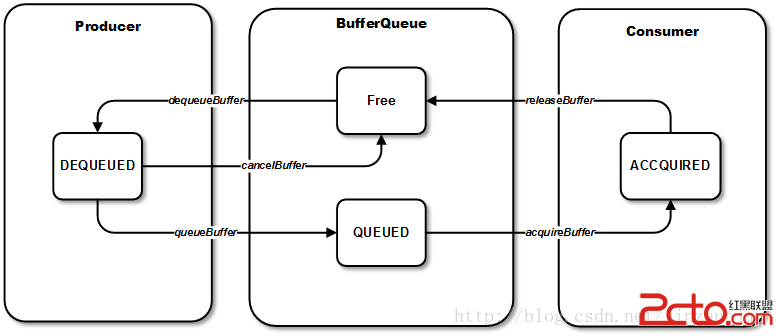 Android GraphicBuffer 同步機制之 Fence 深入解析
Fence 是一種同步機制,在 Android 裡主要用於圖形系統中 GraphicBuffer 的同步。相較於已有的同步機制,它的特點在於處理跨硬件的場景,尤其是 CP