

編輯:關於 Android 程式設計
在行動裝置上,Fling(快速滑動)、Scroll(捲動)這類手勢操作往往是體驗的分水嶺。瀏覽器靠 Scroll 滾動頁面,閱讀器靠 Fling 翻頁,使用者幾乎不需要思考就能上手。然而在 Android 中要正確接住這些手勢,卻不像想像中那樣理所當然——官方文件對 GestureDetector.OnGestureListener 的描述相當簡略,SDK 附帶的 API Demo 裡的 TouchPaint 也只示範了 onTouch 的原始事件處理,完全沒有觸及手勢辨識。
動手之前,把 Android 的事件模型梳理清楚會省下很多時間:
第一,Android 的事件分發建立在 Listener(監聽器)機制之上,與觸控相關的入口就是 OnTouchListener。第二,所有 View 的子類都可以透過 setOnTouchListener()、setOnKeyListener() 等方法掛上對應的監聽器。第三,Listener 通常以介面(Interface)形式提供,內部含有一個或多個抽象方法,我們實作这些方法,就能在事件被 dispatch 到該 View 時透過 callback 做出回應。
下面的例子直接用最單純的 TextView 示範,結構其實和 ADT 產生的專案骨架差不多。
public class GestureTest extends Activity implements OnTouchListener {
    @Override
    protected void onCreate(Bundle savedInstanceState) {
        super.onCreate(savedInstanceState);
        setContentView(R.layout.main);
        // 取得 TextView 實例
        TextView tv = (TextView) findViewById(R.id.page);
        // 掛上 OnTouchListener
        tv.setOnTouchListener(this);
        tv.setText(R.string.text);
    }

    @Override
    public boolean onTouch(View v, MotionEvent event) {
        Toast.makeText(this, "onTouch", Toast.LENGTH_SHORT).show();
        return false;
    }
}
因為 GestureTest 自己實作了 OnTouchListener,註冊時直接傳入 this 即可。onTouch() 就是我們填寫邏輯的地方,這裡我們只是跳出一個提示訊息。
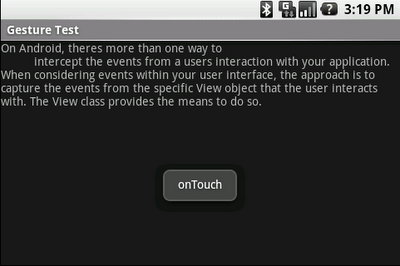
透過 MotionEvent.getAction() 可以取得事件類型,常見的有 ACTION_DOWN(按下)、ACTION_MOVE(按下後移動)、ACTION_UP(放開)以及 ACTION_CANCEL。最後一個不會由使用者直接觸發,通常由父容器攔截事件時產生(可參考 ViewGroup.onInterceptTouchEvent(MotionEvent))。搭配 getX()、getY()、getRawX()、getRawY() 取得座標後,實作拖曳按鈕、拖動捲軸這類效果就沒有難處。
真正的問題是:拿到一連串 Touch 事件之後,怎麼判斷使用者究竟做了哪個手勢?這時才需要 GestureDetector.OnGestureListener 登場。
public class GestureTest extends Activity implements OnTouchListener, OnGestureListener {
    ...
}
接著在 onTouch() 中把捕捉到的 MotionEvent 轉交給 GestureDetector,由它判斷是否有對應的 callback 該被觸發:
@Override
public boolean onTouch(View v, MotionEvent event) {
    // 交給 OnGestureListener 分析這個 MotionEvent
    return mGestureDetector.onTouchEvent(event);
}
接著實作六個抽象方法,其中最實用的是 onFling()、onScroll() 與 onLongPress()。每個方法對應的手勢都寫在註解裡:
// 使用者輕觸螢幕,由 1 個 ACTION_DOWN 觸發
@Override
public boolean onDown(MotionEvent e) {
    Toast.makeText(this, "onDown", Toast.LENGTH_SHORT).show();
    return false;
}

// 輕觸後尚未放開或拖動,由 1 個 ACTION_DOWN 觸發
// 與 onDown() 的差別在於強調「還沒抬手」的狀態
@Override
public void onShowPress(MotionEvent e) {
}

// 輕觸後放開,由 1 個 ACTION_UP 觸發
@Override
public boolean onSingleTapUp(MotionEvent e) {
    return false;
}

// 按下後快速移動再放開:1 個 ACTION_DOWN + 多個 ACTION_MOVE + 1 個 ACTION_UP
@Override
public boolean onFling(MotionEvent e1, MotionEvent e2, float velocityX, float velocityY) {
    return false;
}

// 長按螢幕
@Override
public void onLongPress(MotionEvent e) {
}

// 按下並拖動:1 個 ACTION_DOWN + 多個 ACTION_MOVE
@Override
public boolean onScroll(MotionEvent e1, MotionEvent e2, float distanceX, float distanceY) {
    return false;
}
onFling() 的參數資訊很豐富:除了起點與終點的座標,還帶了 X/Y 軸的移動速度,因此我們可以設定門檻,只在「位移夠大且速度夠快」時才認定為 Fling。以下範例在水平位移超過 100 像素、且 X 軸速度大於每秒 200 像素時才處理:
@Override
public boolean onFling(MotionEvent e1, MotionEvent e2, float velocityX, float velocityY) {
    // 參數說明:
    // e1:第一個 ACTION_DOWN 事件
    // e2:最後一個 ACTION_MOVE 事件
    // velocityX:X 軸速度,像素/秒
    // velocityY:Y 軸速度,像素/秒
    // 觸發條件:位移大於 FLING_MIN_DISTANCE 且速度大於 FLING_MIN_VELOCITY
    if (e1.getX() - e2.getX() > FLING_MIN_DISTANCE && Math.abs(velocityX) > FLING_MIN_VELOCITY) {
        Toast.makeText(this, "Fling Left", Toast.LENGTH_SHORT).show();
    } else if (e2.getX() - e1.getX() > FLING_MIN_DISTANCE && Math.abs(velocityX) > FLING_MIN_VELOCITY) {
        Toast.makeText(this, "Fling Right", Toast.LENGTH_SHORT).show();
    }
    return false;
}
如果此時直接跑程式,你會發現 onFling() 壓根沒被呼叫過。這個問題曾經困擾我很久,答案其實藏在一個很容易忽略的屬性上——必須在 setOnTouchListener(this) 之後補上:
tv.setLongClickable(true);
只有這樣,View 才會處理有別於單純 Tap 的 hold 行為(也就是 ACTION_MOVE 或連續的 ACTION_DOWN)。當然,你也可以在版面配置裡寫入 android:longClickable 達到同樣效果。
實務上會遇到兩種掛載位置,寫法略有不同。
a. 讓 Activity 實作 OnGestureListener;
b. 建立 GestureDetector mGestureDetector = new GestureDetector(this);;
c. 覆寫 Activity 的 onTouchEvent;
d. 這樣就能攔到 onFling。
@Override
public boolean onTouchEvent(MotionEvent event) {
    return mGestureDetector.onTouchEvent(event);
}
a. 同時實作 OnGestureListener 與 OnTouchListener;
View view = findViewById(R.id.view);
view.setOnTouchListener(this);
view.setLongClickable(true);   // 關鍵:不要漏掉這行
GestureDetector mGestureDetector = new GestureDetector(this);
b. 覆寫的是 OnTouchListener 的 onTouch:
@Override
public boolean onTouch(View view, MotionEvent event) {
    return mGestureDetector.onTouchEvent(event);
}
c. 同樣可以攔到 onFling。
private float FLING_MIN_DISTANCE = 100;
private float FLING_MIN_VELOCITY = 10;

@Override
public boolean onFling(MotionEvent e1, MotionEvent e2, float velocityX, float velocityY) {
    if (e1.getX() - e2.getX() > FLING_MIN_DISTANCE && Math.abs(velocityX) > FLING_MIN_VELOCITY) {
        // 向左滑
        Toast.makeText(this, "左", Toast.LENGTH_SHORT).show();
    } else if (e2.getX() - e1.getX() > FLING_MIN_DISTANCE && Math.abs(velocityX) > FLING_MIN_VELOCITY) {
        // 向右滑
        Toast.makeText(this, "右", Toast.LENGTH_SHORT).show();
    }
    return false;
}
釐清事件分發順序、把事件正確轉交給 GestureDetector,再記得開啟 longClickable,手勢辨識其實並不難,難的是知道該在哪裡補上那個屬性。
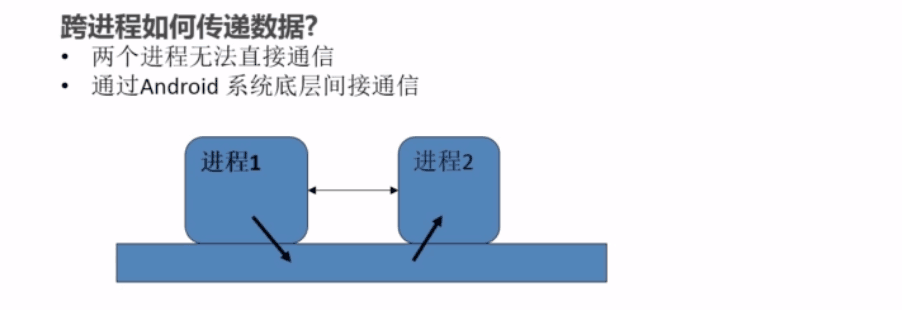 Android AIDL 入門:跨進程通信的介面定義與使用
前言 AIDL 是 Android Interface Definition Language 的縮寫,用於定義跨進程通信的介面。Android 中每個應用通常運行於自己
 Android 自訂 eBook 控制項:打造真實翻書動畫效果
電子書 App 的翻頁動畫是很好的自訂 View 練習題,它同時考驗版面組合、手勢處理與 Canvas 繪圖。本文示範一個可翻頁的 eBook 控制項。 整體架構
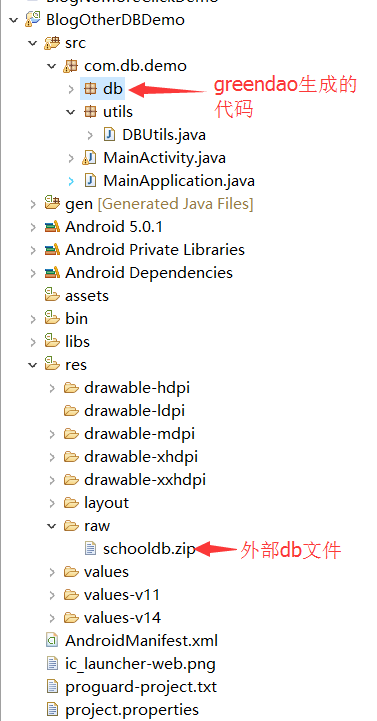 【Android】用 GreenDao 操作外部 DB 數據庫文件的完整實踐
一、背景說明 這裡所說的「外部數據庫文件」,指的是一個在專案之外單獨建立好的 db 文件。想像這樣一個場景:專案中存在一些本地靜態數據,它們不需要透過網絡接口獲取,而是直
 Android 如何返回上一個界面:finish() 的用法與非 Activity 內部的呼叫方式
finish() 到底做了什麼 Android 中可以用 finish() 結束目前的 Activity,效果就是關閉自己、返回堆疊中的上一層。方法是定義在 Activi