

編輯:關於 Android 程式設計
Fence 是一種同步機制,在 Android 裡主要用於圖形系統中 GraphicBuffer 的同步。相較於已有的同步機制,它的特點在於處理跨硬件的場景,尤其是 CPU、GPU 與 HWC 之間的同步,另外還可用於多個時間點之間的同步。
GPU 編程與純 CPU 編程最大的不同是它是異步的——當我們調用一條 GL command 返回時,這條命令並不一定執行完了,只是被放進了本地的 command buffer。具體何時真正執行完畢,CPU 並不知道,除非用 glFinish() 等待,或者採用基於同步對象的 Fence 機制。
下面以生產者把 GraphicBuffer 交給消費者為例。設生產者是 App 中的 renderer,消費者是 SurfaceFlinger,GraphicBuffer 隊列放在 BufferQueue 中。BufferQueue 對 App 端的接口為 IGraphicBufferProducer(實現類 Surface),對 SurfaceFlinger 端的接口為 IGraphicBufferConsumer(實現類 SurfaceFlingerConsumer)。BufferQueue 中用 BufferState 標記每個 GraphicBuffer 的狀態:
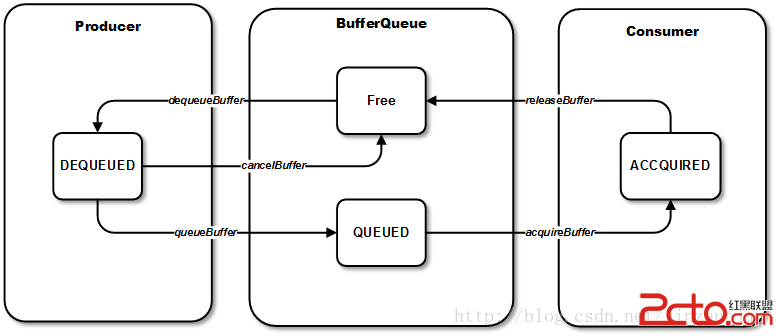
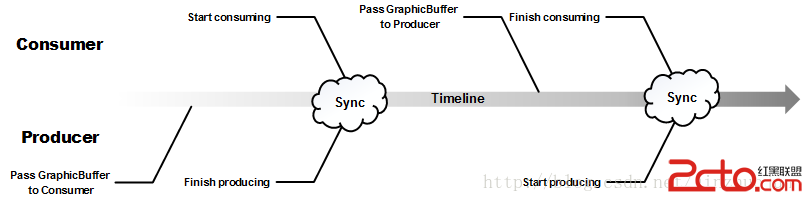
這個狀態一定程度上說明了 GraphicBuffer 的歸屬,但它只指示了 CPU 裡的狀態,而 GraphicBuffer 的真正使用者是 GPU。也就是說,當生產者把 GraphicBuffer 放入 BufferQueue 時,只是在 CPU 層面完成了歸屬轉移,GPU 說不定還在用。如果還在用,消費者就不能拿去合成。這時候 GraphicBuffer 與生產消費者的關係就比較曖昧了:消費者對 GraphicBuffer 具有擁有權,但無使用權,它需要等一個信號,告訴它 GPU 用完了,消費者才真正擁有使用權。簡化模型如下:

可以看到,對於非 Overlay 的層來說,GraphicBuffer 先後經過兩個生產消費者模型。GraphicBuffer 核心包含 buffer_handle_t 結構,它指向的 native_handle_t 包含了 gralloc 中申請的圖形緩衝區文件描述符及其它基本屬性,這個文件描述符會被同時映射到客戶端和服務端,作為共享內存。
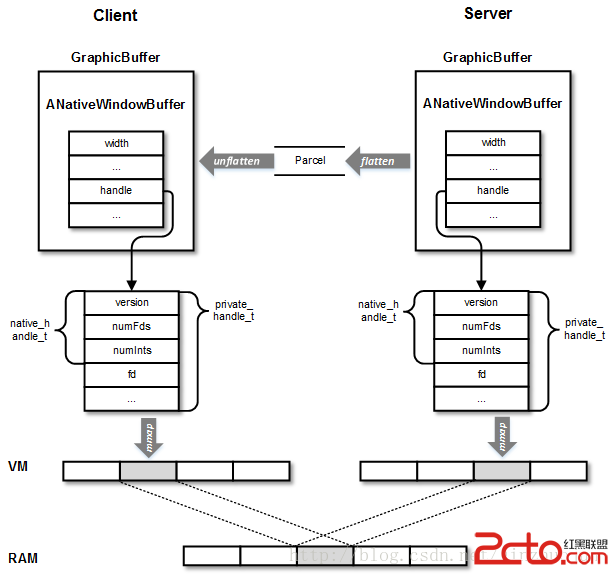
由於服務和客戶端進程都能訪問同一物理內存,不加同步就會出錯。為了協調雙方,傳輸 GraphicBuffer 時還帶有 Fence,標志它是否被上一個使用者使用完畢。Fence 按作用分兩種:acquireFence 和 releaseFence。前者用於生產者通知消費者"生產已完成",後者用於消費者通知生產者"消費已完成"。
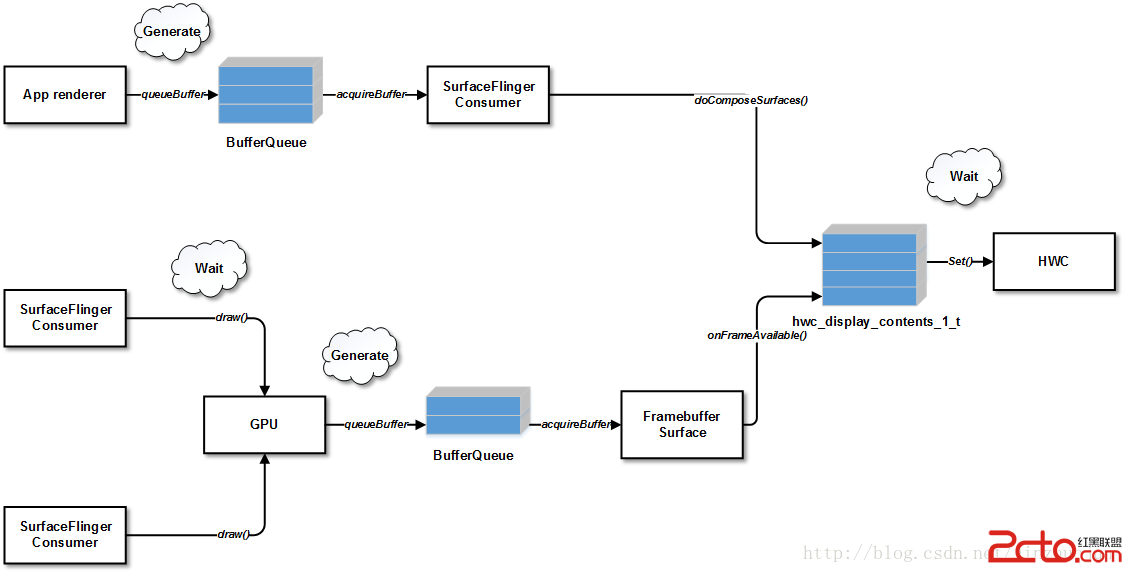
當 App 端通過 queueBuffer() 向 BufferQueue 插入 GraphicBuffer 時,會順帶一個 Fence,指示這個 GraphicBuffer 是否已被生產者用好。之後消費者通過 acquireBuffer() 拿走它,同時取出這個 acquireFence。消費者(SurfaceFlinger)要拿來渲染時,需要等待 Fence 被觸發。
如果該層通過 GPU 渲染,使用它的地方是 Layer::onDraw(),其中會通過 bindTextureImage() 綁定紋理:
486 status_t err = mSurfaceFlingerConsumer->bindTextureImage();
該函數最後會調用 doGLFenceWaitLocked() 等待 acquireFence 觸發。因為接下來就要拿來畫了,若不等待直接往下走,渲染出來的內容就是錯的。
如果該層是 HWC 渲染的 Overlay 層,則不經過 GPU,需要把這些層對應的 acquireFence 傳到 HWC 中,這樣 HWC 在合成前就能確認 buffer 是否已被生產者使用完,因此一個正常點的 HWC 需要等這些 acquireFence 全被觸發才能繪製。這項設置在 SurfaceFlinger::doComposeSurfaces() 中完成,該函數會調用每個層的 layer::setAcquireFence():
428 if (layer.getCompositionType() == HWC_OVERLAY) { 429 sp fence = mSurfaceFlingerConsumer->getCurrentFence(); ... 431 fenceFd = fence->dup(); ... 437 layer.setAcquireFenceFd(fenceFd); 可以看到它忽略了非 Overlay 的層,因為 HWC 不需要直接和非 Overlay 層同步,只要和這些層合成的結果 FramebufferTarget 同步即可。GPU 渲染完非 Overlay 層後,通過 queueBuffer() 把 GraphicBuffer 放入 FramebufferSurface 對應的 BufferQueue,然後 FramebufferSurface::onFrameAvailable() 被調用。它先通過 nextBuffer()->acquireBufferLocked() 從 BufferQueue 拿一個 GraphicBuffer,附帶拿到它的 acquireFence,接著調用 HWComposer::fbPost()->setFramebufferTarget(),把剛才 acquire 的 GraphicBuffer 連帶 acquireFence 設到 HWC 的 Layer list 的 FramebufferTarget slot 中:
580 acquireFenceFd = acquireFence->dup(); ... 586 disp.framebufferTarget->acquireFenceFd = acquireFenceFd;
綜上,HWC 進行最後處理的前提是:Overlay 層的 acquireFence 及 FramebufferTarget 的 acquireFence 都被觸發。
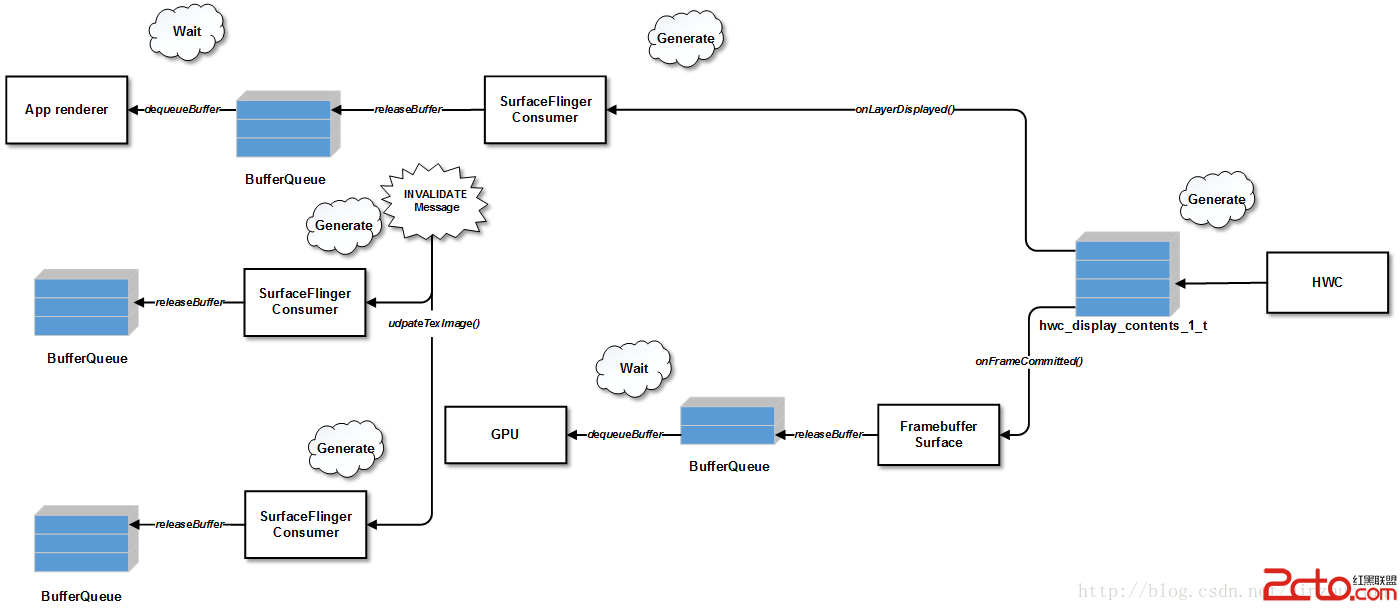
前面提到,合成過程先是 GPU 工作,在 doComposition() 中合成非 Overlay 層,結果放在 framebuffer 中,然後 SurfaceFlinger 調用 postFramebuffer() 讓 HWC 開始工作。postFramebuffer() 中最主要是調用 HWC 的 set() 接口通知 HWC 合成顯示,然後把 HWC 中產生的 releaseFence(如有)同步到 SurfaceFlingerConsumer 中,實現位於 Layer 的 onLayerDisplayed() 函數:
151 mSurfaceFlingerConsumer->setReleaseFence(layer->getAndResetReleaseFence());
以上是針對 Overlay 層,那 GPU 繪製的層呢?在收到 INVALIDATE 消息時,SurfaceFlinger 依次調用 handleMessageInvalidate() → handlePageFlip() → Layer::latchBuffer() → SurfaceFlingerConsumer::updateTexImage(),其中會調用該層對應 Consumer 的 GLConsumer::updateAndReleaseLocked()。該函數會釋放老的 GraphicBuffer,釋放前通過 syncForReleaseLocked() 插入 releaseFence,代表觸發時該 GraphicBuffer 消費者已使用完畢,然後調用 releaseBufferLocked() 還給 BufferQueue,當然也帶著這個 releaseFence。這樣,當這個 GraphicBuffer 被生產者再次通過 dequeueBuffer() 拿出時,就能通過 releaseFence 判斷消費者是否仍在使用。
另一方面,HWC 合成完畢後,SurfaceFlinger 依次調用 DisplayDevice::onSwapBuffersCompleted() → FramebufferSurface::onFrameCommitted()。onFrameCommitted() 核心代碼如下:
148 spfence = mHwc.getAndResetReleaseFence(mDisplayType); ... 151 status_t err = addReleaseFence(mCurrentBufferSlot, mCurrentBuffer, fence);
此處拿到 HWC 生成的 FramebufferTarget 的 releaseFence,設到 FramebufferSurface 中相應的 GraphicBuffer Slot 中。這樣 FramebufferSurface 對應的 GraphicBuffer 也可以被釋放回 BufferQueue 了。當將來 EGL 從中拿到這個 buffer 時,照例也要先等待這個 releaseFence 觸發才能使用。
 Android 計時器三種寫法:Handler、Thread 與 Message 傳值的完整對比
做一個最簡單的倒數計時器,其實能把 Android 執行緒間通訊的幾個關鍵知識點串起來。本文整理三種常見寫法,從直覺到靈活逐步遞進。 方法一:Runnable + Han
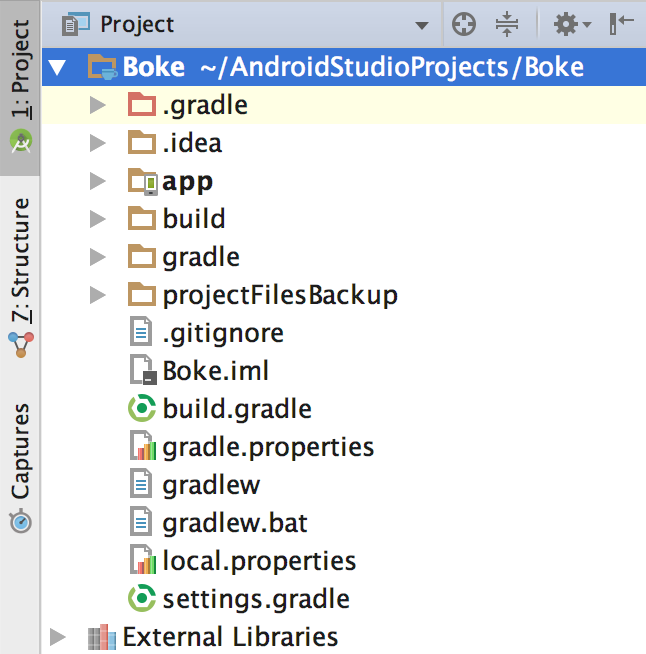 Android Studio 實用技巧大全:從入門操作到進階重構
Android Studio 的效率差距,往往不在於你會不會寫程式,而在於你熟不熟這套工具。以下依「入門 → 進階 → 新功能 → 外掛 → 資源站」的順序整理,篇幅較長
 Android 高仿雅虎天氣(一):項目緣起與效果展示
引言: 記得去年下半年我曾上傳過一份代碼(超逼真仿雅虎天氣界面),但那僅僅只是一個界面,還存在幾個比較嚴重的 bug。印象最深的一個是:那個可以換位置的 ListView
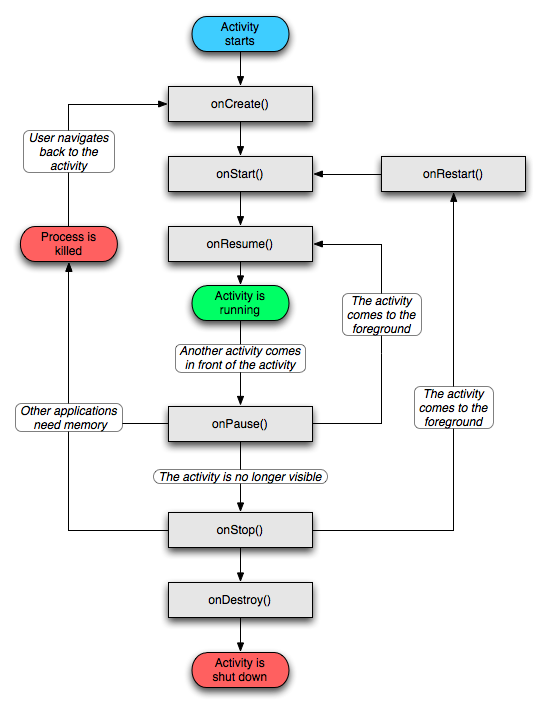 Android Activity 學習筆記
什麼是 Activity Activity 是 Android 應用程式中負責使用者互動的元件。它通常提供一個畫面視窗,開發者可透過 setContentView() 將