

編輯:關於 Android 程式設計
目標是做出那種切換 ViewPager 頁面時,頂部 Tab 文字顏色「逐漸染色」的效果。

一開始會直覺想「能不能只畫半個字」,但字元是無法切割繪製的。換個角度想:完整畫兩遍字,各自控制可見的裁剪範圍,就等於做出了漸變。而 Canvas 早就提供了 clipRect() 這個工具。
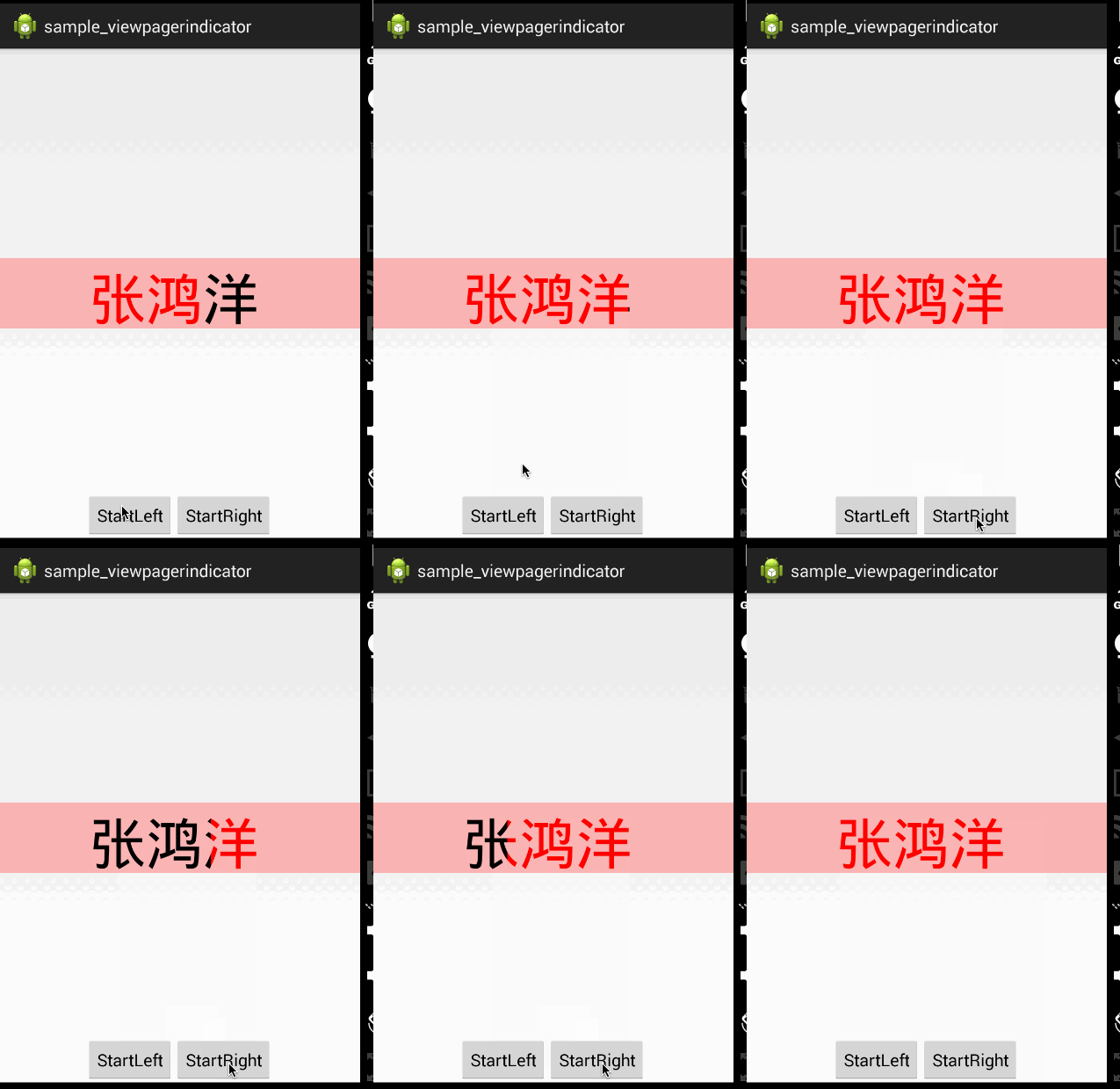
先來看單獨使用的效果,示範了兩個填色方向:
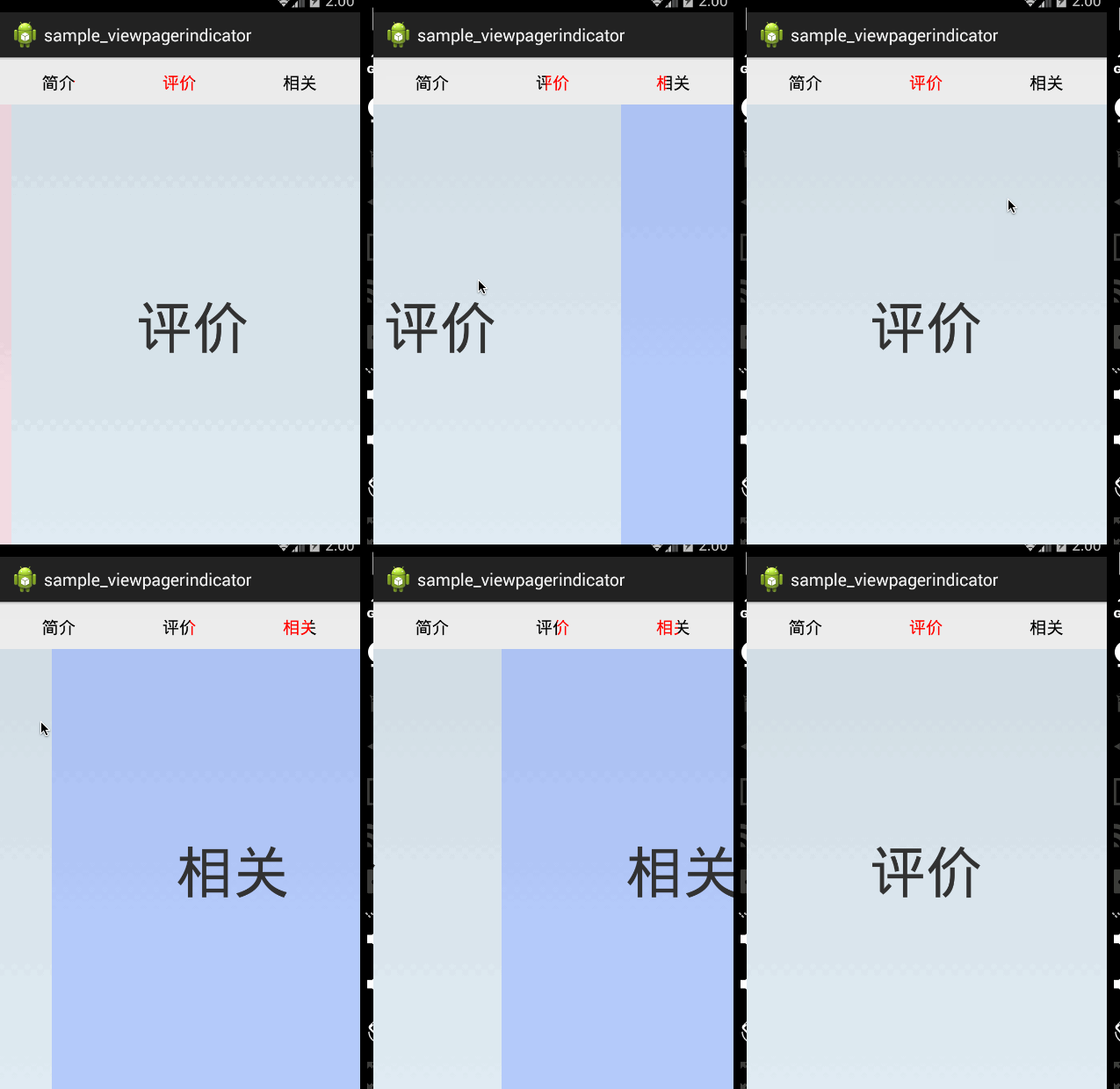
再來看結合 ViewPager 的效果:
原理懂了之後可以任意延伸:把文字填色換成背景填色、把水平方向換成垂直方向、甚至做成個性化的進度指示器。
需要 text、textSize、textOriginColor、textChangeColor、progress 與 direction 六個屬性。這個自訂 View 取名為 ColorTrackView。
<attr name="text" format="string" />
<attr name="text_size" format="dimension" />
<attr name="text_origin_color" format="color|reference" />
<attr name="text_change_color" format="color|reference" />
<attr name="progress" format="float" />
<attr name="direction">
    <enum name="left" value="0" />
    <enum name="right" value="1" />
</attr>

<declare-styleable name="ColorTrackView">
    <attr name="text" />
    <attr name="text_size" />
    <attr name="text_origin_color" />
    <attr name="text_change_color" />
    <attr name="progress" />
    <attr name="direction" />
</declare-styleable>
public class ColorTrackView extends View {

    public enum Direction { LEFT, RIGHT }

    private static final int DIRECTION_LEFT = 0;
    private static final int DIRECTION_RIGHT = 1;

    private int mDirection = DIRECTION_LEFT;
    private String mText = "";
    private Paint mPaint;
    private int mTextSize = sp2px(30);
    private int mTextOriginColor = 0xff000000;
    private int mTextChangeColor = 0xffff0000;
    private final Rect mTextBound = new Rect();
    private int mTextWidth;
    private int mTextStartX;
    private int mRealWidth;
    private float mProgress;

    public ColorTrackView(Context context) {
        super(context, null);
    }

    public ColorTrackView(Context context, AttributeSet attrs) {
        super(context, attrs);
        mPaint = new Paint(Paint.ANTI_ALIAS_FLAG);

        TypedArray ta = context.obtainStyledAttributes(
                attrs, R.styleable.ColorTrackView);
        mText = ta.getString(R.styleable.ColorTrackView_text);
        mTextSize = ta.getDimensionPixelSize(
                R.styleable.ColorTrackView_text_size, mTextSize);
        mTextOriginColor = ta.getColor(
                R.styleable.ColorTrackView_text_origin_color, mTextOriginColor);
        mTextChangeColor = ta.getColor(
                R.styleable.ColorTrackView_text_change_color, mTextChangeColor);
        mProgress = ta.getFloat(R.styleable.ColorTrackView_progress, 0);
        mDirection = ta.getInt(R.styleable.ColorTrackView_direction, mDirection);
        ta.recycle();

        mPaint.setTextSize(mTextSize);
        measureText();
    }

    private void measureText() {
        mTextWidth = (int) mPaint.measureText(mText);
        mPaint.getTextBounds(mText, 0, mText.length(), mTextBound);
    }

    public void setDirection(int direction) {
        mDirection = direction;
    }

    public void setProgress(float progress) {
        mProgress = progress;
        invalidate();
    }
}
@Override
protected void onMeasure(int widthMeasureSpec, int heightMeasureSpec) {
    int width = measureWidth(widthMeasureSpec);
    int height = measureHeight(heightMeasureSpec);
    setMeasuredDimension(width, height);

    mRealWidth = getMeasuredWidth() - getPaddingLeft() - getPaddingRight();
    mTextStartX = mRealWidth / 2 - mTextWidth / 2;
}

private int measureHeight(int measureSpec) {
    int mode = MeasureSpec.getMode(measureSpec);
    int val = MeasureSpec.getSize(measureSpec);
    int result;
    switch (mode) {
        case MeasureSpec.EXACTLY:
            result = val;
            break;
        case MeasureSpec.AT_MOST:
        case MeasureSpec.UNSPECIFIED:
            result = mTextBound.height();
            break;
        default:
            result = mTextBound.height();
    }
    result = mode == MeasureSpec.AT_MOST ? Math.min(result, val) : result;
    return result + getPaddingTop() + getPaddingBottom();
}

private int measureWidth(int measureSpec) {
    int mode = MeasureSpec.getMode(measureSpec);
    int val = MeasureSpec.getSize(measureSpec);
    int result;
    switch (mode) {
        case MeasureSpec.EXACTLY:
            result = val;
            break;
        case MeasureSpec.AT_MOST:
        case MeasureSpec.UNSPECIFIED:
            result = mTextWidth;
            break;
        default:
            result = mTextWidth;
    }
    result = mode == MeasureSpec.AT_MOST ? Math.min(result, val) : result;
    return result + getPaddingLeft() + getPaddingRight();
}
測量的寫法很傳統:EXACTLY 直接採用父層給的值;AT_MOST 與 UNSPECIFIED 則自行計算所需空間,並注意 AT_MOST 時不可超過父層傳入值。
偷懶的做法是繼承 TextView,測量交給它,還能借用 setTextColor 等屬性;但這個例子夠簡單,繼承 View 反而有一種「一切都在掌控中」的暢快。
@Override
protected void onDraw(Canvas canvas) {
    super.onDraw(canvas);

    if (mDirection == DIRECTION_LEFT) {
        drawChangeLeft(canvas);
        drawOriginLeft(canvas);
    } else {
        drawOriginRight(canvas);
        drawChangeRight(canvas);
    }
}

/** 左填色:變色部分從左側長出來 */
private void drawChangeLeft(Canvas canvas) {
    drawText(canvas, mTextChangeColor, mTextStartX,
            (int) (mTextStartX + mProgress * mTextWidth));
}

/** 左填色:原色部分只剩右側 */
private void drawOriginLeft(Canvas canvas) {
    drawText(canvas, mTextOriginColor,
            (int) (mTextStartX + mProgress * mTextWidth),
            mTextStartX + mTextWidth);
}

/** 右填色:原色留在左側 */
private void drawOriginRight(Canvas canvas) {
    drawText(canvas, mTextOriginColor, mTextStartX,
            (int) (mTextStartX + (1 - mProgress) * mTextWidth));
}

/** 右填色:變色從右側長出來 */
private void drawChangeRight(Canvas canvas) {
    drawText(canvas, mTextChangeColor,
            (int) (mTextStartX + (1 - mProgress) * mTextWidth),
            mTextStartX + mTextWidth);
}

private void drawText(Canvas canvas, int color, int startX, int endX) {
    mPaint.setColor(color);
    canvas.save();
    canvas.clipRect(startX, 0, endX, getMeasuredHeight());
    canvas.drawText(mText, mTextStartX,
            getMeasuredHeight() / 2 + mTextBound.height() / 2, mPaint);
    canvas.restore();
}
核心只有一句:依 mProgress 與方向算出 clipRect 的起訖 X 座標,然後在裁剪區內畫完整的字。兩次呼叫、兩種顏色,視覺上就出現了漸變。
順帶修正原範例的兩個問題:新方法 setProgress() 內要呼叫 invalidate(),否則外部改動不會重繪;drawText 的 baseline 應以 mTextBound 的實際高度計算,直接用 getMeasuredHeight() / 2 會讓字偏上。
1. 單純使用
<RelativeLayout xmlns:android="https://schemas.android.com/apk/res/android"
    xmlns:zhy="https://schemas.android.com/apk/res-auto"
    android:layout_width="match_parent"
    android:layout_height="match_parent">

    <com.zhy.view.ColorTrackView
        android:id="@+id/id_changeTextColorView"
        android:layout_width="match_parent"
        android:layout_height="wrap_content"
        android:layout_centerInParent="true"
        android:background="#44ff0000"
        android:padding="10dp"
        zhy:progress="0"
        zhy:text="張鴻洋"
        zhy:text_change_color="#ffff0000"
        zhy:text_origin_color="#ff000000"
        zhy:text_size="60sp" />

    <LinearLayout
        android:layout_width="match_parent"
        android:layout_height="wrap_content"
        android:layout_alignParentBottom="true"
        android:gravity="center"
        android:orientation="horizontal">

        <Button
            android:id="@+id/id_left"
            android:layout_width="wrap_content"
            android:layout_height="wrap_content"
            android:onClick="startLeftChange"
            android:text="StartLeft" />

        <Button
            android:layout_width="wrap_content"
            android:layout_height="wrap_content"
            android:layout_toRightOf="@id/id_left"
            android:onClick="startRightChange"
            android:text="StartRight" />
    </LinearLayout>
</RelativeLayout>
public class SimpleUseActivity extends Activity {

    ColorTrackView mView;

    @Override
    protected void onCreate(Bundle savedInstanceState) {
        super.onCreate(savedInstanceState);
        setContentView(R.layout.activity_simple_main);
        mView = (ColorTrackView) findViewById(R.id.id_changeTextColorView);
    }

    public void startLeftChange(View view) {
        mView.setDirection(0);
        ObjectAnimator.ofFloat(mView, "progress", 0, 1).setDuration(2000).start();
    }

    public void startRightChange(View view) {
        mView.setDirection(1);
        ObjectAnimator.ofFloat(mView, "progress", 0, 1).setDuration(2000).start();
    }
}
這裡用屬性動畫驅動,若需支援 3.0 以下版本請自行匯入 nineoldandroids 相容套件。
2. 結合 ViewPager
<LinearLayout xmlns:android="https://schemas.android.com/apk/res/android"
    xmlns:zhy="https://schemas.android.com/apk/res-auto"
    android:layout_width="match_parent"
    android:layout_height="match_parent"
    android:orientation="vertical">

    <LinearLayout
        android:layout_width="match_parent"
        android:layout_height="50dp"
        android:orientation="horizontal">

        <com.zhy.view.ColorTrackView
            android:id="@+id/id_tab_01"
            android:layout_width="0dp"
            android:layout_height="match_parent"
            android:layout_weight="1"
            zhy:progress="1"
            zhy:text="簡介"
            zhy:text_change_color="#ffff0000"
            zhy:text_origin_color="#ff000000"
            zhy:text_size="18sp" />

        <com.zhy.view.ColorTrackView
            android:id="@+id/id_tab_02"
            android:layout_width="0dp"
            android:layout_height="match_parent"
            android:layout_weight="1"
            zhy:text="評價"
            zhy:text_change_color="#ffff0000"
            zhy:text_origin_color="#ff000000"
            zhy:text_size="18sp" />

        <com.zhy.view.ColorTrackView
            android:id="@+id/id_tab_03"
            android:layout_width="0dp"
            android:layout_height="match_parent"
            android:layout_weight="1"
            zhy:text="相關"
            zhy:text_change_color="#ffff0000"
            zhy:text_origin_color="#ff000000"
            zhy:text_size="18sp" />
    </LinearLayout>

    <android.support.v4.view.ViewPager
        android:id="@+id/id_viewpager"
        android:layout_width="match_parent"
        android:layout_height="0dp"
        android:layout_weight="1" />
</LinearLayout>
public class ViewPagerUseActivity extends FragmentActivity {

    private String[] mTitles = new String[]{"簡介", "評價", "相關"};
    private ViewPager mViewPager;
    private FragmentPagerAdapter mAdapter;
    private TabFragment[] mFragments = new TabFragment[mTitles.length];
    private List<ColorTrackView> mTabs = new ArrayList<ColorTrackView>();

    @Override
    protected void onCreate(Bundle savedInstanceState) {
        super.onCreate(savedInstanceState);
        setContentView(R.layout.activity_vp_main);
        initViews();
        initDatas();
        initEvents();
    }

    private void initEvents() {
        mViewPager.setOnPageChangeListener(new OnPageChangeListener() {
            @Override
            public void onPageSelected(int position) { }

            @Override
            public void onPageScrolled(int position, float positionOffset,
                                       int positionOffsetPixels) {
                if (positionOffset > 0 && position < mTabs.size() - 1) {
                    ColorTrackView left = mTabs.get(position);
                    ColorTrackView right = mTabs.get(position + 1);
                    left.setDirection(1);   // 左側 Tab 由右往左退色
                    right.setDirection(0);  // 右側 Tab 由左往右填色
                    left.setProgress(1 - positionOffset);
                    right.setProgress(positionOffset);
                }
            }

            @Override
            public void onPageScrollStateChanged(int state) { }
        });
    }

    private void initDatas() {
        for (int i = 0; i < mTitles.length; i++) {
            mFragments[i] = TabFragment.newInstance(mTitles[i]);
        }
        mAdapter = new FragmentPagerAdapter(getSupportFragmentManager()) {
            @Override
            public int getCount() {
                return mTitles.length;
            }

            @Override
            public Fragment getItem(int position) {
                return mFragments[position];
            }
        };
        mViewPager.setAdapter(mAdapter);
        mViewPager.setCurrentItem(0);
    }

    private void initViews() {
        mViewPager = (ViewPager) findViewById(R.id.id_viewpager);
        mTabs.add((ColorTrackView) findViewById(R.id.id_tab_01));
        mTabs.add((ColorTrackView) findViewById(R.id.id_tab_02));
        mTabs.add((ColorTrackView) findViewById(R.id.id_tab_03));
    }
}
關鍵在 onPageScrolled:左邊那個 Tab 的 progress 從 1 遞減到 0,右邊那個從 0 遞增到 1,兩者方向相反,視覺上就形成連續的顏色接力。原範例少了 setProgress() 內的 invalidate(),也沒有對 position + 1 做邊界檢查,滑到最後一頁時會越界,這裡一併修掉了。
public class TabFragment extends Fragment {

    public static final String TITLE = "title";
    private String mTitle = "Default Value";

    public static TabFragment newInstance(String title) {
        TabFragment f = new TabFragment();
        Bundle b = new Bundle();
        b.putString(TITLE, title);
        f.setArguments(b);
        return f;
    }

    @Override
    public void onCreate(Bundle savedInstanceState) {
        super.onCreate(savedInstanceState);
        if (getArguments() != null) {
            mTitle = getArguments().getString(TITLE);
        }
    }

    @Override
    public View onCreateView(LayoutInflater inflater, ViewGroup container,
                             Bundle savedInstanceState) {
        TextView tv = new TextView(getActivity());
        tv.setTextSize(60);
        Random r = new Random();
        tv.setBackgroundColor(Color.argb(r.nextInt(120), r.nextInt(255),
                r.nextInt(255), r.nextInt(255)));
        tv.setText(mTitle);
        tv.setGravity(Gravity.CENTER);
        return tv;
    }
}
 Android 遊戲引擎 libgdx:資源加載進度百分比顯示案例
在用 libgdx 開發遊戲時,資源加載往往需要一點時間,這時候如果能顯示加載進度百分比,用戶體驗會好很多。本文以一個簡單案例,示範如何用 AndroidApplicat
 Android 遊戲實戰:打飛機遊戲 BOSS 設計與勝負結算頁面(完結篇)
本篇是打飛機遊戲系列的最後一篇,重點在於 BOSS 的設計以及勝利、失敗結算頁面的實現。 一、改寫子彈類 為了支援 BOSS 的多方向攻擊,我們先擴充子彈類,加入方向
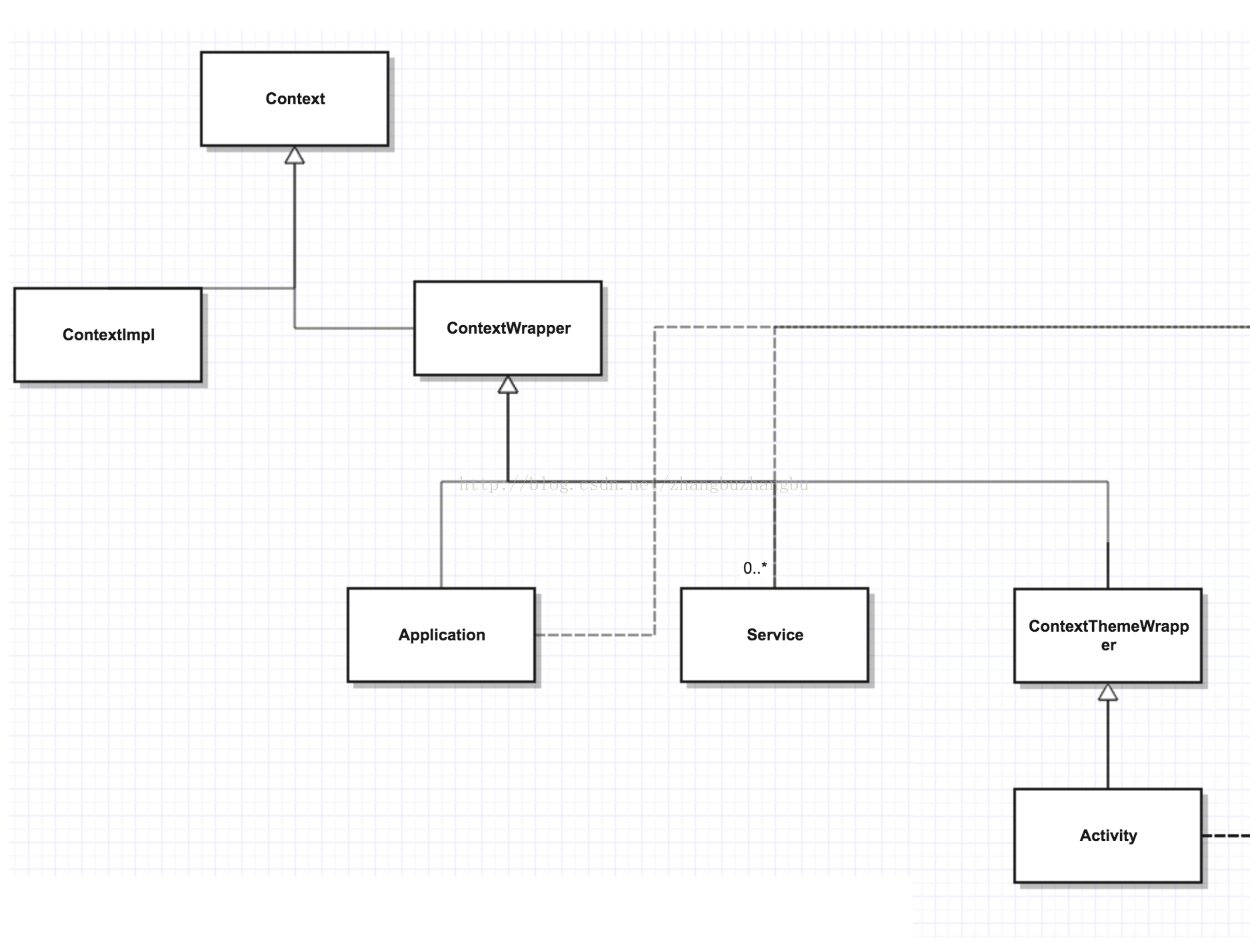 自繪 Android 界面核心類圖:Activity、Window 與 View 的關係
剛入門 Android 時都看過那張系統架構圖,知道 Android 自上而下被切成好幾層(各層職責這裡不再重述)。但日常開發真正接觸最密集的是 View 這一層:Act
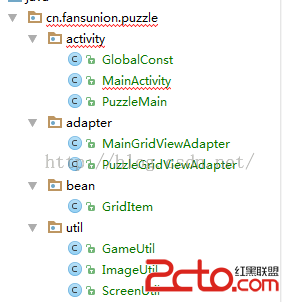 拼圖小遊戲的程式碼設計與實作思路整理
上個週末花了三小時把《Android 群英傳》整體讀完,這一整週則專心在程式碼層級的設計與實作上。裝到真機上玩了幾把,再對照程式碼反覆看,大概一週才把整體脈絡摸清楚——其