

編輯:關於 Android 程式設計
在用 libgdx 開發遊戲時,資源加載往往需要一點時間,這時候如果能顯示加載進度百分比,用戶體驗會好很多。本文以一個簡單案例,示範如何用 AndroidApplication、Game、Stage 三層架構搭建,並即時顯示資源加載的百分比。
主入口相對簡單,繼承 AndroidApplication 並初始化 Demo 即可。
參考程式碼 如下:
public class App extends AndroidApplication {
@Override
public void onCreate(Bundle savedInstanceState) {
super.onCreate(savedInstanceState);
//初始化 Demo
initialize(new Demo(), false);
}
}
這裡我們需要資源管理器(AssetManager)來管理資源,為了測試效果明顯,可以多載入幾張圖片。同時使用舞台並採用自適應解析度。關鍵在於渲染方法中不斷刷新資源管理器,並取得當前加載進度,把它傳給舞台處理。
參考程式碼 如下:
public class Demo extends Game {
// 資源管理器
private AssetManager assetManager = null;
// 舞台子類
private Scene scene = null;
@Override
public void create() {
// 生成資源管理器
assetManager = new AssetManager();
// 加載測試圖片
for (int i = 1; i <= 6; i++)
assetManager.load("map" + i + ".png", Texture.class);
// 生成舞台,480x800 為基準解析度,默認延伸
scene = new Scene(480, 800);
}
@Override
public void render() {
Gdx.gl.glClear(GL10.GL_COLOR_BUFFER_BIT);
// 刷新資源管理器
assetManager.update();
// 獲取資源加載百分比,1 代表 100%
float progress = assetManager.getProgress();
scene.draw(progress);
}
}
舞台這裡沒有特別的地方,只是把取到的進度參數畫出來而已。
參考程式碼 如下:
public class Scene extends Stage {
private BitmapFont font;
public Scene(float width, float height) {
super(width, height, true);
font = new BitmapFont(Gdx.files.internal("f.fnt"), false);
font.setScale(0.6f);
}
public void draw(float t) {
super.draw();
batch.begin();
if (t < 1.0f) {
font.draw(batch, "Loading " + (int) (t * 100) + "%", 20f,
height / 2f);
} else {
font.draw(batch, "loaded successfully", 20f, height / 2f);
}
batch.end();
}
}
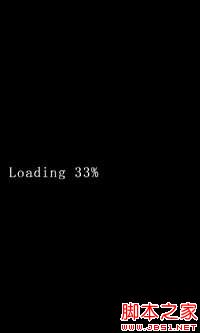
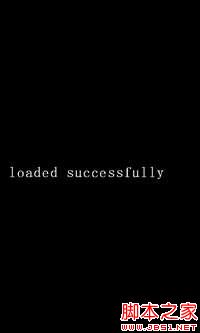
透過 assetManager.update() 刷新加載狀態,再用 getProgress() 取得 0 到 1 之間的進度值,最後在渲染時把百分比畫出來,就完成了資源加載進度顯示。這個思路也能延伸應用到各種需要進度提示的遊戲場景中。
 TextSwitcher 是什麼?三步實現文本淡入淡出切換
TextSwitcher 的 Java Doc 是這樣自我介紹的: Specialized ViewSwitcher that contains only childr
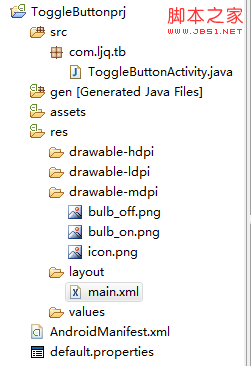 Android ToggleButton 开关按钮的完整用法详解
ToggleButton 是 Android 中常見的兩態切換控件,它只有「選中」與「未選中」兩種狀態,並且可以為這兩種狀態分別指定不同的顯示文字,非常適合用來製作開關類
 Android 根據螢幕寬度按比例縮放圖片
ImageView 有 scaleType 屬性可以縮放圖片,讓圖片鋪滿螢幕寬度,但往往會出現壓縮或裁剪的情況。 ImageView 的 scaleType 屬性分別是
 Android Fragment 完全解析(上):概念、生命週期與動態使用
Fragment 自從推出以來,成為 Android 開發中非常重要的元件。它能讓介面在手機與平板上更靈活地重複利用,也能把畫面拆成多個可管理的區塊。Fragment 的