

編輯:關於 Android 程式設計
上個週末花了三小時把《Android 群英傳》整體讀完,這一整週則專心在程式碼層級的設計與實作上。裝到真機上玩了幾把,再對照程式碼反覆看,大概一週才把整體脈絡摸清楚——其中絕大多數時間,其實都花在「重構」上。而重構的過程,本身就是最好的複習與思考。
這篇算是一份學習總結,整體介紹這款小遊戲的實作思路。後續再動手改造它不合理的地方,也就是格子數應該是 N × N + 1,而不是 N × N。
cn.fansunion.puzzle
├── activity
│   ├── GlobalConst.java          幾個全域常數
│   ├── MainActivity.java         遊戲入口
│   └── PuzzleActivity.java       拼圖進行畫面
├── adapter
│   ├── MainGridViewAdapter.java  入口畫面 GridView 的資料提供者
│   └── PuzzleGridViewAdapter.java 拼圖畫面 GridView 的適配器
├── bean
│   └── GridItem.java             表格中的單一格
└── util
    ├── GameUtil.java             封裝遊戲規則
    ├── ImageUtil.java            圖片切割與縮放
└── ScreenUtil.java 螢幕尺寸與密度GameUtil.java 是規則核心:
isMoveable():判斷某格能否移動,也就是「是否與空格相鄰」,依 GridView 的 position 判斷即可。swapItems():在確認可移動後,交換兩個 GridItem 的位置。isSuccess():判斷目前拼圖是否完成。getPuzzleGenerator():產生隨機初始盤面,本質是把 N × N 個數字的位置打亂。canSolve():判斷產生的盤面是否有解,也就是能否透過移動還原原圖。這裡的設計我認為也偏麻煩。比較好的做法是換一種產生初始盤面的方式:從完成狀態開始,隨機挑空格與相鄰方塊交換 N 次。因為「交換是可逆的」,這樣產生的盤面必定有解,完全不需要事後做可解性檢查。
ImageUtil.java:把一張圖切成 N × N 塊,並提供縮放能力。
ScreenUtil.java:取得螢幕寬高與密度。
GridItem.java:拼圖的核心 Model,代表表格中的一格,包含 id、圖片資源 id 與圖片物件,方便繪圖與規則判斷。
GlobalConst.java:常數集中管理。
核心流程是標準的五步:
setContentView(R.layout.xpuzzle_main) 設定主體版面。initViews() 初始化其他元件。gridView.setAdapter(new MainGridViewAdapter(this, bitmapList))。gridView.setOnItemClickListener(...)。兩個重要互動:
其一,選擇難度。點擊後彈出 PopupWindow 讓使用者挑選,並存入 type 欄位:
selectedTypeTextView.setOnClickListener(new OnClickListener() {
    @Override
    public void onClick(View v) {
        popupShow(v);
    }
});
其二,選擇圖片。最後一格代表「從相簿或相機挑選」,其餘格則是內建圖:
gridView.setOnItemClickListener(new OnItemClickListener() {
    @Override
    public void onItemClick(AdapterView<?> arg0, View view, int position, long arg3) {
        if (position == photoResourceIdArray.length - 1) {
            showDialogCustom();   // 開啟相簿/相機
        } else {
            Intent intent = new Intent(MainActivity.this, PuzzleMain.class);
            intent.putExtra(GlobalConst.SELECT_PHOTO_ID, photoResourceIdArray[position]);
            intent.putExtra(GlobalConst.TYPE, type);
            startActivity(intent);
        }
    }
});
相簿與相機是兩套相似邏輯,使用者在系統選單中挑完之後,透過 onActivityResult() 回呼取得圖片,再前進到拼圖畫面。
流程:
setContentView(R.layout.xpuzzle_puzzle_detail_main)getIntent().getExtras().getInt(GlobalConst.SELECT_PHOTO_ID)initViews() 初始化元件generateGame() 由 GameUtil 產生初始盤面並啟動計時器(順帶一提,計時器應該等所有初始化都完成之後再開,這裡的位置其實可以再調整。)
GridView 的點擊是整個遊戲的樞紐——判斷可否移動、交換、更新繪圖、更新步數,成功時還要停止計時:
gridView.setOnItemClickListener(new OnItemClickListener() {
    @Override
    public void onItemClick(AdapterView<?> arg0, View view, int position, long arg3) {
        if (GameUtil.isMoveable(position)) {
            // 交換被點的格子與空格
            GameUtil.swapItems(GameUtil.gridItemList.get(position),
                               GameUtil.blankGridItem);
            recreateData();
            puzzleGridViewAdapter.notifyDataSetChanged();

            stepCount++;
            stepCountTextView.setText("" + stepCount);

            if (GameUtil.isSuccess()) {
                // 完成時把最後一格補成完整圖片
                recreateData();
                bitmapItemList.remove(TYPE * TYPE - 1);
                bitmapItemList.add(lastBitmap);
                puzzleGridViewAdapter.notifyDataSetChanged();

                Toast.makeText(PuzzleMain.this, "拼圖成功!", Toast.LENGTH_LONG).show();
                gridView.setEnabled(false);
                timer.cancel();
                timerTask.cancel();
            }
        }
    }
});版面檔、選單與字串資源搭配 Java 程式碼看,大致都能讀懂,這部分就不展開。
以目前的技術門檻來說,入門到能勝任日常工作、做出可上線的產品,其實不算難。但想再往上走一層,就得看個人對技術的理解深度了。
至於重構、程式碼規範、遊戲設計這幾件事,每個人都有自己的判斷標準,最終還是要結合專案的實際狀況來權衡。這篇筆記的重點不是批評,而是把「為什麼要這樣改」的過程記錄下來——想清楚了,下次遇到同類問題就能少走幾趟彎路。
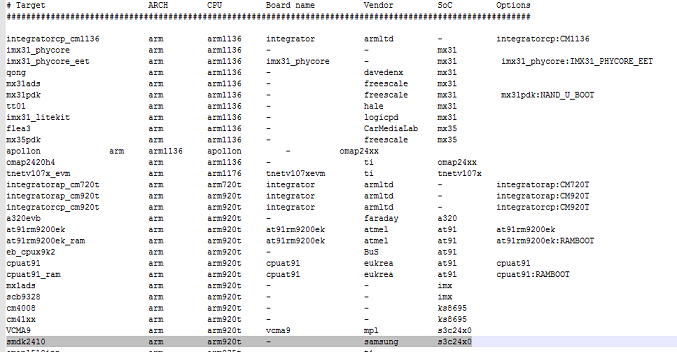 移植 u-boot 2012.04.1 到 Mini2440(一):新建單板與第一階段修改
前面分析過 u-boot 1.1.6 三階段的啟動流程,也自己動手寫過一個簡單的 bootloader,是時候挑戰一個版本新一些的了。看過韋東山老師移植 u-boot 2
 Android 自訂 FlowLayout 實作熱門標籤流式布局
一、概述 在多數 App 裡都見過「熱門標籤」那種會自動換行的流式布局。本文就來動手做一個類似效果的熱門標籤版面(源碼附在最後)。 原理圖: 1. 流式布局的特點與應
 Android Service 深入解析:啟動、綁定、生命週期與後台限制
Service 是什麼 在 Android 中,Service 是四大元件之一。它可以在背景執行較長時間的工作,但不提供使用者介面。開發者常用它處理下載、播放、檔案同步等
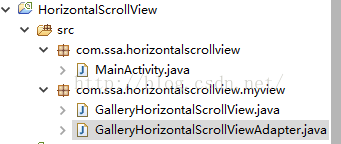 用 HorizontalScrollView 仿 ViewPager 打造輕量相冊
從 ViewPager 借鏡快取思路 這個相冊範例使用 HorizontalScrollView 模擬 ViewPager 的效果,重點在於借鏡 ViewPager 的快