

編輯:關於 Android 程式設計
自定義 View 大致可分為四類:繼承 View、組合 View、自繪 View(用 Paint 和 Canvas)、自定義 ViewGroup(Widget)。本文聚焦於最實用的「組合 View」,並通過兩個實例帶大家動手實現。
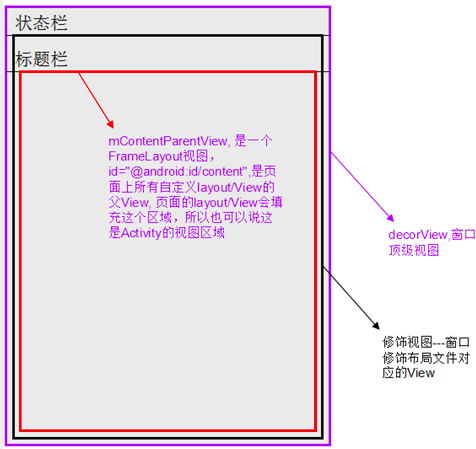
在 Android 中,你的 app 界面活動視圖並非最頂級的視圖。系統裡最頂級的視圖叫 DecorView,它包括狀態欄、標題欄以及你的活動界面,而系統會自動在活動界面外提前套一層 FrameLayout。結構可理解為:
DecorView → LinearLayout(狀態欄和 activity)→ FrameLayout(activity)→ 你自己的 activity 視圖。
實現 ImageButton 最直白的思路,就是用一個 FrameLayout 把 Button 和 ImageView 包在一起,再將這個 layout 當作一個 Widget 使用。
myimagebutton_layout.xml:
<FrameLayout xmlns:android="https://schemas.android.com/apk/res/android" android:layout_width="match_parent" android:layout_height="match_parent"> <Button android:layout_width="match_parent" android:layout_height="match_parent" android:id="@+id/button_imagebutton" /> <ImageView android:layout_width="match_parent" android:layout_height="match_parent" android:id="@+id/imageview_button" /> </FrameLayout>
接著自定義屬性。在 values 目錄下的 attrs.xml 中定義:
<?xml version="1.0" encoding="utf-8"?> <resources> <declare-styleable name="MyImageButton"> <attr name="Imagesrc" format="reference"/> </declare-styleable> </resources>
其中 declare-styleable 的名稱通常就是你的自定義控件名,attr 是屬性名,format 則是屬性值的類型(reference 表示引用,dimension 表示 dp/sp 尺寸)。
MyImageButton.java:
public class MyImageButton2 extends FrameLayout{ ImageView mImageView; Button mButton; int resId; public MyImageButton2(Context context) { super(context); } public MyImageButton2(Context context, AttributeSet attrs) { super(context, attrs); // 導入布局 LayoutInflater.from(context).inflate(R.layout.myimagebutton_layout, this); mImageView = (ImageView) findViewById(R.id.imageview_button); mButton = (Button) findViewById(R.id.button_imagebutton); // 獲得這個控件對應的屬性 TypedArray a = getContext().obtainStyledAttributes(attrs, R.styleable.MyImageButton); try{ resId = a.getResourceId(R.styleable.MyImageButton_Imagesrc, 0); }finally { a.recycle(); } if(resId != 0){ mImageView.setImageResource(resId); } } public void setImage(int resId){ mImageView.setImageResource(resId); } }
一般實現兩三個構造函數即可,第二個構造函數裡的 attrs 就是傳入的屬性。同時要對外提供一個 set 方法,方便在 Java 代碼中修改屬性值。
在布局中引用:
<LinearLayout xmlns:android="https://schemas.android.com/apk/res/android" android:orientation="vertical" android:layout_width="match_parent" android:layout_height="match_parent"> <com.example.think.testview.customview.MyImageButton2 xmlns:pt = "https://schemas.android.com/apk/res/com.example.think.testview" android:layout_height="100dp" android:layout_width="match_parent" pt:Imagesrc = "@drawable/ic_launcher" /> </LinearLayout>
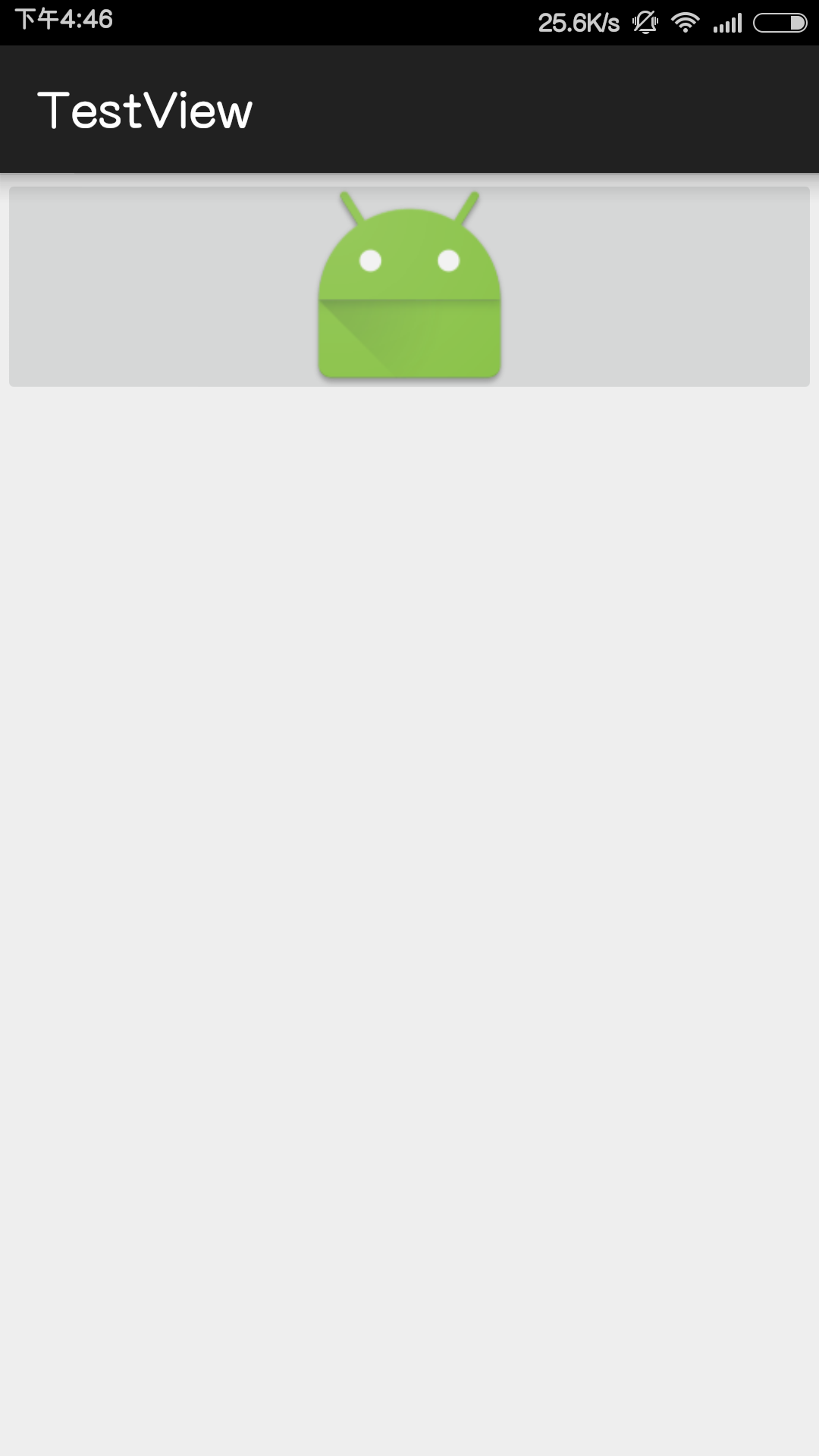
效果圖:
這裡看一個更實用的組合控件示例:
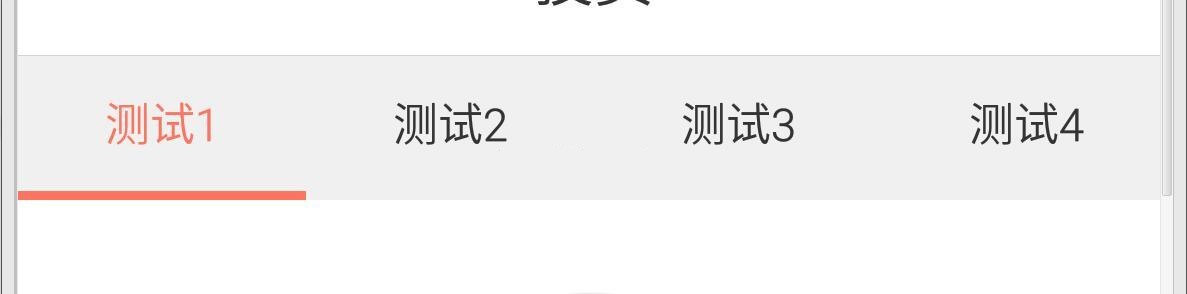
字符串數組:
<string-array name="bao_type"> <item>測試1</item> <item>測試2</item> <item>測試3</item> <item>測試4</item> </string-array>
布局:
<?xml version="1.0" encoding="utf-8"?> <LinearLayout xmlns:android="https://schemas.android.com/apk/res/android" android:layout_width="match_parent" android:layout_height="match_parent" android:background="@color/gray_common_background" android:orientation="vertical"> <LinearLayout android:layout_width="match_parent" android:layout_height="wrap_content" android:orientation="horizontal"> <TextView android:id="@+id/txt_viewpage_bar1" android:textColor="@color/theme_red" /> <TextView android:id="@+id/txt_viewpage_bar2" /> <TextView android:id="@+id/txt_viewpage_bar3" /> <TextView android:id="@+id/txt_viewpage_bar4" /> </LinearLayout> <LinearLayout android:layout_width="match_parent" android:layout_height="wrap_content" android:orientation="horizontal"> <View android:id="@+id/view_viewpage_bar1" /> <View android:id="@+id/view_viewpage_bar2" /> <View android:id="@+id/view_viewpage_bar3" /> <View android:id="@+id/view_viewpage_bar4" /> </LinearLayout> <android.support.v4.view.ViewPager android:id="@+id/common_viewpage_buttom" android:layout_width="match_parent" android:layout_height="0dp" android:layout_weight="1" /> </LinearLayout>
監聽接口:
public interface SlbPageViewOnPageChangeListener { void onPageSelected(int position); void onPageScrollStateChanged(int state); }
SlbPageViewBar:
public class SlbPageViewBar extends LinearLayout { private TextView[] mTotalTxtViews; private View[] mTotalViews; private List<TextView> mTxtViews; private List<View> mViews; private ViewPager mViewPager; private SlbPageViewOnPageChangeListener mSlbPageViewOnPageChangeListener; public SlbPageViewBar(Context context, AttributeSet attrs) { super(context, attrs); mTotalTxtViews = new TextView[4]; mTotalViews = new View[4]; mTxtViews = new ArrayList<>(); mViews = new ArrayList<>(); initView(); } private void initView() { View.inflate(getContext(), R.layout.layout_common_top_pageview_bar, this); mViewPager = (ViewPager) findViewById(R.id.common_viewpage_buttom); mTotalTxtViews[0] = (TextView) findViewById(R.id.txt_viewpage_bar1); mTotalTxtViews[1] = (TextView) findViewById(R.id.txt_viewpage_bar2); mTotalTxtViews[2] = (TextView) findViewById(R.id.txt_viewpage_bar3); mTotalTxtViews[3] = (TextView) findViewById(R.id.txt_viewpage_bar4); mTotalViews[0] = findViewById(R.id.view_viewpage_bar1); mTotalViews[1] = findViewById(R.id.view_viewpage_bar2); mTotalViews[2] = findViewById(R.id.view_viewpage_bar3); mTotalViews[3] = findViewById(R.id.view_viewpage_bar4); } public void setTitleView(String[] title) { int legth = title.length > 4 ? 4 : title.length; for (int i = 0; i < legth; i++) { mTotalTxtViews[i].setText(title[i]); mTotalTxtViews[i].setVisibility(View.VISIBLE); mTotalViews[i].setVisibility(View.INVISIBLE); mTotalTxtViews[i].setOnClickListener(new SlbTextViewOnLister(i)); mTxtViews.add(mTotalTxtViews[i]); mViews.add(mTotalViews[i]); } mTotalViews[0].setVisibility(View.VISIBLE); mViewPager.setOnPageChangeListener(mOnButtomPageChangeListener); } public ViewPager getViewPager(){ return mViewPager; } public void setSlbPageViewOnPageChangeListener(SlbPageViewOnPageChangeListener slbPageViewOnPageChangeListener) { this.mSlbPageViewOnPageChangeListener = slbPageViewOnPageChangeListener; } private void changeViewBg(int textViewId, int viewId) { for (View view : mViews) { if (viewId == view.getId()) { view.setVisibility(View.VISIBLE); } else { view.setVisibility(View.INVISIBLE); } } for (TextView view : mTxtViews) { if (textViewId == view.getId()) { view.setTextColor(getResources().getColor(R.color.theme_red)); } else { view.setTextColor(getResources().getColor(R.color.black_normal_text_33333)); } } } class SlbTextViewOnLister implements OnClickListener { private int mItem; public SlbTextViewOnLister(int item) { this.mItem = item; } @Override public void onClick(View v) { mViewPager.setCurrentItem(mItem); } } private ViewPager.OnPageChangeListener mOnButtomPageChangeListener = new ViewPager.OnPageChangeListener() { @Override public void onPageScrolled(int position, float positionOffset, int positionOffsetPixels) { } @Override public void onPageSelected(int position) { switch (position) { case 0: changeViewBg(R.id.txt_viewpage_bar1, R.id.view_viewpage_bar1); break; case 1: changeViewBg(R.id.txt_viewpage_bar2, R.id.view_viewpage_bar2); break; case 2: changeViewBg(R.id.txt_viewpage_bar3, R.id.view_viewpage_bar3); break; case 3: changeViewBg(R.id.txt_viewpage_bar4, R.id.view_viewpage_bar4); break; } if (mSlbPageViewOnPageChangeListener != null) mSlbPageViewOnPageChangeListener.onPageSelected(position); } @Override public void onPageScrollStateChanged(int state) { if (mSlbPageViewOnPageChangeListener != null) mSlbPageViewOnPageChangeListener.onPageScrollStateChanged(state); } }; }
CommonViewpageAdapter:
public class CommonViewpageAdapter extends FragmentPagerAdapter { private List<Fragment> mFragments; private String[] mTitles; public CommonViewpageAdapter(FragmentManager fm, List<Fragment> fragments, String[] titles) { super(fm); mFragments = fragments; mTitles = titles; } @Override public Fragment getItem(int position) { return mFragments.get(position); } @Override public int getCount() { return mFragments.size(); } @Override public CharSequence getPageTitle(int position) { return mTitles[position]; } @Override public void destroyItem(ViewGroup container, int position, Object object) { super.destroyItem(container, position, object); } }
引用與初始化:
<com.slfinance.app.slb.common.ui.view.SlbPageViewBar android:id="@+id/slbpv_buy_huoqibao_SlbPageViewBarshow" android:layout_width="match_parent" android:layout_height="wrap_content" android:orientation="vertical"/>
private void initButtomPageFragment(SlbPageViewBar slbPageViewBar) { List<Fragment> fragmentList = new ArrayList<>(); Test1Fragment test1Fragment = new Test1Fragment(); Test2Fragment test2Fragment = new Test2Fragment(); Test3Fragment test3Fragment = new Test3Fragment(); Test4Fragment test4Fragment = new Test4Fragment(); fragmentList.add(test1Fragment); fragmentList.add(test2Fragment); fragmentList.add(test3Fragment); fragmentList.add(test4Fragment); String[] titles = getResources().getStringArray(R.array.buy_huoqi_bao_zanquan_detail); slbPageViewBar.setTitleView(titles); CommonViewpageAdapter viewPagerAdapter = new CommonViewpageAdapter(getSupportFragmentManager(), fragmentList, titles); mButtomPageView.setAdapter(viewPagerAdapter); mButtomPageView.setOffscreenPageLimit(3); mButtomPageView.setCurrentItem(0); }
 安卓手機如何重設便攜式無線基地台密碼
若要知道或重設安卓手機的便攜式無線基地台密碼,可從設定進入。 1. 開啟手機設定。 2. 選擇「無線和網絡」。 3. 進入「綁定與便攜式熱點」。 4. 選擇「便攜
 高階搜索方案:自定義SearchView實現熱搜、實時補全與結果列表
系統自帶的 SearchView 定製空間有限,稍微複雜一點的產品需求就不好應付。這次自己封裝了一個 SearchView,做到三件事:熱搜詞提示、輸入過程中的實時自動補
 Android 異步線程原理深度解析
基礎介紹 所謂異步消息處理線程,是指線程啟動後進入一個無限循環:每次循環從內部的消息隊列中取出一條消息,回調相應的處理函數,處理完一條再取下一條;若隊列為空,線程便暫時休
 MIUI8怎麼升級?小米MIUI 8系統更新升級教程
MIUI 8升級教學與注意事項 MIUI 8於5月16日開啟邀請內測,6月1日開放公測,6月17日發布開發版,後續推出穩定版。升級前建議備份通訊錄、短信、照片等重要資料。