

編輯:關於 Android 程式設計
把資料寫進外部儲存是相當基礎的需求,無論是快照、設定檔還是離線快取都會用到。本篇示範最直接的檔案寫入做法,並把實務上容易踩到的三個坑一起交代清楚。
/** * 向sdcard中寫入文件 * @param filename 文件名 * @param content 文件內容 */ public void saveToSDCard(String filename,String content) throws Exception{ File file=new File("/mnt/sdcard", filename); OutputStream out=new FileOutputStream(file); out.write(content.getBytes()); out.close(); }
上面把路徑寫成 "/mnt/sdcard" 只是為了示範。這個路徑會隨系統版本與裝置而異,正確做法是用系統 API 取得:
/** * 向sdcard中寫入文件 * @param filename 文件名 * @param content 文件內容 */ public void saveToSDCard(String filename,String content) throws Exception{ File file=new File(Environment.getExternalStorageDirectory(), filename); OutputStream out=new FileOutputStream(file); out.write(content.getBytes()); out.close(); }
Environment.getExternalStorageDirectory() 會回傳目前裝置真正的外部儲存根目錄,跨版本、跨機型都安全。若目錄不存在,記得先 mkdirs()。
<!-- 在SDCard中創建於刪除文件的權限 --> <uses-permission android:name="android.permission.MOUNT_UNMOUNT_FILESYSTEMS"/> <!-- 往SDCard中寫入數據的權限 --> <uses-permission android:name="android.permission.WRITE_EXTERNAL_STORAGE"/>
外部儲存可能處於唯讀掛載狀態,也可能根本沒有插入。不做檢查就直接寫,只會拿到一個例外:
//向SDCard中保存 String en=Environment.getExternalStorageState(); //獲取SDCard狀態,如果SDCard插入了手機且為非寫保護狀態 if(en.equals(Environment.MEDIA_MOUNTED)){ try { service.saveToSDCard(filename, content); Toast.makeText(getApplicationContext(), "保存成功", 1).show(); } catch (Exception e) { Toast.makeText(getApplicationContext(), "保存失敗", 1).show(); } }else{ //提示用戶SDCard不存在或者為寫保護狀態 Toast.makeText(getApplicationContext(), "SDCard不存在或者為寫保護狀態", 1).show(); }
Environment.getExternalStorageState() 回傳的是「狀態字串」而非路徑,兩者不要搞混。比較時建議用 Environment.MEDIA_MOUNTED.equals(en) 的寫法,可以避開 en 為 null 時的空指針風險。
Android 4.4 以後, WRITE_EXTERNAL_STORAGE 屬於執行期危險權限,必須在執行時動態請求,不能只寫在清單檔。到了 Android 10 以後,直接存取任意外部路徑的做法已受限制,若要讀寫共享空間,應改用 MediaStore、SAF(Storage Access Framework)或 app 專屬目錄 getExternalFilesDir()。新專案建議直接走這條路,別沿用舊寫法。
最後別忘了用 try-with-resources 或 finally 確保 OutputStream 一定關閉,否則資料可能還停在緩衝區裡沒落盤。
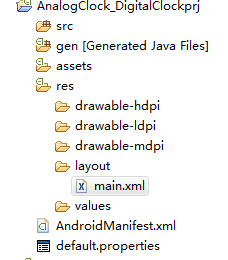 Android AnalogClock 與 DigitalClock 用法
時鐘控制項 Android 提供 AnalogClock 與 DigitalClock 兩個時鐘控制項。AnalogClock 顯示類比時鐘,只顯示時針與分針;Digit
 Android 垂直跑馬燈升級:加入圖片內容
原本只支援文字舊版垂直跑馬燈多半只針對 TextView 設計,若需求變成圖文並用,就需要調整原本元件。可將項目視圖改為包含 ImageView 與 TextView 的
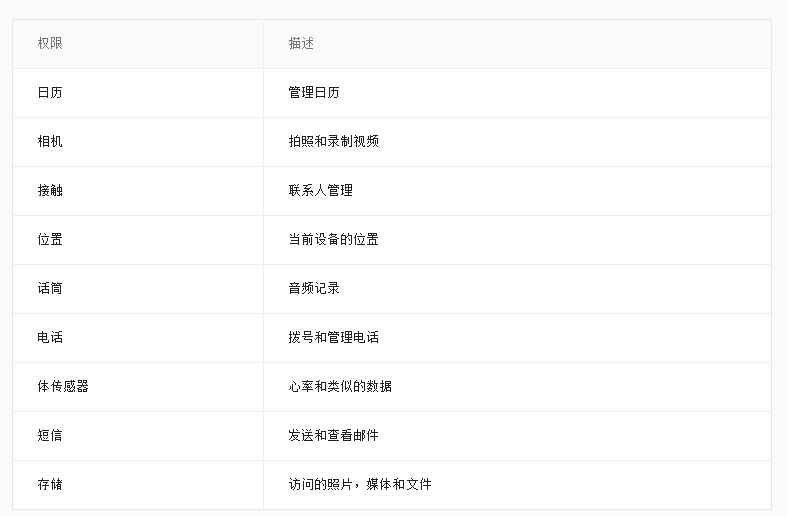 Android 6.0 執行期權限機制完整指南
權限模型概述 權限分組 Android 把權限劃分成若干群組,目的是讓使用者能一次性的、以較少的操作完成同類授權。例如授予「聯絡人」群組,就同時涵蓋了讀取與編輯聯絡人
 Android 快速實現夜間模式的簡單方法實例詳解
ChangeMode 專案地址:ChangeMode 為 Android 實現夜間模式。 用最簡單的方式實現夜間模式,支援 ListView、RecyclerView。