

編輯:關於 Android 程式設計
設置向導頁面的重點,是讓使用者第一次開啟應用程式時,能夠依序完成必要設定。實作上可以透過SharedPreferences記錄是否已經設定過,再根據結果決定要進入向導頁或主頁。
在進入設置頁面前,可以先讀取SharedPreferences中的鍵值。如果尚未設定,就導向設置向導;如果已經設定,則直接跳過或進入主畫面。這樣可以避免使用者重複操作,也能提升首次使用體驗。
Android的樣式可以集中管理。在res/values/styles.xml中定義style節點後,就能在布局檔中重複引用。若要在文字左側顯示小圖示,可以使用drawableLeft屬性,並搭配系統圖示或自帶資源。文字與圖示若要垂直居中,可透過gravity設定為center_vertical。
向導頁底部常用小圓點表示目前所在頁數。做法通常是在橫向LinearLayout中放入多個ImageView,再透過切換不同系統圖示來表示啟用與未啟用狀態。例如使用presence_online表示目前頁,使用presence_invisible表示其他頁。
為了讓下一步按鈕在不同狀態下有視覺回饋,可以在drawable目錄建立selector。透過item節點分別定義按下、取得焦點與預設狀態,再指定各自的圖片資源。布局檔中只要把按鈕背景指向該selector,就能自動切換外觀。
整體而言,設置向導頁面不只是幾個TextView與Button的排列,更重要的是透過狀態記錄、樣式封裝與資源切換,讓引導流程清楚、穩定且容易維護。
 Android 實戰:仿超級課程表的一鍵匯入課表功能
課程表 App 的一鍵匯入功能,核心在於模擬登入教務系統、抓取課程資料並解析顯示。本文以仿作方式說明流程。 準備工具 可使用 HttpWatch 分析登入與查詢請求,使
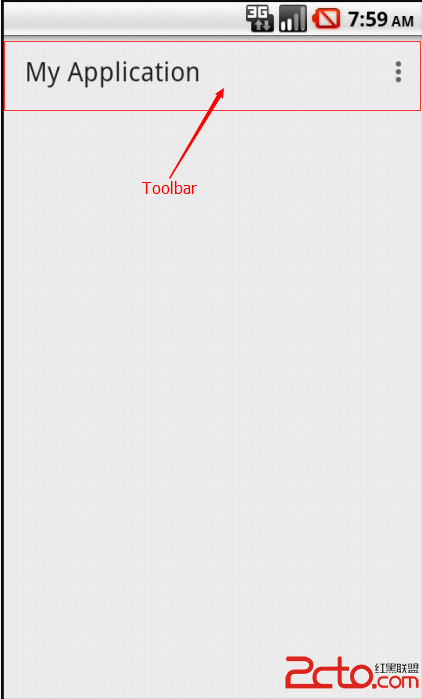 Android 5.x 新特性實戰:Toolbar 與 Material Theme 完整配置
Android 5.0 之後,Google 開始大力推行 Material Design,其中一個重要目標就是終結此前各家主題風格雜亂的局面。上一篇我們介紹了 Recyc
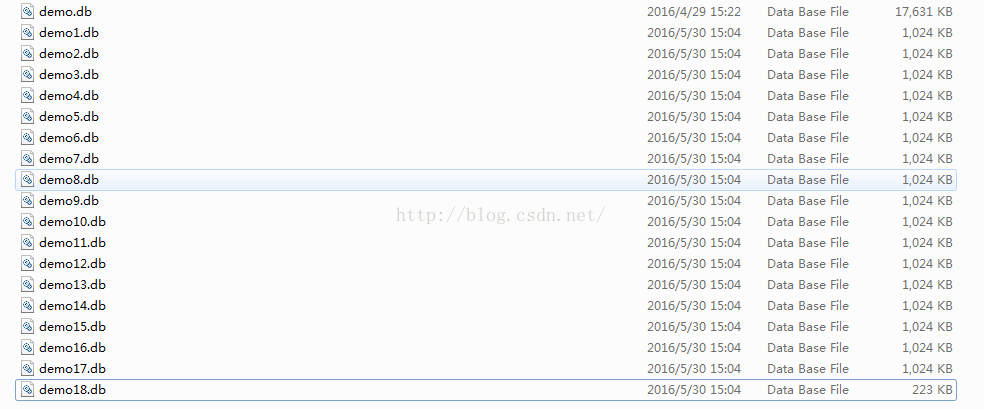 Android 讀取 asset 大文件報錯的解決方案
在 Android 中,把文件放進 assets 目錄時其實存在大小限制。一旦單個文件超過 1M,就可能出 Data exceeds UNCOMPRESS_DATA_MA
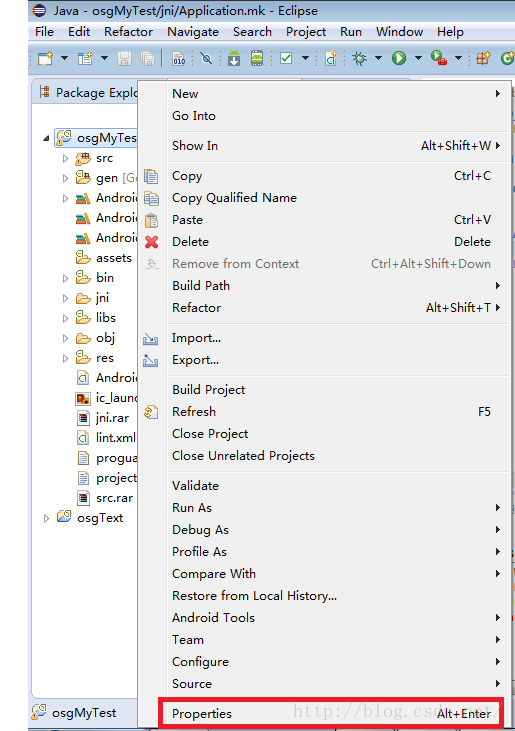 OSG for Android 新手教程(二):專案配置與常見錯誤排查
前言 在上一篇中介紹了如何把 OSG 原始碼編譯成 Android 可用的函式庫後,本篇將接著說明如何在 Android 專案中正確配置 OSG。網路上雖然已有不少 OS