

編輯:關於 Android 程式設計
彈窗時讓背景變暗、關閉後恢復,是常見的視覺手法。以下整理兩種實作方式,差別在於是否保留標題欄。
效果如下,整個畫面連標題欄一起變暗:
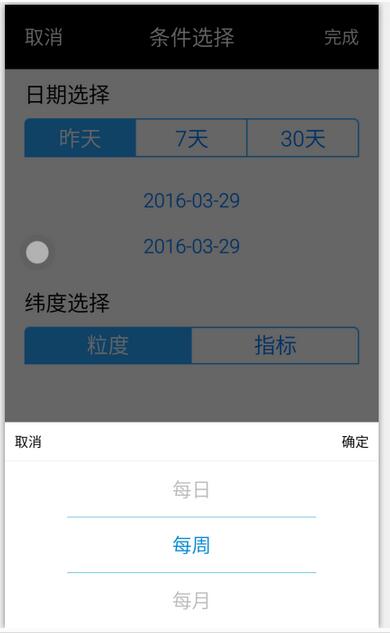
原理:彈出視窗時降低窗體 alpha,關閉時還原。
private void popupWindows(List<String> list){ //產生背景變暗效果 WindowManager.LayoutParams lp=getWindow().getAttributes(); lp.alpha = 0.4f; getWindow().setAttributes(lp); ......省略號...... mPopupWindow.setOnDismissListener(new PopupWindow.OnDismissListener() { @Override public void onDismiss() { WindowManager.LayoutParams lp = getWindow().getAttributes(); lp.alpha = 1f; getWindow().setAttributes(lp); } }); ......省略號...... }
這種寫法最省事,兩行程式碼即可,缺點是無從選擇「只遮一部分」。
效果如下,標題欄維持正常亮度:
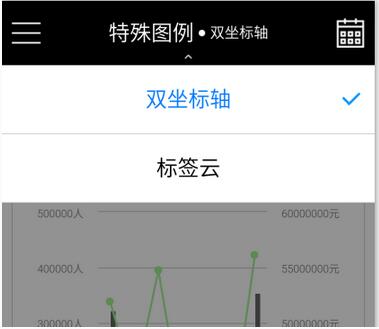
原理:預先準備一個半透明 View,依需求決定它的大小與位置;彈窗時顯示、關閉時隱藏。
遮罩布局:
<!-- popup蒙板 --> <LinearLayout android:id="@+id/ll_popup_hide" android:layout_width="match_parent" android:background="@color/hide_bg" android:orientation="vertical" android:layout_height="match_parent"> </LinearLayout> <color name="hide_bg">#88323232</color>
程式碼控制:
ll_popup_hide.setVisibility(View.VISIBLE); //顯示蒙板 ll_popup_hide.setVisibility(View.INVISIBLE); //隱藏蒙板
兩種方式各有適用場景:想快速讓整個視面沉下去,用 alpha;想精準控制遮罩範圍、保留某些區域的可讀性,用自訂遮罩層。遮罩色的 alpha 值(此例 #88)則決定了背景的暗沉程度,可依設計稿微調。
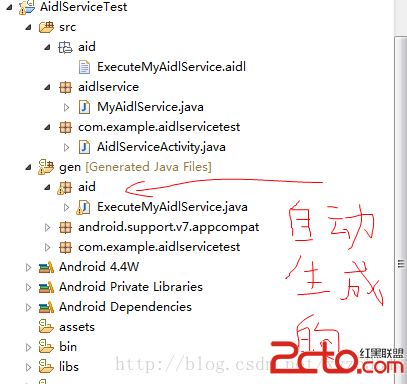 Android AIDL 入門:最簡單的跨進程服務通訊
為什麼使用 AIDLAIDL 主要用於不同進程之間的通訊。若某個 Service 需要被其他應用程式呼叫,或需要在多執行緒環境下處理跨進程請求,就可以使用 AIDL。若只
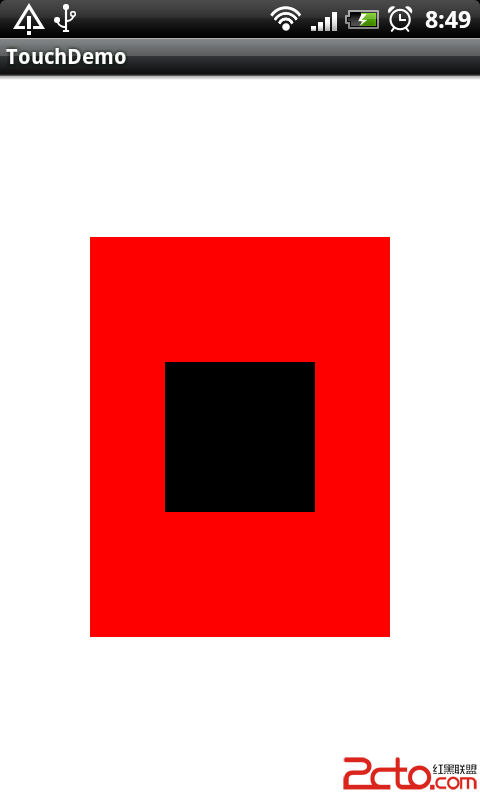 Android Touch 事件傳遞解析:三個方法與回傳值
事件傳遞的核心方法在 Android 中,與 TouchEvent 最相關的方法有三個:dispatchTouchEvent、onInterceptTouchEvent
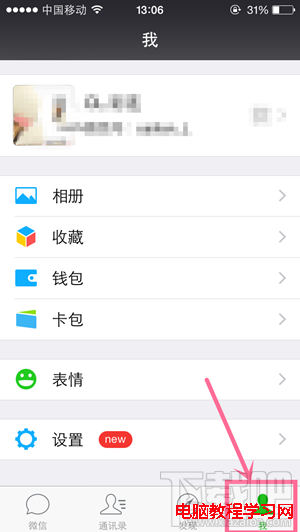 微信理財通怎麼買?從綁定銀行卡到收益入帳
使用微信理財通前,需先在微信錢包綁定銀行卡,且零錢餘額要足夠。進入我、錢包、理財通,了解產品後選擇買入。 填寫金額並同意協議,選擇銀行卡支付。完成後可查看收益到帳時間。
 Android 自定義 View 進階:Matrix 全面詳解
上一篇談 Matrix 原理時偏理論,本文則聚焦具體用法,並補上幾個實務上真的會用到的技巧。這大概是目前中文世界對 Matrix 說明最完整的一篇。 方法總覽 先建立地