

編輯:關於 Android 程式設計
輸入帳號時自動補上 @qq.com、@163.com 這類後綴,是很常見的貼心設計。本文示範如何從零打造這個功能。
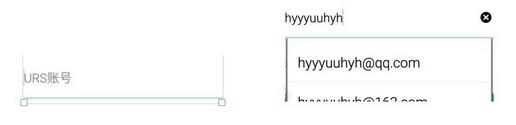
實作要點:
AutoCompleteTextView。 public class AutoComplete extends AutoCompleteTextView { private static final String[] emailSuffix = { "@qq.com", "@163.com", "@126.com", "@gmail.com", "@sina.com", "@hotmail.com", "@yahoo.cn", "@sohu.com", "@foxmail.com", "@139.com", "@yeah.net", "@vip.qq.com", "@vip.sina.com"}; ......省略號...... //構造函數原型要正確,留給系統調用 public AutoComplete(Context context) { super(context); mContext = context; } public AutoComplete(Context context, AttributeSet attrs) { super(context, attrs); mContext = context; } public void init(ImageView imageView) { mImageView = imageView; final MyAdatper adapter = new MyAdatper(mContext); setAdapter(adapter); addTextChangedListener(new TextWatcher() { @Override public void afterTextChanged(Editable s) { if (isTextWatch) { String input = s.toString(); ......省略號...... adapter.clearList(); //注意要清空數據,根據輸入的變化,自動生成數據 if (input.length() > 0) { for (int i = 0; i < emailSuffix.length; ++i) { adapter.addListData(input + emailSuffix[i]); } } adapter.notifyDataSetChanged(); showDropDown();//該行代碼會造成崩潰 } } }); //當輸入一個字符的時候就開始檢測 setThreshold(1); } private class ViewHolder { TextView tv_Text; } class MyAdatper extends BaseAdapter implements Filterable { private List<String> mList; private Context mContext; private MyFilter mFilter; ......省略號...... public void clearList() { mList.clear(); } public void addListData(String strData) { mList.add(strData); } @Override public View getView(int position, View convertView, ViewGroup parent) { View view; ViewHolder viewHolder; if (convertView == null) { view = LayoutInflater.from(mContext).inflate(R.layout.activity_autocomplete_item, null); viewHolder = new ViewHolder(); viewHolder.tv_Text = (TextView) view.findViewById(R.id.tv_autocomplete); view.setTag(viewHolder); } else { view = convertView; viewHolder = (ViewHolder) view.getTag(); } viewHolder.tv_Text.setText(mList.get(position)); return view; } ......省略號...... }
下拉項目的布局:
<?xml version="1.0" encoding="utf-8"?> <LinearLayout xmlns:android="https://schemas.android.com/apk/res/android" android:orientation="vertical" android:layout_width="match_parent" android:background="@color/White" android:layout_height="wrap_content"> <TextView android:id="@+id/tv_autocomplete" android:padding="15dp" android:textSize="20sp" android:singleLine="true" android:textColor="@color/Black" android:layout_width="match_parent" android:layout_height="wrap_content" /> </LinearLayout>
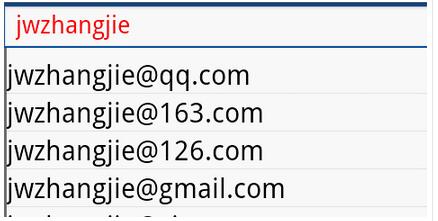
幾個關鍵細節:建構子原型必須保留,否則系統無法從 XML 反射建立;setThreshold(1) 讓輸入一個字元就開始提示;每次文字變動都要先 clearList() 再重建候選,否則舊資料會殘留。程式碼註解中已標明 showDropDown() 在某些時機呼叫會崩潰,這是因為初始化尚未完成就試圖彈窗,下一節的組合寫法正是為了避開這個問題。
public class AdvancedAutoCompleteTextView extends RelativeLayout { private Context mContext; private AutoComplete mAutoComplete; //上面的自定義控件 private ImageView mImageView; //右側的圖標控件 ......省略號...... @Override protected void onFinishInflate() { super.onFinishInflate(); initViews(); } //代碼方式,初始化布局 private void initViews() { RelativeLayout.LayoutParams params = new RelativeLayout.LayoutParams(RelativeLayout.LayoutParams.FILL_PARENT, LayoutParams.FILL_PARENT); params.addRule(RelativeLayout.ALIGN_PARENT_LEFT); params.addRule(RelativeLayout.CENTER_VERTICAL); mAutoComplete = new AutoComplete(mContext); mAutoComplete.setLayoutParams(params); mAutoComplete.setPadding(0, 0, 40, 0); mAutoComplete.setSingleLine(true); mAutoComplete.setInputType(InputType.TYPE_TEXT_VARIATION_EMAIL_ADDRESS); mAutoComplete.setFitsSystemWindows(true); mAutoComplete.setEms(10); mAutoComplete.setHint("URS賬號"); mAutoComplete.setImeOptions(EditorInfo.IME_ACTION_NEXT | EditorInfo.IME_FLAG_NO_EXTRACT_UI | EditorInfo.IME_FLAG_NO_FULLSCREEN); mAutoComplete.setDropDownHorizontalOffset(0); mAutoComplete.setDropDownVerticalOffset(2); mAutoComplete.setBackgroundResource(R.drawable.edit_text_background); RelativeLayout.LayoutParams p = new RelativeLayout.LayoutParams(RelativeLayout.LayoutParams.WRAP_CONTENT, LayoutParams.FILL_PARENT); p.addRule(RelativeLayout.ALIGN_PARENT_RIGHT); p.addRule(RelativeLayout.CENTER_VERTICAL); p.rightMargin = 10; mImageView = new ImageView(mContext); mImageView.setLayoutParams(p); mImageView.setScaleType(ImageView.ScaleType.FIT_CENTER); mImageView.setImageResource(R.drawable.unselect); mImageView.setClickable(true); mImageView.setOnClickListener(new View.OnClickListener() { @Override public void onClick(View v) { setText(""); } }); this.addView(mAutoComplete); this.addView(mImageView); //監聽獲取焦點事件,目的:輸入帳號時,右側圖標的顯示 mAutoComplete.setOnFocusChangeListener(new OnFocusChangeListener() { @Override public void onFocusChange(View v, boolean hasFocus) { if (hasFocus && !mAutoComplete.getText().toString().isEmpty()) { mAutoComplete.setShow(false); //如果獲取首次獲取焦點,此時文本不為空,則顯示,並禁止文本改變監聽裡的設置 mImageView.setImageResource(R.drawable.item_delete); } else if (hasFocus) { mAutoComplete.setShow(true);//如果獲取首次獲取焦點,此時文本為空,則不改變,並開啟文本改變監聽裡的設置 } else { mAutoComplete.setShow(false); mImageView.setImageResource(R.drawable.unselect); } } }); //對AutoComplete自定義控件初始化,一定要放到最後.否則,會由於AutoComplete初始化未完成,就彈窗,而崩潰 mAutoComplete.init(mImageView); } }
這裡有兩個值得記住的順序問題。第一,mAutoComplete.init() 必須放在最後呼叫——它是唯一會觸發彈窗的入口,若控件尚未完成初始化就執行,就會崩潰。第二,焦點監聽中用 setShow(false) 暫時關閉文字變化監聽的副作用,是為了避免首次聚焦時觸發不必要的重算;離開焦點時則把右側圖示還原成未選取狀態,視覺上不給出錯誤暗示。
整個控件的核心思路其實很朴素:把「輸入提示」與「清除按鈕」這兩個各自獨立的能力,用 RelativeLayout 組合成一個語意完整的輸入欄,並用一個開關旗標協調兩者的觸發時機。
 Android 取得 SD 卡與機身記憶體總容量及可用大小的方法
本文分享如何取得 SD 卡總容量、可用大小,以及機身記憶體的總容量與可用大小,供大家參考。可能有同學不知道,系統其實早已提供了取得這些數值的 API。用系統原始碼裡的方法
 7 種 Android Dialog 對話框實例彙編
做 Android 介面時,我們常常需要在畫面上彈出一個框:可能是確認使用者真的要退出,可能是給三個選項讓他挑,也可能只是單純提示一段文字。這些都屬於 Dialog 的範
 Android 面試必背:Service 相關知識點全梳理
Service 是否運行在主線程?能否執行耗時操作? 默認情況下,若沒有顯式指定進程,Service 與 Activity 運行在同一個進程的主線程(UI 線程)中。因此
 用 OkHttp 處理 GET 與 POST 請求的實作筆記
HTTP 是當今 App 交換資料最主流的方式,用得好可以讓應用跑得更快、更省流量。OkHttp 就是為此而生的一個優秀 HTTP 客戶端(主頁:https://gith