

編輯:關於 Android 程式設計
上一篇談 Matrix 原理時偏理論,本文則聚焦具體用法,並補上幾個實務上真的會用到的技巧。這大概是目前中文世界對 Matrix 說明最完整的一篇。
先建立地圖,後面的細節才有地方安放。
| 類別 | 相關 API | 摘要 |
|---|---|---|
| 基本方法 | equals、hashCode、toString、toShortString | 比較、取雜湊、轉字串 |
| 數值操作 | set、reset、setValues、getValues | 直接讀寫矩陣內的九個值 |
| 數值計算 | mapPoints、mapRadius、mapRect、mapVectors | 計算變換後的結果 |
| 設置(set) | setConcat、setRotate、setScale、setSkew、setTranslate | 覆寫式設定變換 |
| 前乘(pre) | preConcat、preRotate、preScale、preSkew、preTranslate | 右乘 |
| 後乘(post) | postConcat、postRotate、postScale、postSkew、postTranslate | 左乘 |
| 特殊方法 | setPolyToPoly、setRectToRect、rectStaysRect、setSinCos | 一些不常用但很好用的操作 |
| 矩陣相關 | invert、isAffine、isIdentity | 求逆矩陣、判斷仿射與單位矩陣 |
無參數的 Matrix matrix = new Matrix(); 建立的不是全空的矩陣,而是單位矩陣:
帶參數的 Matrix(Matrix src) 則是對 src 做深拷貝——兩個物件彼此獨立,但內部數值相同。
set(Matrix src) 把參數的數值複製進來;若傳入 null,效果等同 reset()。reset() 把當前矩陣還原為單位矩陣。setValues(float[]) 與 getValues(float[]) 是一對,參數陣列長度需大於 9,只取前九個值。
計算一組點經此矩陣變換後的位置。由於處理的是點,float 陣列長度通常為偶數,若為奇數則最後一個值不參與運算。三個重載版本分別是:原地計算、來源與目標分離、以及可指定起始索引與點數的部分計算。
原地版本:
float[] pts = new float[]{0, 0, 80, 100, 400, 300};
Matrix matrix = new Matrix();
matrix.setScale(0.5f, 1f);
matrix.mapPoints(pts);
// 結果: [0.0, 0.0, 40.0, 100.0, 200.0, 300.0]
保留原始資料的版本:
float[] src = new float[]{0, 0, 80, 100, 400, 300};
float[] dst = new float[6];
matrix.mapPoints(dst, src);
// src 不變,dst = [0.0, 0.0, 40.0, 100.0, 200.0, 300.0]
部分計算版本要注意最後一個參數是「點數」而非「數值個數」:
// 只計算第二、三個點,並從 dst 的開頭存放
matrix.mapPoints(dst, 0, src, 2, 2);
// dst = [40.0, 100.0, 200.0, 300.0, 0.0, 0.0]
圓經過非等比例縮放後會變成橢圓,所以這個方法回傳的是平均半徑。
Matrix matrix = new Matrix();
matrix.setScale(0.5f, 1f);
Log.i(TAG, "mapRadius: " + matrix.mapRadius(100));
// mapRadius: 70.71068
測量矩形變換後的位置,回傳值表示「變換後是否仍為矩形」。
RectF rect = new RectF(400, 400, 1000, 800);
Matrix matrix = new Matrix();
matrix.setScale(0.5f, 1f);
matrix.postSkew(1, 0);
boolean stillRect = matrix.mapRect(rect);
// rect = RectF(600.0, 400.0, 1300.0, 800.0)
// stillRect = false —— 因為做了錯切
用法與 mapPoints 幾乎一致,唯一差別是不受位移影響,這符合向量的定義。
float[] src = new float[]{1000, 800};
float[] dst = new float[2];
Matrix matrix = new Matrix();
matrix.setScale(0.5f, 1f);
matrix.postTranslate(100, 100);

matrix.mapVectors(dst, src);   // [500.0, 800.0] —— 沒有加上位移
matrix.mapPoints(dst, src);    // [600.0, 900.0] —— 加上了位移
平移、縮放、旋轉、錯切這四種基本變換,各自都有 set/pre/post 三種形式,而它們的底層都是 Concat——先構造出對應的特殊矩陣,再與原矩陣相乘。
| 方法 | 說明 |
|---|---|
| set | 直接覆寫,先前所有操作全部作廢 |
| pre | 前乘(右乘):M' = M × S |
| post | 後乘(左乘):M' = S × M |
三個必須牢記的重點:
1. 從 Canvas 取到的 Matrix 並不是單位矩陣,而是已含偏移的矩陣,偏移量正是該 View 相對於螢幕左上角的位置。
2. Matrix 使用的是矩陣乘法,前乘與後乘的結果可能天差地遠。
3. 受乘法性質影響,後執行的操作會影響先前的結果,因此呼叫順序本身就是語意的一部分。
Poly 是 Polygon(多邊形)的縮寫,效果類似 PS 自由變形中的扭曲,可將圖形對應到任意四邊形。
boolean setPolyToPoly(float[] src,   // 原始點座標 [x,y] 依序排列
                      int srcIndex,  // 原始陣列起始位置
                      float[] dst,   // 目標點座標
                      int dstIndex,  // 目標陣列起始位置
                      int pointCount) // 操控點數量,取值 0 ~ 4
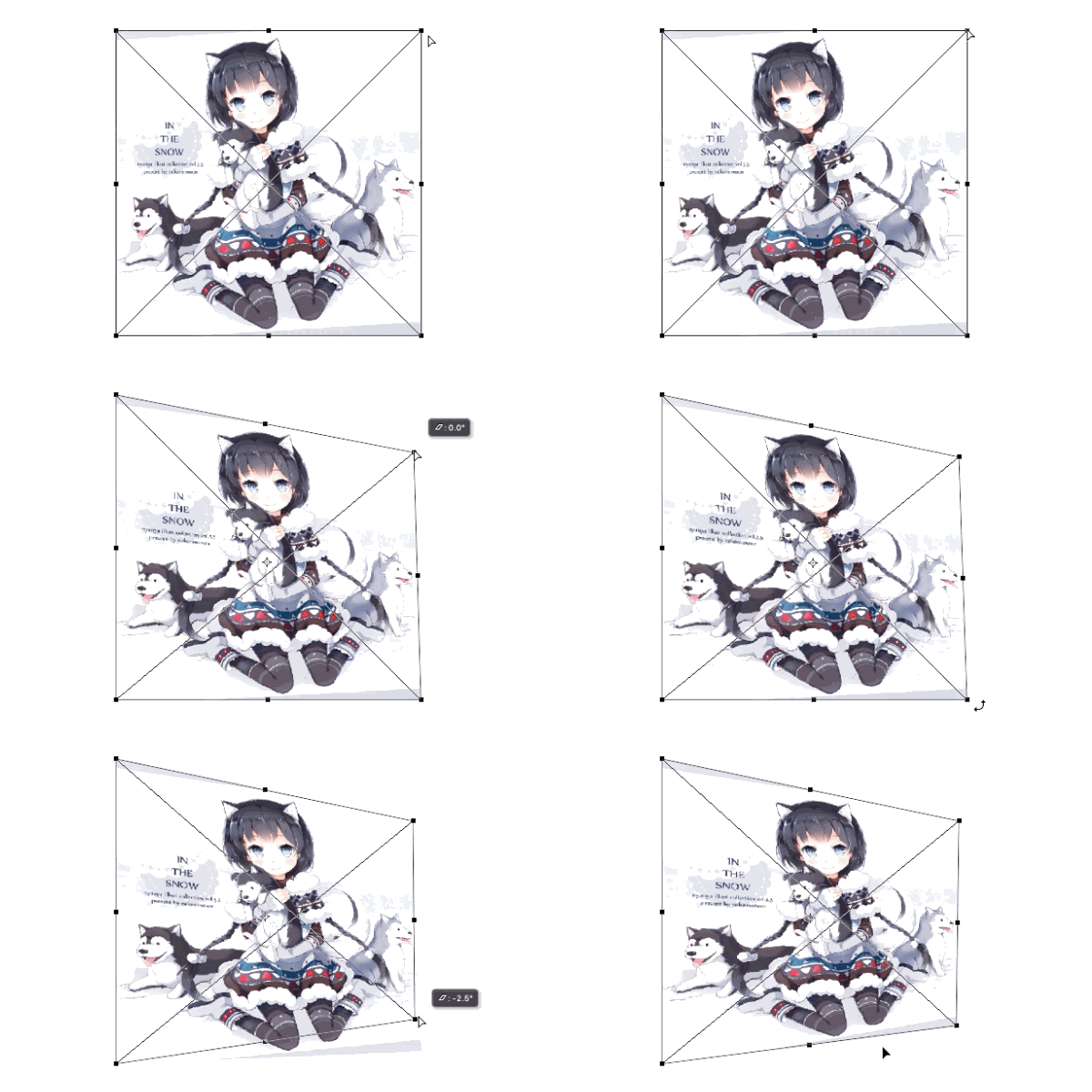
最典型的用法是取圖形四個角:
public class MatrixSetPolyToPolyTest extends View {
    private Bitmap mBitmap;
    private Matrix mPolyMatrix;

    public MatrixSetPolyToPolyTest(Context context) {
        super(context);
        mBitmap = BitmapFactory.decodeResource(getResources(), R.drawable.poly_test);
        mPolyMatrix = new Matrix();
        float[] src = {
                0, 0,                              // 左上
                mBitmap.getWidth(), 0,             // 右上
                mBitmap.getWidth(), mBitmap.getHeight(), // 右下
                0, mBitmap.getHeight()             // 左下
        };
        float[] dst = {
                0, 0,
                mBitmap.getWidth(), 400,
                mBitmap.getWidth(), mBitmap.getHeight() - 200,
                0, mBitmap.getHeight()
        };
        mPolyMatrix.setPolyToPoly(src, 0, dst, 0, src.length >> 1);
        mPolyMatrix.postScale(0.26f, 0.26f);
        mPolyMatrix.postTranslate(0, 200);
    }

    @Override
    protected void onDraw(Canvas canvas) {
        super.onDraw(canvas);
        canvas.drawBitmap(mBitmap, mPolyMatrix, null);
    }
}

pointCount 為 0 到 3 時的行為如下:
| pointCount | 等效行為 |
|---|---|
| 0 | 等同 reset |
| 1 | 等同 translate |
| 2 | 可進行縮放、旋轉、平移 |
| 3 | 可進行縮放、旋轉、平移、錯切 |
| 4 | 可做任意形變 |
之所以實務上幾乎只用 4,是因為 0 到 3 都有更直觀的替代 API,寫出來的可讀性更高;唯有四點的任意形變沒有替代品。另外有個容易忽略的限制:src 與 dst 的操控點都必須互不重複,一旦重複就會直接導致變換失效。這意味著你無法把正方形映射成三角形,但可以做得很接近。
pointCount 為 0 時的底層實作:
if (0 == count) {
    this->reset();
    return true;
}
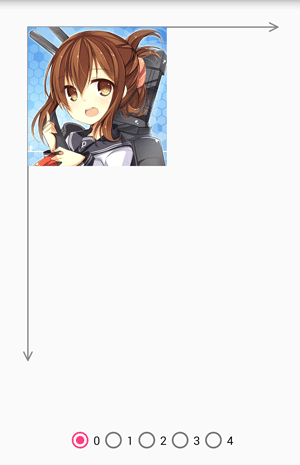
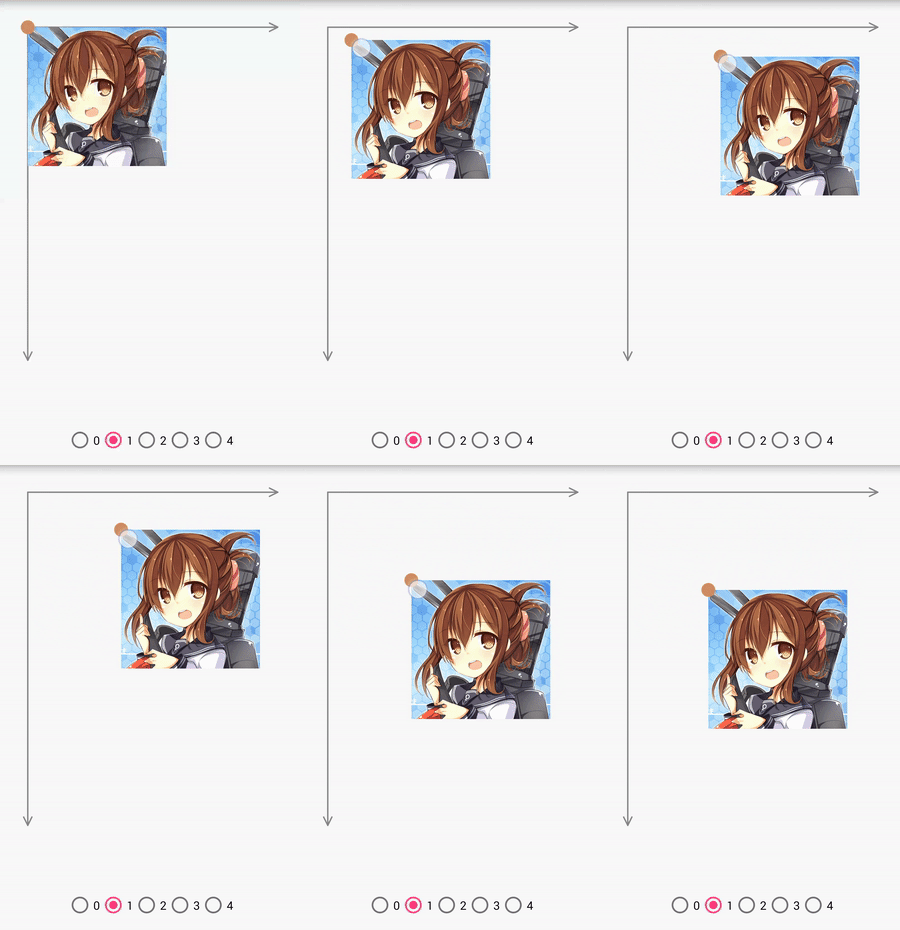
pointCount 為 1 時,底層就是計算位移差:
if (1 == count) {
    this->setTranslate(dst[0].fX - src[0].fX, dst[0].fY - src[0].fY);
    return true;
}
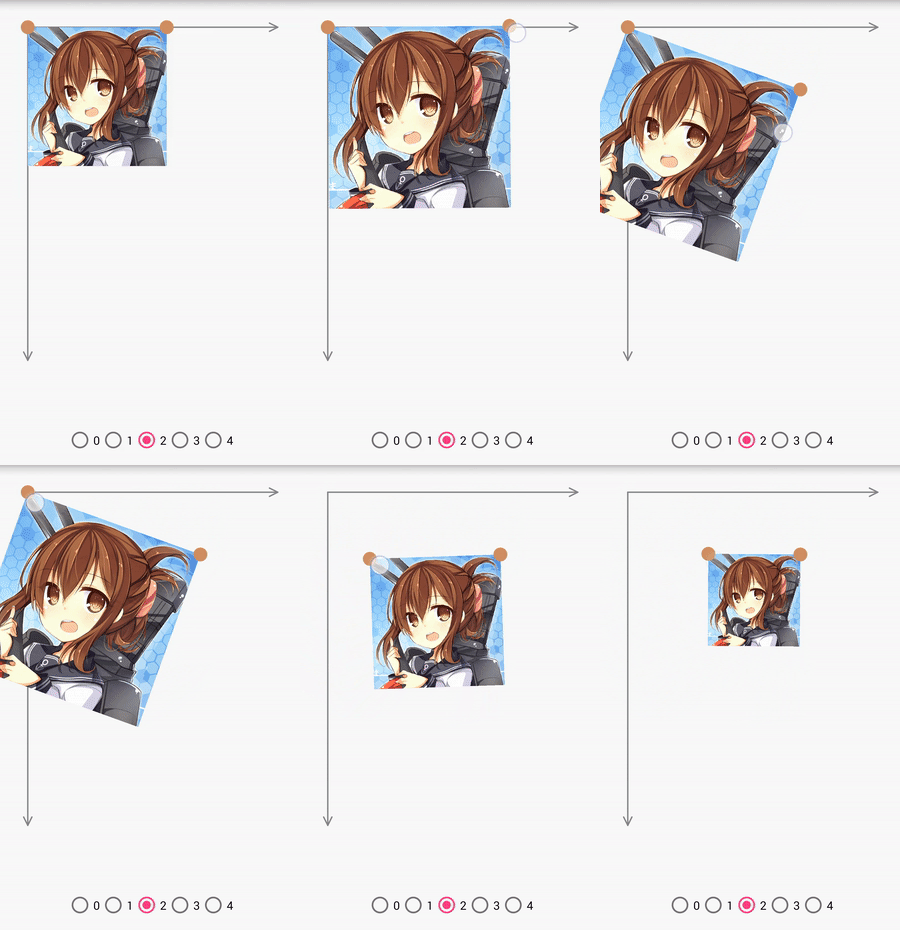
pointCount 為 2 時可做縮放、平移與旋轉:
pointCount 為 3 時再加上錯切:
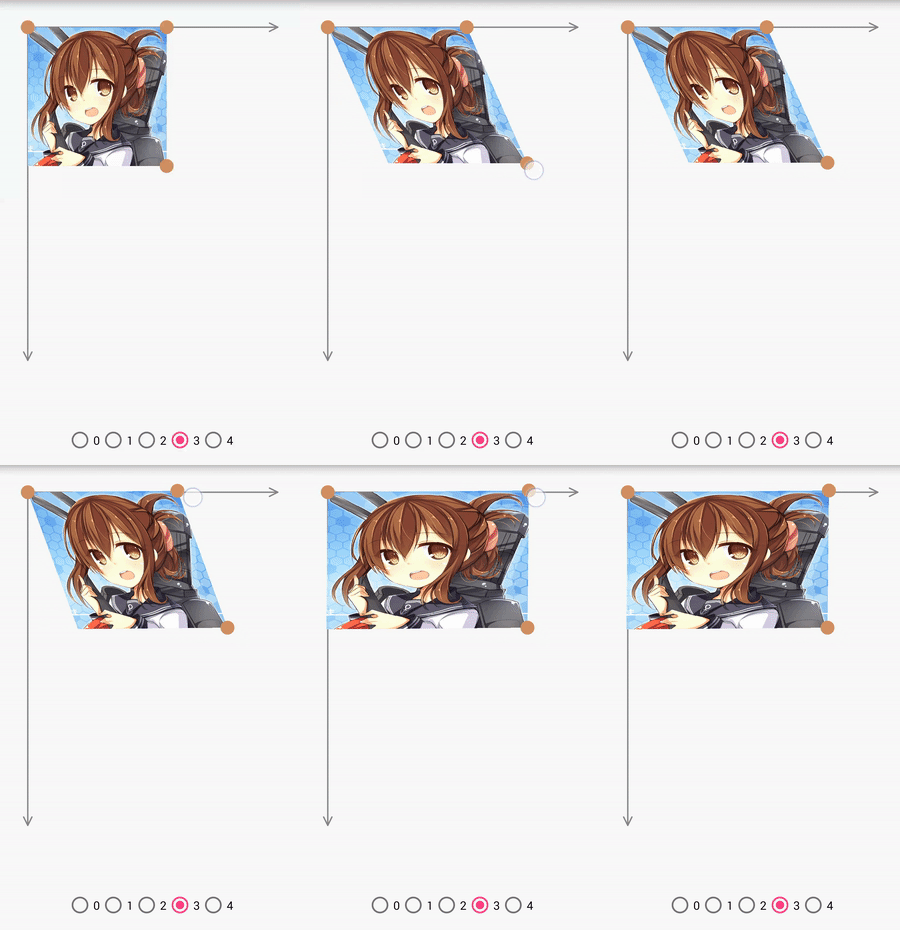
pointCount 為 4 時可拉伸成任意四邊形:
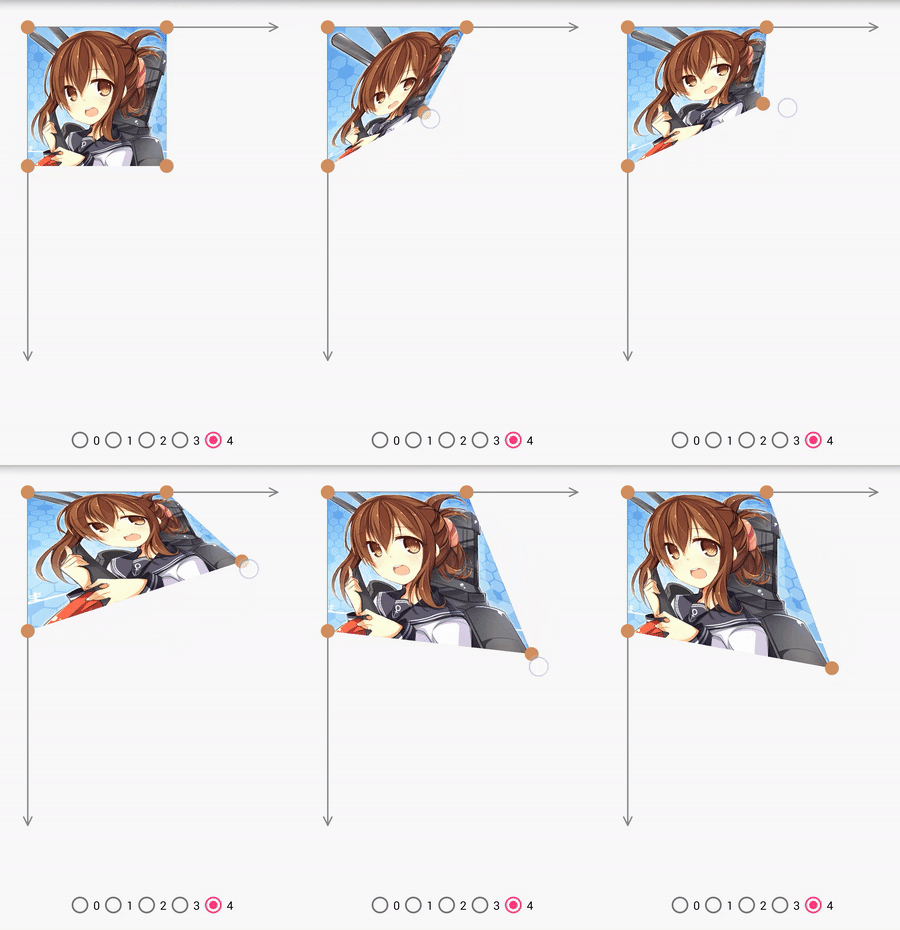
操控點的位置可以自行選擇,只要 src 與 dst 一一對應即可。實務上通常挑四個角、邊線中點或圖形中心這類好算的點。作用範圍則取決於你把這個 Matrix 給了誰——給 Canvas 就是整個畫布,給 Bitmap 就是整張圖。
boolean setRectToRect(RectF src, RectF dst, Matrix.ScaleToFit stf)
把 src 填進 dst。由於兩者長寬比往往不同,實際填法由 stf 決定:
| 模式 | 說明 |
|---|---|
| CENTER | 等比縮放後置中 |
| START | 等比縮放後靠 dst 左上角 |
| END | 等比縮放後靠 dst 右下角 |
| FILL | 拉伸寬高,完全填滿 dst |

四種模式的實際對比:
CENTER
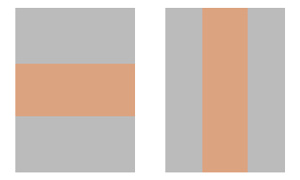
START

END

FILL

程式碼形式如下,這也是自定義 View 中做圖片自適應最常見的寫法:
@Override
protected void onDraw(Canvas canvas) {
    super.onDraw(canvas);
    RectF src = new RectF(0, 0, mBitmap.getWidth(), mBitmap.getHeight());
    RectF dst = new RectF(0, 0, mViewWidth, mViewHeight);
    mRectMatrix.setRectToRect(src, dst, Matrix.ScaleToFit.CENTER);
    canvas.drawBitmap(mBitmap, mRectMatrix, new Paint());
}

判斷矩形變換後是否仍是矩形。平移與縮放只改變位置與大小,仍是矩形;但非 90 度倍數的旋轉或錯切會讓它變成平行四邊形。前面 mapRect 的回傳值正是基於這個判斷。
直接以 sin/cos 值設定旋轉。因為 Matrix 已封裝好 rotate,實務上很少直接用它。
Matrix matrix = new Matrix();
matrix.setSinCos(1f, 0f);        // 旋轉 90 度
Log.i(TAG, "setSinCos:" + matrix.toShortString());

matrix.reset();
matrix.setRotate(90);
Log.i(TAG, "setRotate:" + matrix.toShortString());
// 兩者輸出完全一致
這幾個方法比較貼近底層,多數開發者鮮少直接碰觸,有興趣可回去翻線性代數課本。
invert(Matrix inverse) 求逆矩陣,也就是「反向操作」的矩陣:原本平移 200px,逆矩陣就是反向平移 200px;原本縮小到 0.5 倍,逆矩陣就是放大到 2 倍。
Matrix matrix = new Matrix();
Matrix invert = new Matrix();
matrix.setTranslate(200, 500);
boolean result = matrix.invert(invert);
// result = true
// matrix = [1.0, 0.0, 200.0][0.0, 1.0, 500.0][0.0, 0.0, 1.0]
// invert = [1.0, 0.0, -200.0][0.0, 1.0, -500.0][0.0, 0.0, 1.0]
isAffine() 判斷是否為仿射矩陣,是 API 21 才加入的方法。實測下來它幾乎永遠回傳 true——因為平移、旋轉、錯切、縮放都屬於仿射變換,而仿射變換最重要的性質就是「直線變換後仍是直線」。除非你能把直線掰彎,否則很難讓它回傳 false。
isIdentity() 判斷是否為單位矩陣。新建與 reset 後的 Matrix 都是單位矩陣,但只要隨便操作一步就不再是了。
Matrix matrix = new Matrix();
Log.i(TAG, "isIdentity=" + matrix.isIdentity());   // true
matrix.postTranslate(200, 0);
Log.i(TAG, "isIdentity=" + matrix.isIdentity());   // false
Matrix 最根本的作用是座標映射,而 onDraw 中從 canvas 取到的 Matrix 已含偏移量,因此可以直接從中取出 View 的絕對位置:
@Override
protected void onDraw(Canvas canvas) {
    float[] values = new float[9];
    int[] location1 = new int[2];
    canvas.getMatrix().getValues(values);
    location1[0] = (int) values[2];
    location1[1] = (int) values[5];

    int[] location2 = new int[2];
    this.getLocationOnScreen(location2);
    // 兩者結果相同
}
坦白說這只是個「然並卵」的技巧——getLocationOnScreen() 才是正解。用 Matrix 硬解反而讓程式碼意圖不明,除非你就是想讓接手的人多花半小時。
這個完全考驗想像力。網路上已有不少以 setPolyToPoly 實作折疊翻頁效果的範例,值得直接研究原始碼。

Matrix 本身只是個 3×3 的數值表,真正的功力來自對「乘法順序」與「座標系」的理解。把 pre/post 的差異、以及 set 系列會覆寫這兩件事記牢,九成的自定義 View 變形需求都能應付。建議搭配上一篇《Matrix 原理》一起閱讀,效果更佳。若文中有誤解或筆誤,歡迎在下方留言指正,並盡量把問題描述清楚,方便快速定位。
 Android Studio 如何配置 JNI/NDK 開發環境
安裝 NDK 在 Android Studio 中開發 JNI 前,需要先確認 NDK 已安裝。可開啟 SDK Manager,在 SDK Tools 中勾選 NDK,下
 理解並善用 adb:Android 調試橋接器完全指南
Android Debug Bridge(Android 調試橋接器),簡稱 adb,是一款用於管理模擬器或真機狀態的萬能工具。 平時開發 Android 應用時,你可能
 Android 教學:客戶端透過 Socket 與伺服器通信的方法
本文透過實例,講解 Android 開發中客戶端如何透過 Socket 與伺服器通信,分享給大家參考。下面是一個 demo,展示 Android 客戶端透過 Socket
 EventBus 3.0.0 使用總結:依賴引入、線程模型與黏性事件
前言:為什麼選 greenrobot 的 EventBus 「EventBus」其實是個通用叫法。Google 的 Guava 也附帶了一個 EventBus 功能,但