

編輯:關於 Android 程式設計
在 Android 中載入網路圖片,常會遇到延遲、重複下載、記憶體不足與列表滑動卡頓等問題。Universal ImageLoader 提供了一套成熟的解法,將非同步下載、記憶體快取、磁碟快取與圖片顯示流程整合在一起。
當 ImageView 需要顯示一張圖片時,ImageLoader 會先查記憶體快取;若沒有命中,再查本機磁碟快取;若仍找不到,才建立背景執行緒下載。下載完成後,圖片會同時寫入記憶體與磁碟,下次即可直接重用。
這種設計特別適合 ListView、GridView 或早期 RecyclerView 等大量圖片場景。透過快取與非同步載入,可以明顯降低主執行緒壓力,也能減少重複網路請求。
GitHub 專案網址:https://github.com/nostra13/Android-Universal-Image-Loader
ImageLoaderConfiguration 是全域設定,負責決定記憶體快取大小、磁碟快取位置、執行緒優先級、下載順序與檔名生成規則等。ImageLoader 是實際用來呼叫 displayImage 的元件。DisplayImageOptions 則是頁面層級的顯示設定,可指定載入中、載入失敗、空 URI 的佔位圖,以及是否啟用記憶體或磁碟快取。
可以把三者想成餐廳中的規範、主廚與客人偏好:Configuration 是全店規則,ImageLoader 是負責出餐的廚師,Options 則是每位客人對呈現方式的個別要求。
通常會在自訂 Application 的 onCreate 中完成初始化。基本設定可先開啟記憶體與磁碟快取,再指定執行緒優先級、LIFO 佇列與 MD5 檔名生成器。初始化完成後,記得在 AndroidManifest.xml 中註冊自訂 Application,並加入網路與寫入權限。
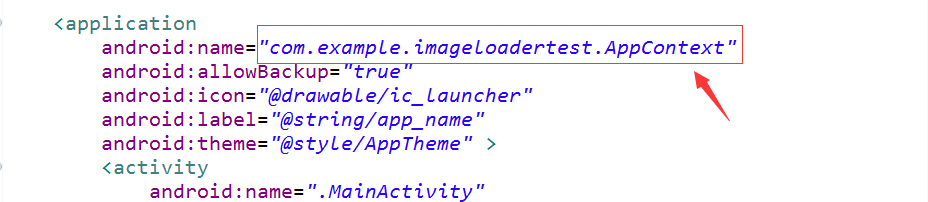
在需要顯示圖片的 Activity 或 Adapter 中,可以先建立 DisplayImageOptions,設定載入中圖、錯誤圖、空 URI 圖、是否快取,以及是否使用圓角顯示。接著呼叫 imageLoader.displayImage(url, imageView, options) 即可。
若使用 ListView,建議搭配 ViewHolder 模式,避免重複 findViewById。每次 getView 時,只要把對應的 URL 與 ImageView 交給 ImageLoader 即可。
雖然 ImageLoader 會透過快取提升效能,但若一直累積圖片,仍可能增加記憶體壓力。實務上可在頁面銷毀時呼叫 clearMemoryCache,主動釋放該頁面造成的記憶體快取。由於磁碟快取仍存在,後續若再次需要相同圖片,仍有機會從本機讀回。
圖片 URL 可依來源使用不同寫法,例如網路圖片使用 http 或 https,SD 卡使用 file URI,媒體庫使用 content URI,assets 使用 assets scheme,drawable 則可使用 drawable scheme。只要 URI 格式正確,ImageLoader 都能依相同流程載入。
以下為不同列表項的顯示範例:

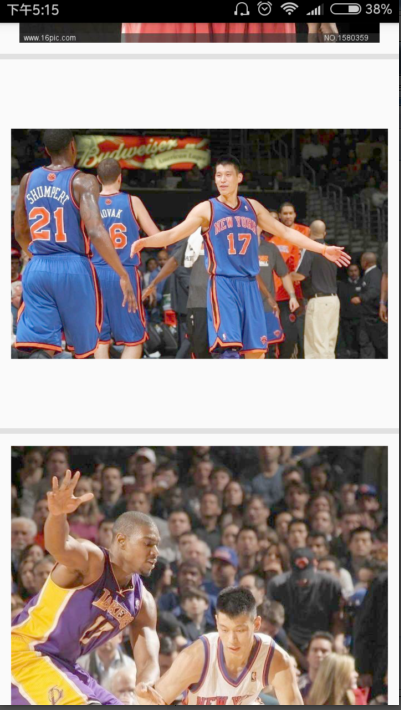
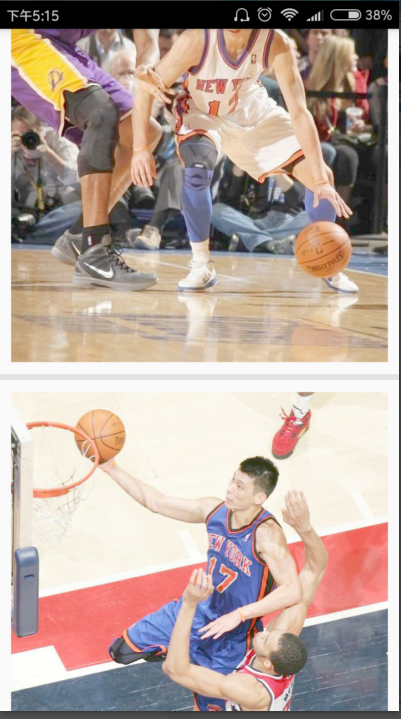
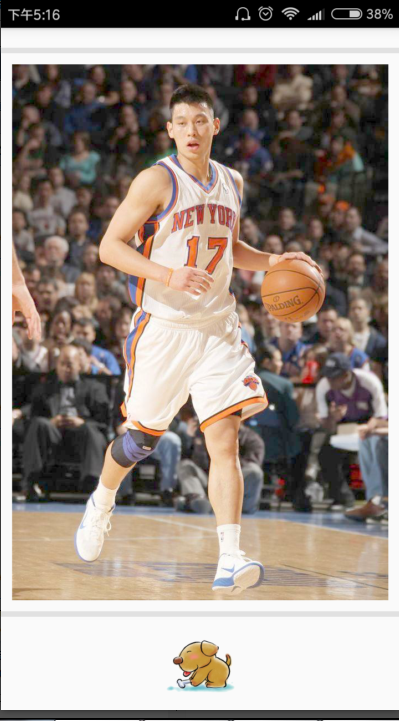
整體而言,ImageLoader 的價值在於把複雜的圖片載入流程封裝成簡單 API。開發者只要掌握初始化、DisplayImageOptions 與快取清理三個重點,就能在列表與卡片介面中穩定載入大量網路圖片。
 仿微信朋友圈九宮格:Android 圖片瀏覽器完整實作
閱讀本文前,不妨先打開微信點進朋友圈仔細觀察:那塊「九宮格」的圖片區,點一下會跳到單張大圖的檢視頁,還能滑動與縮放。這個功能其實非常常見,而我剛好做了個 Demo,就趁這
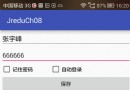 Android 數據存儲入門:SharedPreferences 實作記住密碼與自動登入
在 Android 應用裡,輕量級設定資料常用 SharedPreferences 保存。它以 key-value 形式將資料寫入 XML,適合保存使用者名稱、勾選狀態、
 Android 渠道 SDK 接入實戰:從零開始完成整合與測試
從零開始接入 Android 渠道 SDK 對於初次接觸手游渠道 SDK 的開發者來說,最常見的困惑不是 API 本身,而是不知道從哪裡開始。本文以 Android 平台
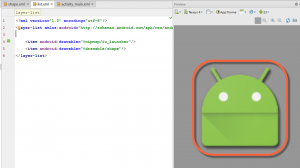 Android 按鈕同時設定背景與圓角
在 Android 中,若按鈕需要背景圖片,又希望保留圓角與邊框,直接切一張圓角圖是最簡單的方式;但若想保持背景圖可替換,也可以用 shape 與 layer-list