

編輯:關於 Android 程式設計
GridView 是 Android 中常見的網格容器,適合用來展示圖片、圖示或卡片式內容。若要在 GridView 上實作長按拖拽並交換 item,乍聽之下似乎很複雜,但其實可以拆成幾個步驟:判定長按、建立拖拽鏡像、更新位置、交換資料與自動捲動。
首先,根據手指按下的座標判斷目前點擊的是哪一個 item。接著,在手指按下時啟動計時器,若在約一秒內沒有放開,且手指仍在該 item 範圍內,就認定為長按。長按成立後,隱藏原本的 item,並建立一個浮動的鏡像 View 來代表被拖曳的物件。
當手指移動時,更新鏡像位置,並判斷目前是否滑到另一個 item 上方。若是,就進行視覺上的交換。最後,手指放開時移除鏡像,並完成資料更新。
實作時可建立一個繼承自 GridView 的自訂控制項。在 dispatchTouchEvent 中處理按下事件,透過 pointToPosition 取得 position,再用 getChildAt 取得對應的 View。接著開啟繪圖快取,取得該 item 的 Bitmap,作為拖拽鏡像的內容。
這裡要注意,鏡像通常不是直接把原 item 放進 WindowManager,而是用一個 ImageView 承載截圖。這是因為原 item 已有父容器,直接重複加入容易造成狀態衝突。
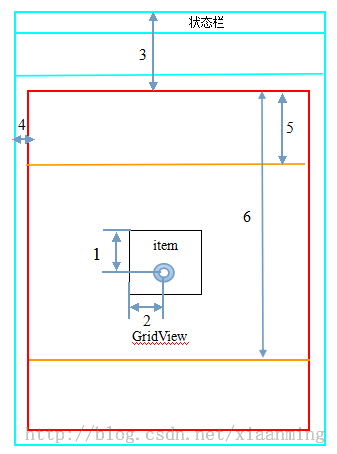
拖拽效果是否自然,很依賴座標計算。需要釐清手指按下點、item 左上角、GridView 本身與螢幕之間的距離關係。特別是 getRawX 與 getX 的差異:前者相對於螢幕,後者相對於父容器。若忽略這點,鏡像位置很容易偏移。
另外,當 item 很多、一頁顯示不完時,拖到畫面上下緣應觸發 GridView 自動捲動。這通常會用 Handler 搭配 Runnable,持續偵測手指是否位於邊界區域,並平滑捲動。
視覺上的交換只是第一步,真正重要的是資料順序也要跟著改變。實務上可提供一個回呼介面,讓外部 Activity 或 Fragment 在 item 交換時更新資料來源,再呼叫 notifyDataSetChanged 刷新畫面。
資料交換邏輯不一定是單純把兩個位置對調。若使用者把第五個項目拖到第七個位置,常見做法是讓中間項目依序位移,再把原項目放到目標位置,這樣的順序變化會更直覺。
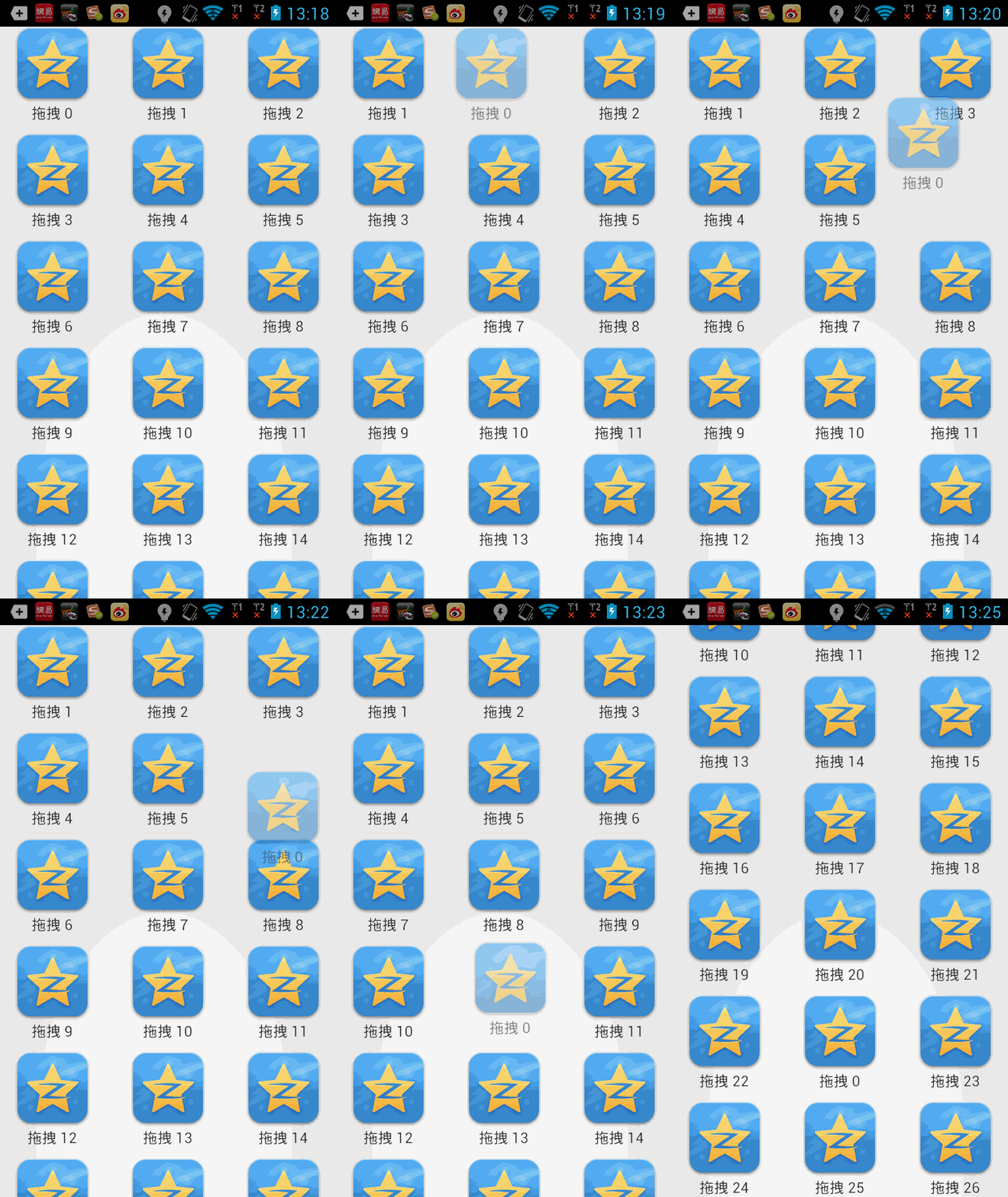
完成後,長按時可加上輕微震動回饋,拖曳時顯示半透明鏡像,放開後恢復原 item 可見性。整體而言,這個效果雖看似華麗,但只要把事件分發、座標換算與資料更新拆開處理,就能清楚完成。
 Android 記憶體洩漏的常見成因總結
Java 是一種具備垃圾回收機制的語言,它的優點在於開發者無需特別管理記憶體配置,既降低了應用因局部故障(segmentation fault)而崩潰的風險,也避免了未釋
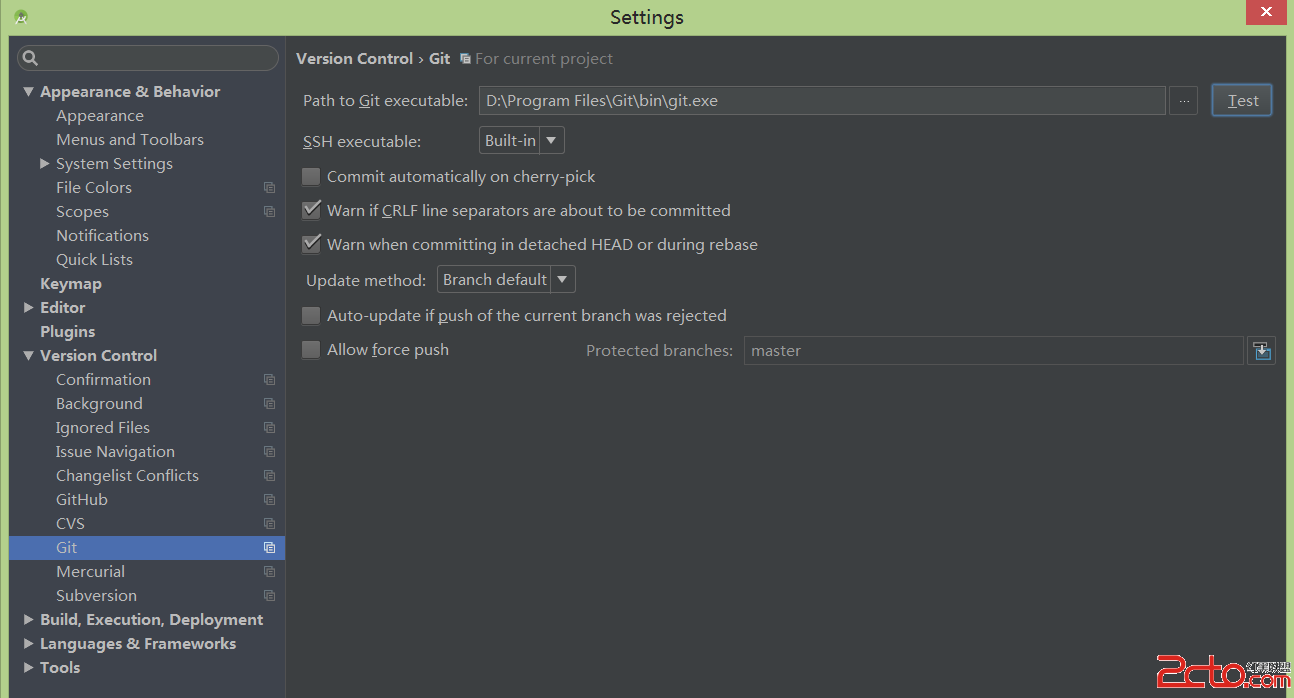 告別命令行:Android Studio 項目提交與更新到 GitHub 保姆級教程
用 Android Studio 開發到一定階段,總會想把項目推到 GitHub 上留個備份或者做開源。以前只能靠 cmd 敲命令,其實 Studio 自帶的 Git 集
 仿 Win8 Metro 風格 UI 介面(上):自訂縮放動畫 ImageView
前陣子手機裡裝了些新 App,發現倣 Win8 主介面的設計越來越多。在大家看膩了類 GridView 與類 Tab 的排列之後,這種馬磚拼貼的風格確實讓人耳目一新。今天
 Fragment 重疊問題深挖:從生命週期日誌到源碼層面的三種解法
Fragment 重疊大概每個做過 Tab 切換的人都碰過,多數人也都在網上抄到過解法。但前陣子公司專案突然冒出這個 bug,我決定不再「照抄了事」——為什麼會重疊?為什