

編輯:關於 Android 程式設計
本文將和大家一起動手寫一個 Android 圖片輪播控件,供大家參考,具體內容如下。
1. 輪播控件的組成部分
我們以知乎日報 Android 客戶端的輪播控件為例,分析它的主要組成。
首先,我們需要負責顯示圖片的 View 對象。觀察底部中央那 5 個小圓點可知,需要 5 個 ImageView 來顯示輪播的圖片,另外還需要 5 個 ImageView 來顯示這 5 個點。接著考慮輪播組件應有的行為:首先要每隔一段時間間隔切換到下一張圖片,且切換效果應當平滑,就像「翻書」一樣。由此我們想到,可以把 5 張圖片作為 ViewPager 的各個 Page,這樣切換時自然就有平滑的效果。然後,我們還要給底部這 5 個小圓點找個父容器,由於它們是線性排列的,用 LinearLayout 再合適不過。最後,把 ViewPager 和容納 5 個點的 LinearLayout 一起放進一個父容器中,這裡選擇垂直排列子 View 的 LinearLayout。
這樣一來,我們就得到了輪播控件的布局文件(carousel_layout.xml):
 <?xml version="1.0" encoding="utf-8"?>
 <LinearLayout xmlns:android="https://schemas.android.com/apk/res/android"
     android:layout_width="match_parent"
     android:layout_height="match_parent"
     android:orientation="vertical">
     <android.support.v4.view.ViewPager
         android:id="@+id/view_pager"
         android:layout_width="match_parent"
         android:layout_height="match_parent" />
     <LinearLayout
         android:id="@+id/dots"
         android:layout_width="match_parent"
         android:layout_height="wrap_content"
         android:layout_gravity="bottom"
         android:gravity="center"
         android:orientation="horizontal"
         android:padding="8dp" >
     </LinearLayout>
 </LinearLayout>
通過對輪播控件組成的分析,我們已經確定了用什麼「數據結構」來表示一個輪播組件。接下來要做的,就是實現它的「算法」,也就是業務邏輯。
2. 輪播組件的行為分析
輪播控件首先要具備的行為是自動播放,即每隔一段時間間隔(通常 3 到 5 秒)便自動「翻到下一頁」。為實現這一點,我們可以維護一個 currentItem 變量記錄當前顯示的圖片,再設置一個定時任務,調用 ViewPager 的 setCurrentItem 方法切換到下一張,並把 currentItem 更新為下一張要顯示的圖片。有一點需要特別注意:播放到最後一張時,下一個該顯示的是第一張,而且此時的切換效果不再是平滑翻轉。
輪播控件還要能響應用戶的滑動,也就是能透過左右滑動在不同圖片間切換——這個行為 ViewPager 已自動為我們具備了。此外,還有一個應具備的行為是:當切換到某張圖片時,對應的圓點要以區別其他 4 個的顏色顯示,好讓用戶知道當前正在播放第幾張。實現這一點並不難,只需為 ViewPager 添加一個 OnPageChangeListener 監聽器並重寫相應回調即可:當用戶選中某個 Page 時,onPageSelected 方法會被回調,系統傳入當前 Page 的索引,我們便能據此設置對應圓點的顏色。
3. 輪播控件的具體實現
經過以上分析,我們已清楚輪播組件的表示與業務邏輯,接下來只要用 Java 把這些描述出來即可大功告成。
(1)定時任務
我們需要定時執行「把 ViewPager 當前 Page 切換為下一個 Page」這一任務,這裡用 Handler 來實現,代碼如下:
 mHandler.postDelayed(task, DELAY);
 private final Runnable task = new Runnable() {
     @Override
     public void run() {
         if (isAutoPlay) {
             currentItem = (currentItem + 1) % (mTopStories.size());
             mVP.setCurrentItem(currentItem);
             mHandler.postDelayed(task, DELAY);
         } else {
             mHandler.postDelayed(task, DELAY);
         }
     }
 };
在上述代碼中,DELAY 代表我們設置的一個延遲常量(單位 ms)。由於我們需要循環播放,因此第 5 張顯示完畢後應該回到第 1 張,所以第 6 行要進行一個取模運算,讓 currentItem 在 0 到 4 之間不停變化。請注意第 5 行有一個 isAutoPlay 變量,它表示當前是否應該自動播放。那什麼時候不該自動播放呢?我們知道,當用手指滑動切換圖片時,圖片會「跟隨」著手指移動,就像翻書頁時只有鬆手書頁才會落下。所以在我們正「拖動」圖片、手還沒鬆開時,輪播控件是不應該自動播放的。為實現這一點,只需重寫 OnPageChangeListener 中的 onPageScrollStateChanged 方法,在當前狀態為「拖動」時把 isAutoPlay 設為 false。從第 10 行可以看到,當 isAutoPlay 為 false 時不會改變當前顯示的圖片,僅僅是等過了 DELAY 指定的時間後再執行下一次定時任務。
(2)OnPageChangeListener
上面提到要給 ViewPager 添加一個 OnPageChangeListener 監聽器,用來實現小圓點顏色的改變以及 isAutoPlay 變量的賦值。具體實現請看以下代碼,含義都很直觀:
 class TopOnPageChangeListener implements ViewPager.OnPageChangeListener {
     @Override
     public void onPageScrolled(int position, float positionOffset, int positionOffsetPixels) {
     }
     @Override
     public void onPageSelected(int position) {
         for (int i = 0; i < mDotsIV.size(); i++) {
             if (i == position) {
                 mDotsIV.get(i).setImageResource(R.drawable.dot_focus);
             } else {
                 mDotsIV.get(i).setImageResource(R.drawable.dot_blur);
             }
         }
     }
     @Override
     public void onPageScrollStateChanged(int state) {
         switch (state) {
             //SCROLL_STATE_DRAGGING
             case 1:
                 isAutoPlay = false;
                 break;
             //SCROLL_STATE_SETTLING
             case 2:
                 isAutoPlay = true;
                 break;
             default:
                 break;
         }
     }
 }
在上述代碼第 10 到 16 行,我們重寫了 onPageSelected 方法,position 參數表示當前 Page 的索引。在這個方法裡,我們把當前圖片對應的圓點設為 dot_focus,其他圓點設為 dot_blur,這樣用戶就能知道當前位置。在第 21 到 32 行,我們重寫了 onPageScrollStateChanged 方法,state 參數代表當前的「滾動狀態」:值為 1 表示用戶正在「拖動」,因此把 isAutoPlay 設為 false;值為 2 表示用戶已鬆手、圖片正在「滾動」,這時就把 isAutoPlay 設回默認值 true,恢復自動播放。
(3) 更進一步
有時候我們希望能從最後一頁直接「翻到」第一頁,而這種行為默認並不被 ViewPager 支持。要想實現它,可以在 ViewPager 中增加一些「輔助頁」,並重寫 OnPageChangeListener 中的相關方法。不過在很多場景下,保持 ViewPager 的默認行為就足夠了——要注意,增加任何功能都要結合實際應用場景,避免畫蛇添足。
以上就是本文的全部內容,希望對大家的學習有所幫助。
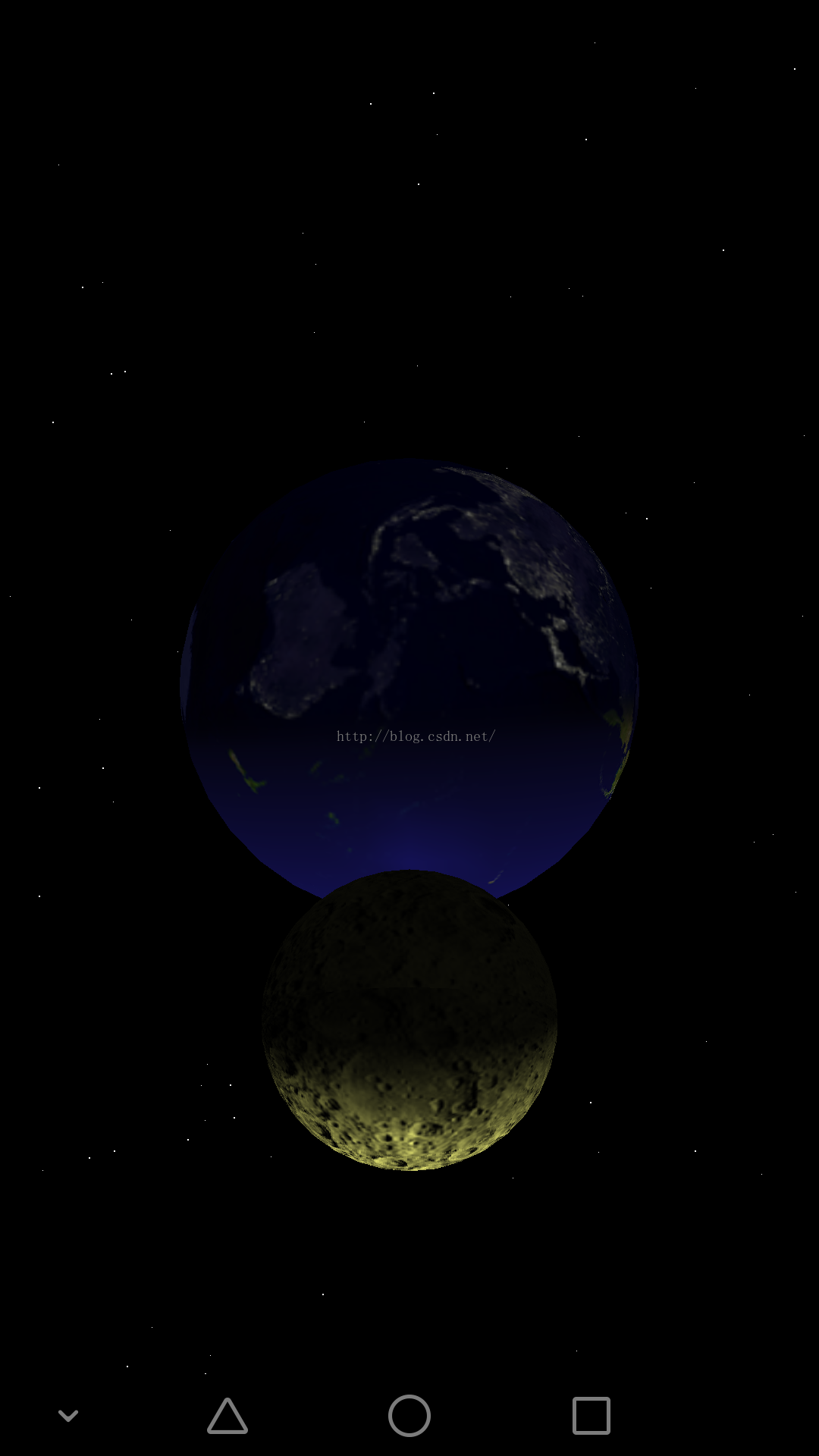 OpenGL ES 多重紋理與程序紋理實作
本範例展示如何使用 OpenGL ES 建立星空、地球與月球的 3D 場景,並透過多重紋理與程序紋理呈現更豐富的視覺效果。範例中包含矩陣管理、天球生成、地球晝夜紋理切換與
 Android 性能優化:官方 Performance Tips 精讀
如果你真的願意去努力,人生最壞的結果也不過是大器晚成。 原文鏈接:https://developer.android.com/training/articles/pe
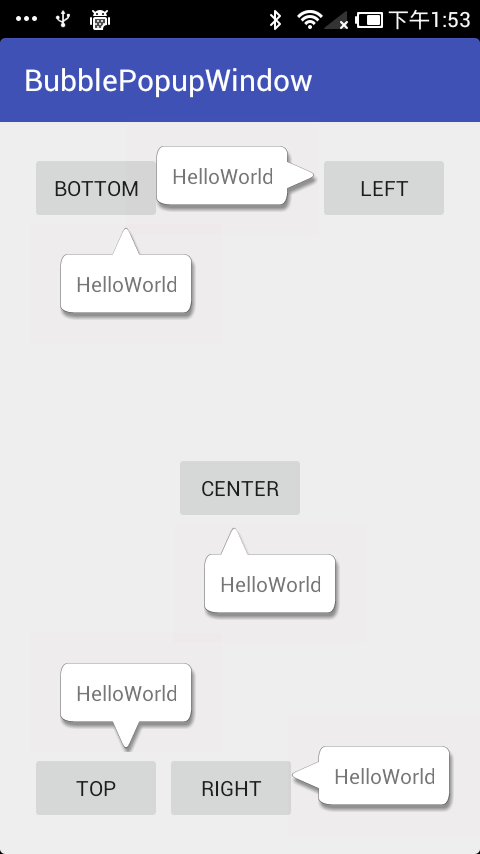 Android 自定義氣泡彈窗:可自由控制尖角方向與偏移量
本文示範如何透過自定義布局,在 Android 上實作一個氣泡樣式的彈窗,並且能夠靈活控制氣泡尖角的朝向與位置偏移。 效果預覽 實作步驟 第一步,我們先自定義一個氣泡
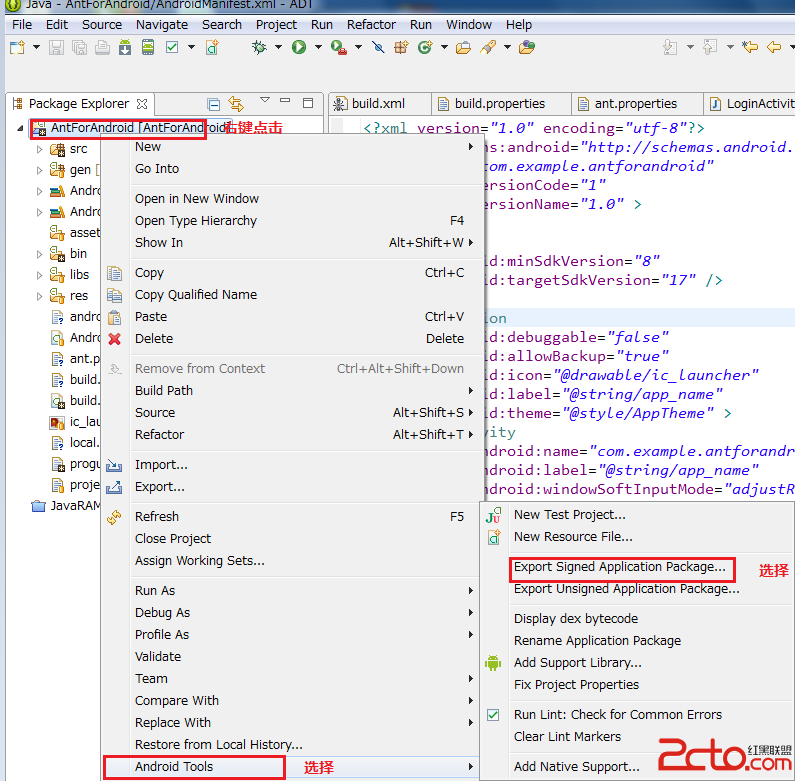 Android 生成 keystore 的兩種方式:Eclipse 圖形化與命令行
發布前必須準備好簽名文件。這裡整理兩條路徑:一條是在 Eclipse 裡用向導點完就好,另一條是用 keytool 命令直接生成。 一、在 Eclipse 中生成 先打開