

編輯:關於 Android 程式設計
發布前必須準備好簽名文件。這裡整理兩條路徑:一條是在 Eclipse 裡用向導點完就好,另一條是用 keytool 命令直接生成。
先打開任意一個 Android 工程(本例為 AntForAndroid),在工程根目錄上按右鍵,依序選擇 Android Tools → Export Signed Application Package...
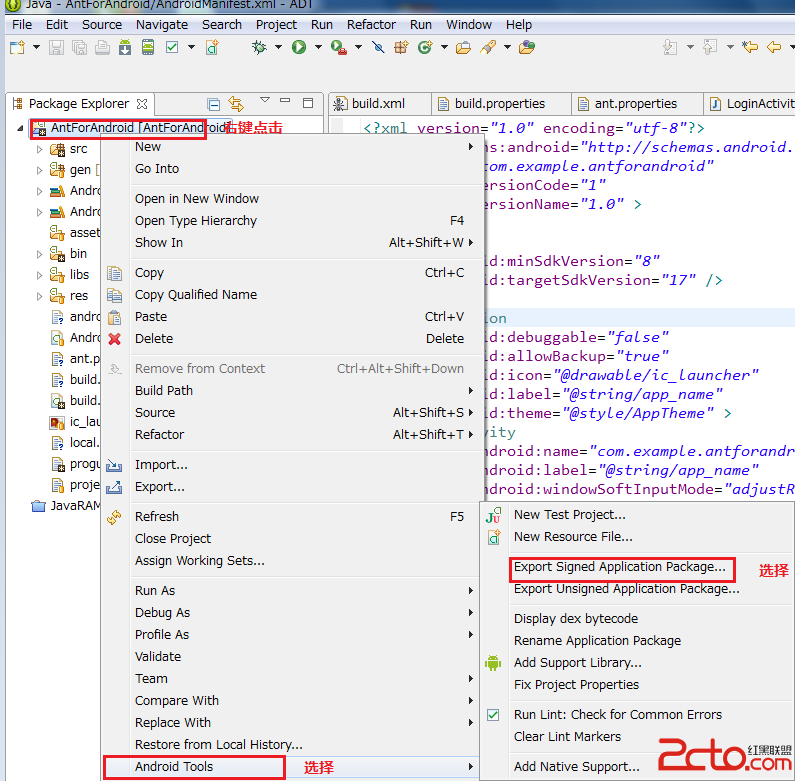
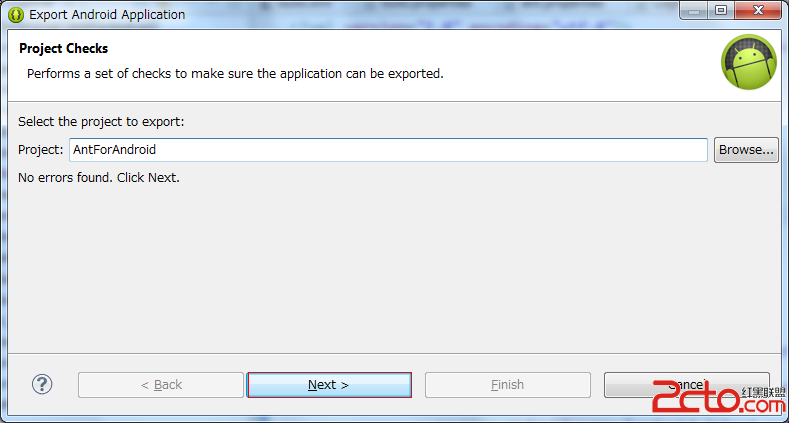
進入向導後點 Next。
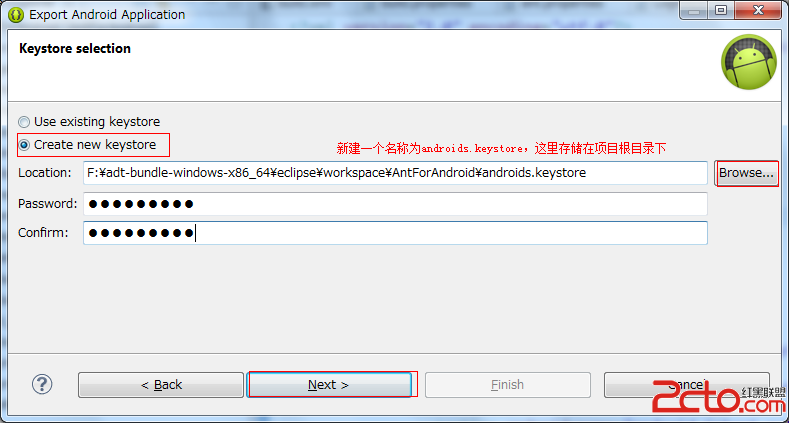
第二步:建立密鑰庫。選擇「Create new keystore」,指定存放位置並設定密碼。這個密碼一定要記住,下次用「Use existing keystore」時還會用到(本例把 keystore 放在工程根目錄下)。
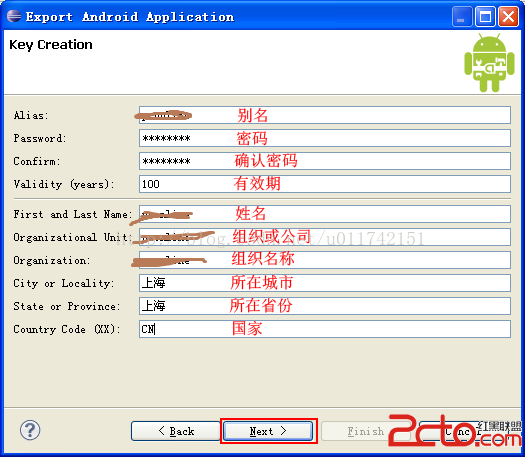
第三步:填寫密鑰資訊。包括別名 Alias、密碼、有效期,以及組織單位等描述性資訊。Alias 和密碼同樣不能忘。
第四步:產出簽名後的 apk。流程到此結束。
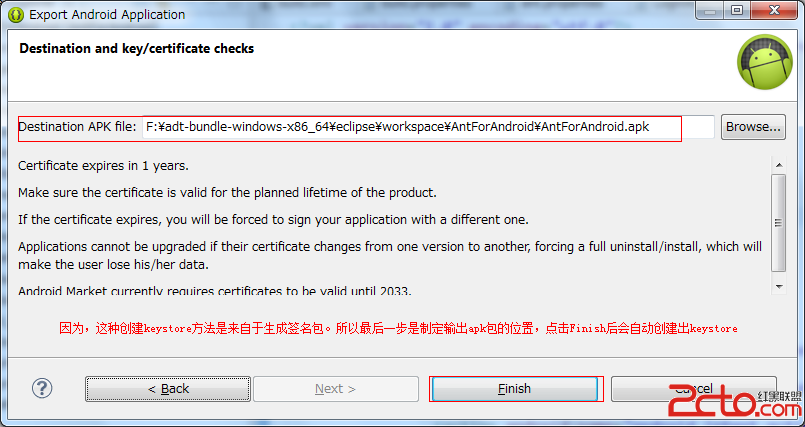
第五步:下次發新版時,改用「Use existing keystore」指定先前生成的 keystore 重新簽名,切記必須是同一把。
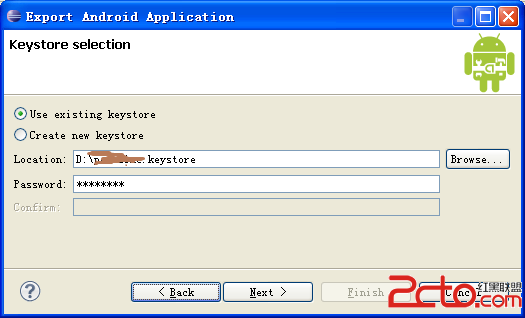
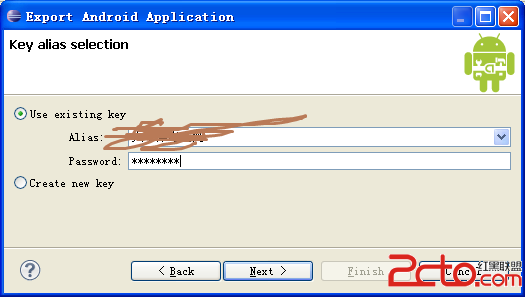
第六步:一路 Next 到底即可。
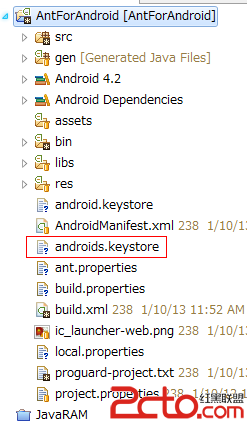
完成後,工程根目錄下就會出現 androids.keystore。
開啟 DOS 視窗,切換到 JDK 的 bin 目錄,執行:
keytool -genkey -alias android.keystore -keyalg RSA -validity 20000 -keystore android.keystore其中 -validity 20000 表示有效期為 20000 天。命令執行完畢後,bin 目錄下就會產生 android.keystore。
想確認庫內資訊,可以列出查看,這時會要求輸入剛才設定的密碼:
keytool -list -keystore "android.keystore"圖形向導適合初學者,不容易填錯;命令行的好處是過程透明、易於腳本化,也更方便遷移到 CI 流程中。無論用哪一種,請務必把 keystore 檔案與其密碼、alias 備份到安全位置——一旦遺失,同一個應用就再也無法推送覆蓋安裝的更新版本。
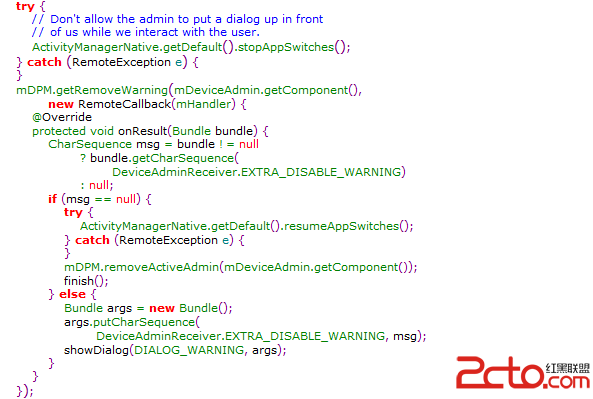 Android 裝置管理員漏洞剖析:為什麼木馬能讓你「無法解除安裝」
本文整理自百度安全實驗室對 Android DeviceAdmin 機制設計缺陷的公開分析,屬於防禦性安全研究,重點在於理解風險並及早防護。 背景:兩代 DeviceA
 Android 根據系列圖片繪製動畫的實例總整理
本文透過實例,講解如何在 Android 中根據一系列圖片來繪製動畫,並整理了三種常見的做法。 一、採用系統提供的 Animation 類別,使用其自帶的方法 其中的
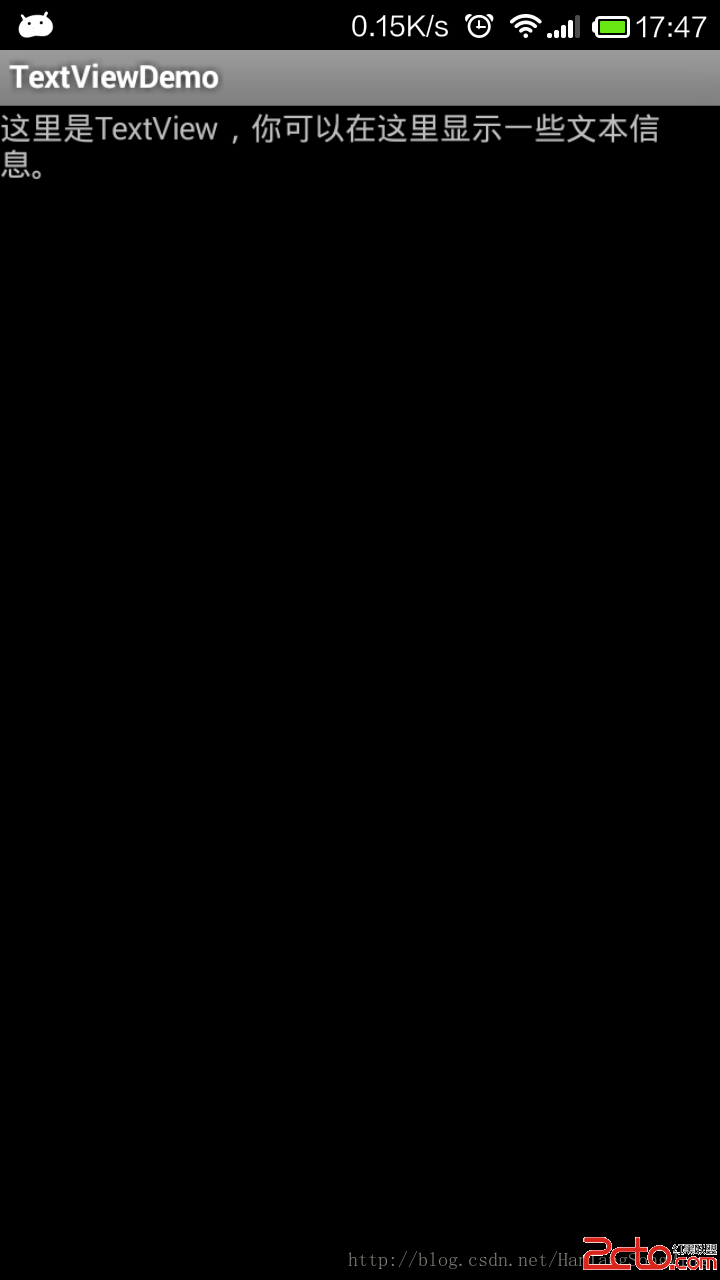 Android 常用 UI 組件入門:TextView 基本用法與類別結構
TextView 大概是 Android 裡被使用次數最多的 UI 組件。凡是需要把一段文字呈現在畫面上的地方,幾乎都會用到它。它本身不提供輸入能力,內容來源有兩種:在佈
 Android 自動補全與滾動容器:AutoCompleteTextView 與 ScrollView 實務
AutoCompleteTextView 基本用法AutoCompleteTextView 會在使用者輸入時顯示建議清單。最簡單的方式是搭配 ArrayAdapter,並