

編輯:關於 Android 程式設計
今天給大家帶來一個向右滑動銷毀 Activity 的效果:Activity 會隨著手指的移動而移動。這種效果在 Android 應用中還比較少見,在 iOS 中卻很常見,例如「網易新聞」「美食傑」「淘寶」等應用都採用了此效果;而 Android 應用中,「知乎」用的也是這種滑動切換 Activity 的效果。不過我發現「淘寶」並沒有隨著手勢移動而移動,它只是捕捉到滑動手勢後產生平滑的界面切換動畫——這一點在 Android 中還是挺好實現的,網上很多滑動切換 Activity 的 Demo 應該都是這種效果。而如果要實現類似「網易新聞」那種隨手勢滑動而滑動的效果,似乎就複雜一些了。之前我在 iOS 裡看到「網易新聞」的這種效果就很感興趣,群裡也有朋友問我怎麼實現類似「知乎」那樣的滑動切換,我也專門去下載了「知乎」研究,只是在之前的實現中遇到了一些瓶頸,擱置在了那裡。今天無意中看到給 Activity 設置透明背景,頓時恍然大悟——真是靈感來自於瞬間,不能強求啊。於是便自己把這效果跑了出來,在此分享給大家,希望能給有這方面需求的你一點幫助。
不知道大家對 Scroller 這個類,以及 View 的 scrollBy() 和 scrollTo() 用得熟不熟?之前我介紹過 Scroller 類的滑動實現原理(可參考《Android 帶你從源碼的角度解析 Scroller 的滾動實現原理》),裡面也講了 scrollBy() 和 scrollTo(),不清楚的同學可以去看看,對實現此效果很有幫助。了解 scrollBy() 和 scrollTo() 的朋友應該知道:如果想讓某個 View(例如 Button)滾動,直接調用該 View 的 scrollBy(),並不是這個 View 本身在滾動,而是它裡面的內容(Button 上的文字)在滾動。所以,若要讓整個 View 滾動,就需要對它的父布局調用 scrollBy()。回到本文:如果我們想讓一個 Activity 滾動,就需要對這個 Activity 布局文件頂層布局的父布局進行滾動。
例如下面這個 XML 布局文件:
 <LinearLayout xmlns:android="https://schemas.android.com/apk/res/android"
     xmlns:tools="https://schemas.android.com/tools"
     android:layout_width="match_parent"
     android:layout_height="match_parent"
     android:gravity="center"
     android:orientation="vertical" >
 </LinearLayout>
如果直接對這個 LinearLayout 滾動,並不能達到我們想要的效果,而只能讓它裡面的內容(子 View)滾動。所以我們需要用 getParent() 方法獲取它的父布局——其實 Android 系統會在我們布局文件的最外層再套一個 FrameLayout,所以我們實際上要滾動的就是那個 FrameLayout。
了解了實現原理,我們就來動手寫代碼吧。首先新建一個 Android 工程,取名 SildingFinish。
由於我們的需求可能不止一個界面需要這個滑動切換效果,所以應該把這部分滑動邏輯抽取出來。我把它寫成了一個擴展自 RelativeLayout 的自定義布局 SildingFinishLayout,先看它的代碼:
 package com.example.view;
 import android.content.Context;
 import android.util.AttributeSet;
 import android.view.MotionEvent;
 import android.view.View;
 import android.view.View.OnTouchListener;
 import android.view.ViewConfiguration;
 import android.view.ViewGroup;
 import android.widget.AbsListView;
 import android.widget.RelativeLayout;
 import android.widget.ScrollView;
 import android.widget.Scroller;
 /**
  * 自定義可以滑動的 RelativeLayout,類似於 iOS 的滑動刪除頁面效果,當我們要使用
  * 此功能的時候,需要將該 Activity 的頂層布局設置為 SildingFinishLayout,
  * 然後需要調用 setTouchView() 方法來設置需要滑動的 View
  *
  * @author xiaanming
  * @blog https://blog.csdn.net/xiaanming
  * */
 public class SildingFinishLayout extends RelativeLayout implements OnTouchListener {
     /** SildingFinishLayout 布局的父布局 */
     private ViewGroup mParentView;
     /** 處理滑動邏輯的 View */
     private View touchView;
     /** 滑動的最小距離 */
     private int mTouchSlop;
     /** 按下點的 X 坐標 */
     private int downX;
     /** 按下點的 Y 坐標 */
     private int downY;
     /** 臨時存儲 X 坐標 */
     private int tempX;
     /** 滑動類 */
     private Scroller mScroller;
     /** SildingFinishLayout 的寬度 */
     private int viewWidth;
     /** 記錄是否正在滑動 */
     private boolean isSilding;
     private OnSildingFinishListener onSildingFinishListener;
     private boolean isFinish;
     public SildingFinishLayout(Context context, AttributeSet attrs) {
         this(context, attrs, 0);
     }
     public SildingFinishLayout(Context context, AttributeSet attrs, int defStyle) {
         super(context, attrs, defStyle);
         mTouchSlop = ViewConfiguration.get(context).getScaledTouchSlop();
         mScroller = new Scroller(context);
     }
     @Override
     protected void onLayout(boolean changed, int l, int t, int r, int b) {
         super.onLayout(changed, l, t, r, b);
         if (changed) {
             // 獲取 SildingFinishLayout 所在布局的父布局
             mParentView = (ViewGroup) this.getParent();
             viewWidth = this.getWidth();
         }
     }
     /**
      * 設置 OnSildingFinishListener,在 onSildingFinish() 方法中 finish Activity
      *
      * @param onSildingFinishListener
      */
     public void setOnSildingFinishListener(
             OnSildingFinishListener onSildingFinishListener) {
         this.onSildingFinishListener = onSildingFinishListener;
     }
     /**
      * 設置 Touch 的 View
      *
      * @param touchView
      */
     public void setTouchView(View touchView) {
         this.touchView = touchView;
         touchView.setOnTouchListener(this);
     }
     public View getTouchView() {
         return touchView;
     }
     /** 滾動出界面 */
     private void scrollRight() {
         final int delta = (viewWidth + mParentView.getScrollX());
         // 調用 startScroll 方法來設置一些滾動的參數,我們在 computeScroll() 方法中調用 scrollTo 來滾動 item
         mScroller.startScroll(mParentView.getScrollX(), 0, -delta + 1, 0, Math.abs(delta));
         postInvalidate();
     }
     /** 滾動到起始位置 */
     private void scrollOrigin() {
         int delta = mParentView.getScrollX();
         mScroller.startScroll(mParentView.getScrollX(), 0, -delta, 0, Math.abs(delta));
         postInvalidate();
     }
     /**
      * touch 的 View 是否是 AbsListView,例如 ListView、GridView 等其子類
      *
      * @return
      */
     private boolean isTouchOnAbsListView() {
         return touchView instanceof AbsListView ? true : false;
     }
     /**
      * touch 的 view 是否是 ScrollView 或者其子類
      *
      * @return
      */
     private boolean isTouchOnScrollView() {
         return touchView instanceof ScrollView ? true : false;
     }
     @Override
     public boolean onTouch(View v, MotionEvent event) {
         switch (event.getAction()) {
             case MotionEvent.ACTION_DOWN:
                 downX = tempX = (int) event.getRawX();
                 downY = (int) event.getRawY();
                 break;
             case MotionEvent.ACTION_MOVE:
                 int moveX = (int) event.getRawX();
                 int deltaX = tempX - moveX;
                 tempX = moveX;
                 if (Math.abs(moveX - downX) > mTouchSlop
                         && Math.abs((int) event.getRawY() - downY) < mTouchSlop) {
                     isSilding = true;
                     // 若 touchView 是 AbsListView,
                     // 則當手指滑動,取消 item 的點擊事件,不然我們滑動也伴隨著 item 點擊事件的發生
                     if (isTouchOnAbsListView()) {
                         MotionEvent cancelEvent = MotionEvent.obtain(event);
                         cancelEvent
                                 .setAction(MotionEvent.ACTION_CANCEL | (event.getActionIndex() << MotionEvent.ACTION_POINTER_INDEX_SHIFT));
                         v.onTouchEvent(cancelEvent);
                     }
                 }
                 if (moveX - downX >= 0 && isSilding) {
                     mParentView.scrollBy(deltaX, 0);
                     // 屏蔽在滑動過程中 ListView ScrollView 等自己的滑動事件
                     if (isTouchOnScrollView() || isTouchOnAbsListView()) {
                         return true;
                     }
                 }
                 break;
             case MotionEvent.ACTION_UP:
                 isSilding = false;
                 if (mParentView.getScrollX() <= -viewWidth / 2) {
                     isFinish = true;
                     scrollRight();
                 } else {
                     scrollOrigin();
                     isFinish = false;
                 }
                 break;
         }
         // 假如 touch 的 view 是 AbsListView 或者 ScrollView,我們處理完上面自己的邏輯之後
         // 再交給 AbsListView、ScrollView 自己處理其自己的邏輯
         if (isTouchOnScrollView() || isTouchOnAbsListView()) {
             return v.onTouchEvent(event);
         }
         // 其他的情況直接返回 true
         return true;
     }
     @Override
     public void computeScroll() {
         // 調用 startScroll 的時候 scroller.computeScrollOffset() 返回 true,
         if (mScroller.computeScrollOffset()) {
             mParentView.scrollTo(mScroller.getCurrX(), mScroller.getCurrY());
             postInvalidate();
             if (mScroller.isFinished()) {
                 if (onSildingFinishListener != null && isFinish) {
                     onSildingFinishListener.onSildingFinish();
                 }
             }
         }
     }
     public interface OnSildingFinishListener {
         public void onSildingFinish();
     }
 }
我們在 onLayout() 方法中透過 getParent() 獲取該布局的父布局,並取得控件寬度,主要為後續實現做準備。
我們的滑動邏輯主要依靠 View 的 scrollBy()、scrollTo() 方法以及 Scroller 類來實現:手指拖動時,監聽手指在屏幕上滑動的距離,用 scrollBy() 讓 View 跟隨手指移動;手指離開屏幕後,再根據邏輯用 Scroller 的 startScroll() 設置滑動參數,並配合 scrollTo() 完成滾動。
對於 View 的滑動,存在一些 Touch 事件消費的處理問題,因此我們需要對整個 Touch 事件機制很熟悉。最關鍵的是:Activity 裡面往往有一些 ListView、GridView、ScrollView 等控件。如果 Activity 裡存在 ListView、GridView 這類控件,我們去滾動 Activity 的最外層布局根本無效,因為 Touch 事件已被這些控件消費掉了,最外層布局根本拿不到 Touch 事件,也就無法執行 Touch 邏輯。為了解決這個問題,我提供了 setTouchView(View touchView) 方法,把 Touch 事件動態設置到指定 View 上。針對上面的問題,我們把 OnTouchListener 直接設到 ListView、GridView 上,就避免了最外層布局收不到 Touch 事件的困擾。
接下來看 onTouch() 方法:
首先在 ACTION_DOWN 中記錄按下點的 X、Y 坐標;
然後在 ACTION_MOVE 中判斷:如果水平方向滑動距離大於 mTouchSlop,且豎直方向滑動距離小於 mTouchSlop,就表示 Activity 處於滑動狀態。此時若 touchView 是 ListView、GridView 或其子類,由於手指在它們上面,會伴隨 item 的點擊事件,所以我們對 touchView 設置 ACTION_CANCEL 來取消 item 點擊,再對該布局的父布局調用 scrollBy() 滾動;並且如果 touchView 是 AbsListView 或 ScrollView,就直接返回 true,取消它們本身的 ACTION_MOVE 事件——最直觀的感受就是:滑動 Activity 時,禁止 AbsListView 或 ScrollView 的上下滑動。
最後在 ACTION_UP 中判斷:如果手指滑動距離大於控件長度的二分之一,表示要把 Activity 滑出界面,否則滑回起始位置。我們用 Scroller 的 startScroll() 設置好起始位置、滑動距離和時間,再調用 postInvalidate() 刷新界面,隨後進入 computeScroll() 方法,用 scrollTo() 對父布局進行滾動;滾動結束後判斷界面是否已滑出,若是則調用 OnSildingFinishListener 接口的 onSildingFinish() 方法——所以只要在 onSildingFinish() 裡 finish 界面就行了。
整個滑動布局的代碼就是這樣。接下來看看怎麼使用。主界面 Activity 只有三個按鈕,分別跳轉到普通布局的 Activity、有 ListView 的 Activity 和有 ScrollView 的 Activity:
 <LinearLayout xmlns:android="https://schemas.android.com/apk/res/android"
     xmlns:tools="https://schemas.android.com/tools"
     android:layout_width="match_parent"
     android:layout_height="match_parent"
     android:gravity="center"
     android:orientation="vertical" >
     <Button
         android:id="@+id/normal_activity"
         android:layout_width="match_parent"
         android:layout_height="wrap_content"
         android:text="普通的 Activity" />
     <Button
         android:id="@+id/absListview_activity"
         android:layout_width="match_parent"
         android:layout_height="wrap_content"
         android:text="有 AbsListView 的 Activity" />
     <Button
         android:id="@+id/scrollview_activity"
         android:layout_width="match_parent"
         android:layout_height="wrap_content"
         android:text="有 ScrollView 的 Activity" />
 </LinearLayout>
然後是 MainActivity 的代碼:根據 ID 實例化 Button,為每個 Button 設置 OnClickListener,不同按鈕跳轉到不同 Activity,並設置從右向左滑動的動畫;再重寫 onBackPressed() 方法,當按下手機物理返回鍵時,添加從左向右滑出的動畫。
 package com.example.slidingfinish;
 import android.app.Activity;
 import android.content.Intent;
 import android.os.Bundle;
 import android.view.View;
 import android.view.View.OnClickListener;
 import android.view.Window;
 import android.widget.Button;
 import com.example.slidingfinish.R;
 public class MainActivity extends Activity implements OnClickListener {
     @Override
     protected void onCreate(Bundle savedInstanceState) {
         requestWindowFeature(Window.FEATURE_NO_TITLE);
         super.onCreate(savedInstanceState);
         setContentView(R.layout.activity_main);
         Button mButtonNormal = (Button) findViewById(R.id.normal_activity);
         mButtonNormal.setOnClickListener(this);
         Button mButtonAbs = (Button) findViewById(R.id.absListview_activity);
         mButtonAbs.setOnClickListener(this);
         Button mButtonScroll = (Button) findViewById(R.id.scrollview_activity);
         mButtonScroll.setOnClickListener(this);
     }
     @Override
     public void onClick(View v) {
         Intent mIntent = null;
         switch (v.getId()) {
             case R.id.normal_activity:
                 mIntent = new Intent(MainActivity.this, NormalActivity.class);
                 break;
             case R.id.absListview_activity:
                 mIntent = new Intent(MainActivity.this, AbsActivity.class);
                 break;
             case R.id.scrollview_activity:
                 mIntent = new Intent(MainActivity.this, ScrollActivity.class);
                 break;
         }
         startActivity(mIntent);
         overridePendingTransition(R.anim.base_slide_right_in, R.anim.base_slide_remain);
     }
     //Press the back button in mobile phone
     @Override
     public void onBackPressed() {
         super.onBackPressed();
         overridePendingTransition(0, R.anim.base_slide_right_out);
     }
 }
這裡只貼出含有 ListView 的 Activity 代碼。先看布局,自定義的滑動布局 SildingFinishLayout 應該放在 XML 的最頂層:
 <?xml version="1.0" encoding="UTF-8"?>
 <com.example.view.SildingFinishLayout xmlns:android="https://schemas.android.com/apk/res/android"
     xmlns:tools="https://schemas.android.com/tools"
     android:id="@+id/sildingFinishLayout"
     android:layout_width="match_parent"
     android:layout_height="match_parent"
     android:background="#556677" >
     <ListView
         android:id="@+id/listView"
         android:cacheColorHint="@android:color/transparent"
         android:layout_width="match_parent"
         android:layout_height="match_parent" >
     </ListView>
 </com.example.view.SildingFinishLayout>
 package com.example.slidingfinish;
 import java.util.ArrayList;
 import java.util.List;
 import android.app.Activity;
 import android.content.Intent;
 import android.os.Bundle;
 import android.view.View;
 import android.view.Window;
 import android.widget.AdapterView;
 import android.widget.AdapterView.OnItemClickListener;
 import android.widget.ArrayAdapter;
 import android.widget.ListView;
 import com.example.slidingfinish.R;
 import com.example.view.SildingFinishLayout;
 import com.example.view.SildingFinishLayout.OnSildingFinishListener;
 public class AbsActivity extends Activity {
     private List<String> list = new ArrayList<String>();
     @Override
     protected void onCreate(Bundle savedInstanceState) {
         requestWindowFeature(Window.FEATURE_NO_TITLE);
         super.onCreate(savedInstanceState);
         setContentView(R.layout.activity_abslistview);
         for (int i = 0; i <= 30; i++) {
             list.add("測試數據" + i);
         }
         ListView mListView = (ListView) findViewById(R.id.listView);
         ArrayAdapter<String> adapter = new ArrayAdapter<String>(
                 AbsActivity.this, android.R.layout.simple_list_item_1, list);
         mListView.setAdapter(adapter);
         SildingFinishLayout mSildingFinishLayout = (SildingFinishLayout) findViewById(R.id.sildingFinishLayout);
         mSildingFinishLayout
                 .setOnSildingFinishListener(new OnSildingFinishListener() {
                     @Override
                     public void onSildingFinish() {
                         AbsActivity.this.finish();
                     }
                 });
         // touchView 要設置到 ListView 上面
         mSildingFinishLayout.setTouchView(mListView);
         mListView.setOnItemClickListener(new OnItemClickListener() {
             @Override
             public void onItemClick(AdapterView<?> parent, View view, int position, long id) {
                 startActivity(new Intent(AbsActivity.this, NormalActivity.class));
                 overridePendingTransition(R.anim.base_slide_right_in, R.anim.base_slide_remain);
             }
         });
     }
     // Press the back button in mobile phone
     @Override
     public void onBackPressed() {
         super.onBackPressed();
         overridePendingTransition(0, R.anim.base_slide_right_out);
     }
 }
透過 ID 找到 SildingFinishLayout 實例,用 setTouchView() 把 touchView 設到 ListView 上,再調用 setOnSildingFinishListener() 設置監聽,在 onSildingFinish() 裡 finish 界面就可以了。
在運行項目之前,還有一個很重要的操作,也是之前卡住我的地方:我們需要把 Activity 設置為透明,即在清單裡給它指定主題 android:theme="@android:style/Theme.Translucent"。
 <activity android:name=".AbsActivity" android:theme="@android:style/Theme.Translucent" >
 </activity>
 <activity android:name=".NormalActivity" android:theme="@android:style/Theme.Translucent" >
 </activity>
 <activity android:name=".ScrollActivity" android:theme="@android:style/Theme.Translucent" >
 </activity>
好了,現在我們可以運行項目看看效果啦。
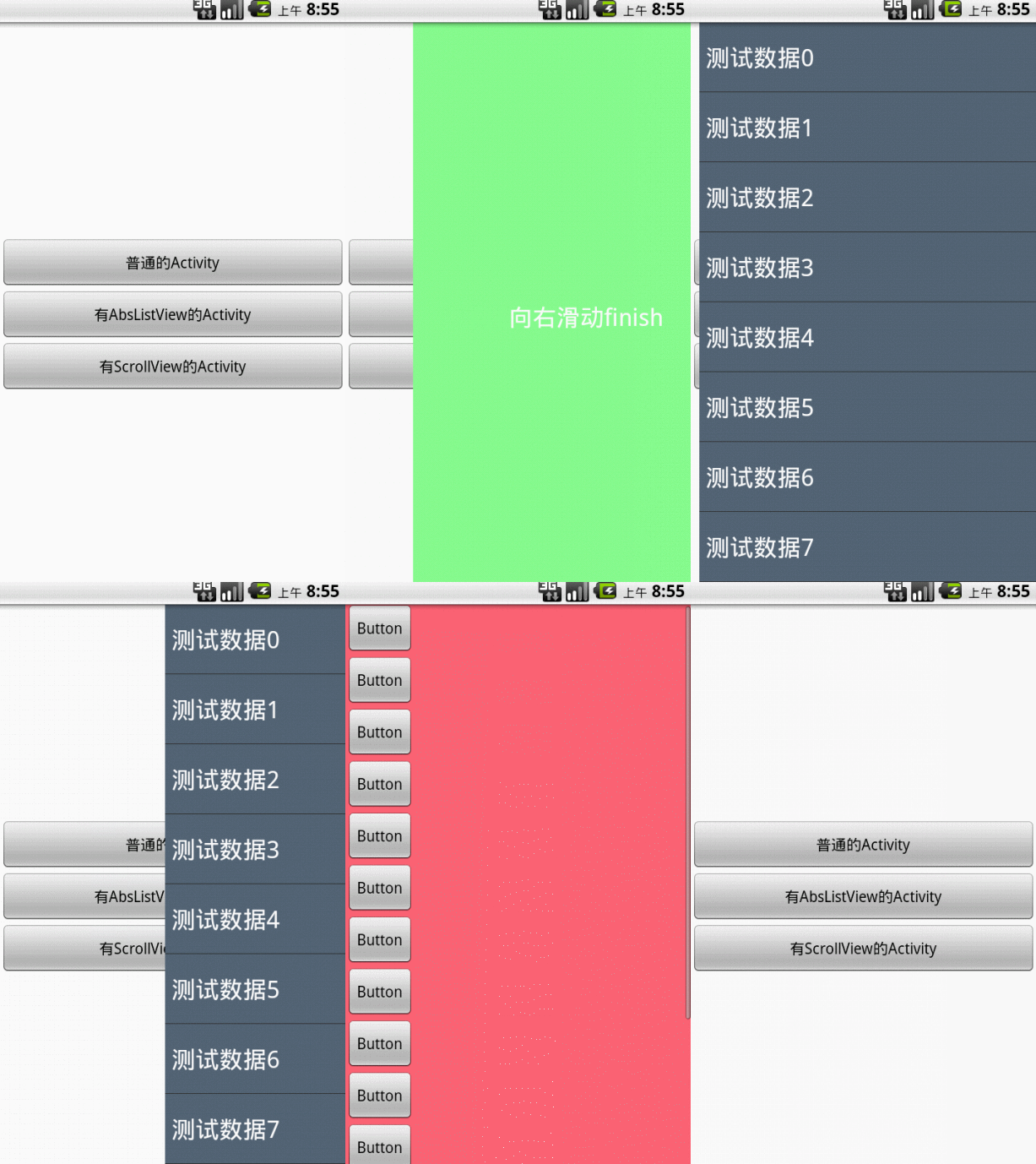
正是我們想要的效果。如果想加入滑動切換界面的效果,只需三步:首先把 Activity 布局的最外層改為 SildingFinishLayout;然後在 Activity 裡調用 setTouchView() 設置 touchView,並設置 OnSildingFinishListener 監聽,在 onSildingFinish() 裡 finish 界面;最後把 Activity 的主題設為透明(注意:這裡是設置 Activity 的主題為透明,而不是設置布局文件最頂層布局的背景色透明,這兩者要區分開)。是不是很方便呢?好了,今天的講解就到這裡結束了~
 為移植到 Android 平台的 Cocos2d-x 專案加入 XML 佈局檔(圖文)
把 Cocos2d-x 專案移植到 Android 之後,常會需要在其 Activity 上疊加原生控制項,這時候就得靠 XML 佈局檔。以下記錄完整流程。 一、新增佈局
 Android HTTP 客戶端 GET 請求實作指南
在 Android 開發中,HTTP 通訊幾乎是必備能力。本文以 GET 請求為例,整理一套清楚實用的開發步驟,協助開發者快速完成客戶端請求、伺服器回應處理與介面更新。
 Android 進階:Material Design 新控件 Snackbar 詳解
繼 TabLayout 之後,本篇繼續學習 Google I/O 2015 推出的 Android Design Support Library 的另一位成員——andr
 插件化占坑系列(一):深入系統 Activity 的啟動流程
前言:為什麼要研究 Activity、Service、BroadCastReceiver、ContentProvider 這四大組件的啟動流程?這是理解插件化中「四大組件