

編輯:關於 Android 程式設計
XML 對開發者來說十分方便,不僅易於使用,還能即時調試——修改界面後馬上就能看到效果。相比之下,用 Java 設置布局雖然不具備這個優勢,但卻能做到 XML 做不到的事:動態操作布局。我認為新手要掌握的 Java 動態設置布局,主要分兩塊:一是修改布局的屬性,二是增刪控件。
先談談動態設置布局在專案中的應用。拿高德地圖舉例,如下圖:
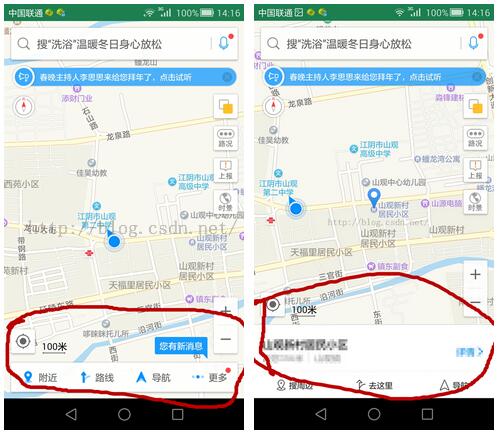
可以看到,高德地圖的預設界面與點擊地圖之後的界面並不相同,同樣的控件在 layout 中的位置也不一樣——這用 XML 就很難實現,於是 Java 動態設置布局的重要性就凸顯出來了。
接著看看分享的 demo 效果:
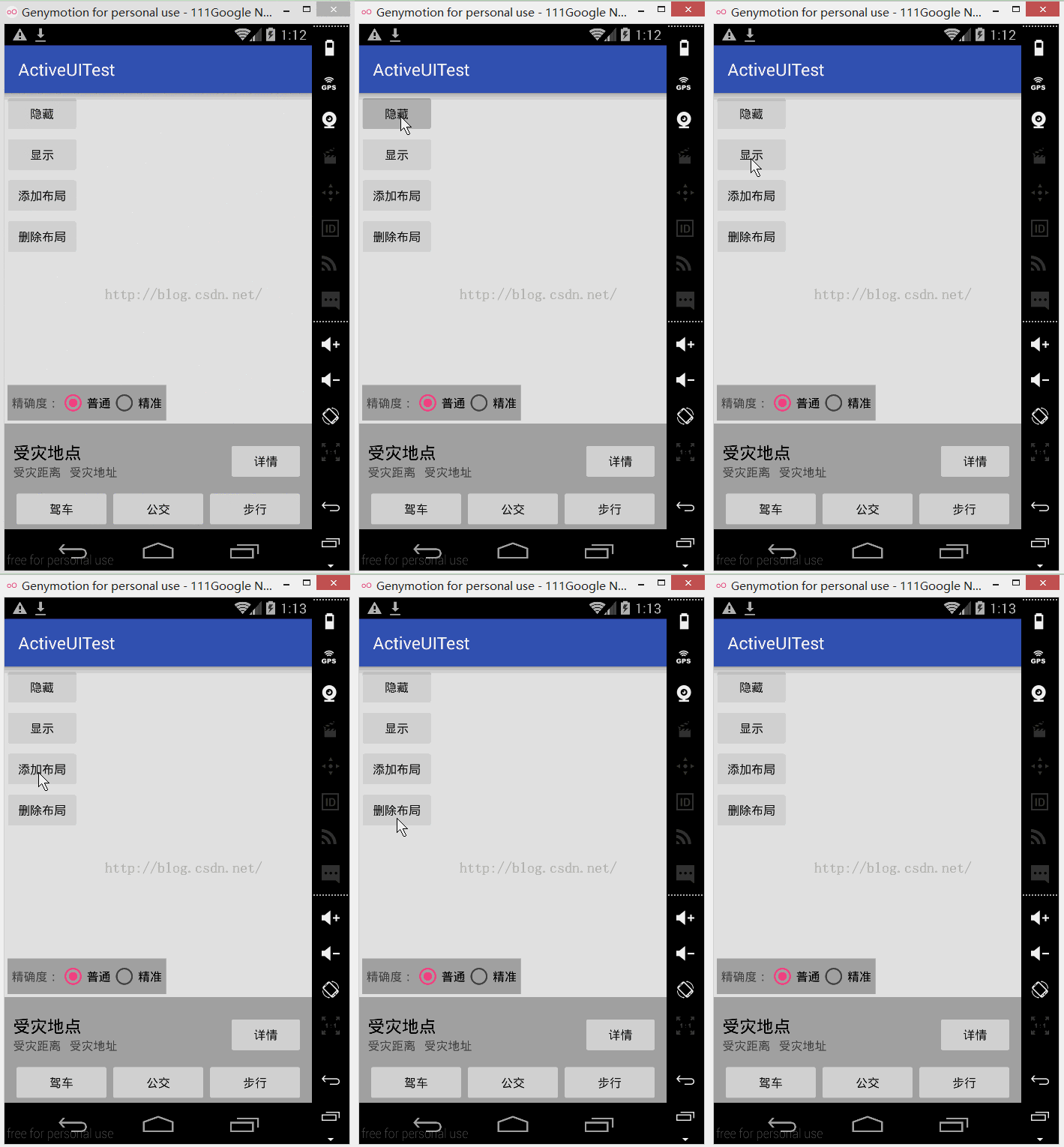
程式碼其實不難理解,具體說明都註釋在程式碼中了,讀者可以自己寫一遍來體會。
MainActivity:
package com.example.activeuitest; import android.support.v7.app.AppCompatActivity; import android.os.Bundle; import android.view.LayoutInflater; import android.view.View; import android.view.ViewGroup; import android.widget.Button; import android.widget.LinearLayout; import android.widget.RadioGroup; import android.widget.RelativeLayout; public class MainActivity extends AppCompatActivity implements View.OnClickListener{ private Button BT_Gone;//讓布局隱藏 private Button BT_Visiable;//讓布局顯示 private Button BT_Add;//增添布局 private Button BT_Delete;//刪除布局 private RelativeLayout RL_main; private RadioGroup RL_RadioGroup; private RelativeLayout RL_InfoTip; private LinearLayout LL_test; @Override protected void onCreate(Bundle savedInstanceState) { super.onCreate(savedInstanceState); setContentView(R.layout.activity_main); init();//初始化 } private void init() { BT_Gone= (Button) findViewById(R.id.button1); BT_Visiable= (Button) findViewById(R.id.button2); BT_Add= (Button) findViewById(R.id.button3); BT_Delete= (Button) findViewById(R.id.button4); RL_main=(RelativeLayout)findViewById(R.id.main_layout); RL_RadioGroup=(RadioGroup)findViewById(R.id.radio_group); RL_InfoTip=(RelativeLayout)findViewById(R.id.info_tip); //此處要獲取其他xml的控件需要先引入改layout的view(這個linearlayout用於演示添加和刪除) View view= LayoutInflater.from(this).inflate(R.layout.test_linear_layout,null,false ); LL_test=(LinearLayout)view.findViewById(R.id.test_layout); BT_Gone.setOnClickListener(this); BT_Visiable.setOnClickListener(this); BT_Add.setOnClickListener(this); BT_Delete.setOnClickListener(this); } @Override public void onClick(View v) { switch(v.getId()){ case R.id.button1: RL_InfoTip.setVisibility(View.GONE);//底部tip設置不可見 //初始化寬高屬性 RelativeLayout.LayoutParams lp1 = new RelativeLayout.LayoutParams( ViewGroup.LayoutParams.WRAP_CONTENT, ViewGroup.LayoutParams.WRAP_CONTENT); lp1.addRule(RelativeLayout.ALIGN_PARENT_BOTTOM);//設置置底 lp1.setMargins(10, 0, 0, 10);//設置margin,此處單位為px RL_RadioGroup.setLayoutParams(lp1);//動態改變布局 break; case R.id.button2: RL_InfoTip.setVisibility(View.VISIBLE);//底部tip設置可見 //初始化寬高屬性 RelativeLayout.LayoutParams lp2 = new RelativeLayout.LayoutParams( ViewGroup.LayoutParams.WRAP_CONTENT, ViewGroup.LayoutParams.WRAP_CONTENT); lp2.setMargins(10, 0, 0, 10);//設置margin,此處單位為px lp2.addRule(RelativeLayout.ABOVE, R.id.info_tip);//設置above,讓控件於R.id.info_tip之上 RL_RadioGroup.setLayoutParams(lp2);//動態改變布局 break; case R.id.button3: //初始化寬高屬性,此處單位為px RelativeLayout.LayoutParams lp3 = new RelativeLayout.LayoutParams(200, 200); lp3.addRule(RelativeLayout.BELOW, R.id.button4);//設置below,讓控件於R.id.button4之下 RL_main.addView(LL_test, lp3);//動態改變布局 LL_test.setVisibility(View.VISIBLE);//此處需要設置布局顯示,否則會不顯示 break; case R.id.button4: RL_main.removeView(LL_test);//動態改變布局 break; } } }
activity_main:
<?xml version="1.0" encoding="utf-8"?> <RelativeLayout xmlns:android="https://schemas.android.com/apk/res/android" android:layout_width="match_parent" android:layout_height="match_parent" android:id="@+id/main_layout" > <Button android:id="@+id/button1" android:layout_width="wrap_content" android:layout_height="wrap_content" android:text="隱藏"/> <Button android:id="@+id/button2" android:layout_below="@+id/button1" android:layout_width="wrap_content" android:layout_height="wrap_content" android:text="顯示"/> <Button android:id="@+id/button3" android:layout_below="@+id/button2" android:layout_width="wrap_content" android:layout_height="wrap_content" android:text="添加布局"/> <Button android:id="@+id/button4" android:layout_below="@+id/button3" android:layout_width="wrap_content" android:layout_height="wrap_content" android:text="刪除布局"/> <RadioGroup android:id="@+id/radio_group" android:layout_width="wrap_content" android:layout_height="wrap_content" android:padding="5dp" android:layout_marginLeft="10px" android:layout_marginBottom="10px" android:orientation="horizontal" android:layout_above="@+id/info_tip" android:background="@android:color/darker_gray" > <TextView android:layout_width="wrap_content" android:layout_height="wrap_content" android:text="精確度:"/> <RadioButton android:layout_width="wrap_content" android:layout_height="wrap_content" android:checked="true" android:text="普通" android:textColor="@android:color/black" /> <RadioButton android:layout_width="wrap_content" android:layout_height="wrap_content" android:text="精准" android:textColor="@android:color/black" /> </RadioGroup> <RelativeLayout android:id="@+id/info_tip" android:layout_width="match_parent" android:layout_height="wrap_content" android:layout_alignParentBottom="true" android:paddingLeft="10dp" android:paddingRight="10dp" android:paddingTop="20dp" android:background="@android:color/darker_gray" > <TextView android:id="@+id/info_tip_name" android:layout_width="wrap_content" android:layout_height="wrap_content" android:text="受災地點" android:textColor="@android:color/black" android:textSize="20dp"/> <TextView android:id="@+id/info_tip_distance" android:layout_below="@+id/info_tip_name" android:layout_width="wrap_content" android:layout_height="wrap_content" android:text="受災距離"/> <TextView android:id="@+id/info_tip_address" android:layout_toRightOf="@+id/info_tip_distance" android:layout_below="@+id/info_tip_name" android:layout_width="wrap_content" android:layout_height="wrap_content" android:layout_marginLeft="10dp" android:text="受災地址"/> <Button android:layout_alignParentRight="true" android:layout_width="wrap_content" android:layout_height="wrap_content" android:text="詳情"/> <LinearLayout android:layout_below="@+id/info_tip_address" android:layout_width="match_parent" android:layout_height="wrap_content" android:layout_marginTop="10dp" android:orientation="horizontal"> <Button android:layout_width="0dp" android:layout_weight="1" android:layout_height="wrap_content" android:text="駕車"/> <Button android:layout_width="0dp" android:layout_weight="1" android:layout_height="wrap_content" android:text="公交"/> <Button android:layout_width="0dp" android:layout_weight="1" android:layout_height="wrap_content" android:text="步行"/> </LinearLayout> </RelativeLayout> </RelativeLayout>
test_linear_layout:
<?xml version="1.0" encoding="utf-8"?> <LinearLayout xmlns:android="https://schemas.android.com/apk/res/android" android:layout_width="200dp" android:layout_height="200dp" android:background="@android:color/holo_blue_bright" android:id="@+id/test_layout" android:orientation="horizontal" > </LinearLayout>
以上就是本文的全部內容,希望對大家的學習有所幫助。
 動手做一個 WebView 簡易瀏覽器
要在 App 裡嵌入網頁,WebView 是最直接的選擇。這個範例做出一個具備網址列與「轉到」按鈕的極簡瀏覽器,程式碼量很少,但涵蓋了幾個必備環節:啟用 JavaScri
 Android 開發筆記(一百零八):智能語音技術全解析
智能語音技術概覽 如今越來越多 App 用上了語音功能,例如地圖導航、天氣播報、文字朗讀、口語訓練等。語音技術主要分兩塊:一塊是語音轉文字,即語音識別;另一塊是文字轉語音
 Android Handler 機制解析
Handler 是 Android 中負責訊息傳遞與處理的重要機制,常用於延遲執行、排程任務以及從子執行緒更新 UI。由於 Android 規定 UI 操作必須在主執行緒
 Android Toast 提示訊息使用介紹
Toast 的概念Toast 是 Android 中常見的輕量提示元件,會短暫顯示訊息後自動消失。它不會打斷目前操作,也不需要用戶點擊確認。常見用法最簡單的方式是使用 T