

編輯:關於 Android 程式設計
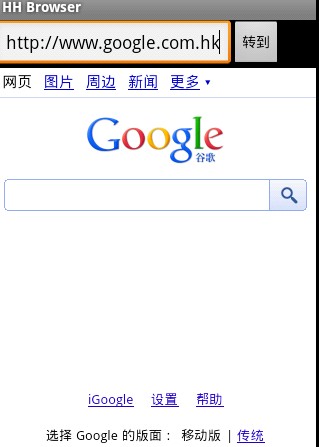
要在 App 裡嵌入網頁,WebView 是最直接的選擇。這個範例做出一個具備網址列與「轉到」按鈕的極簡瀏覽器,程式碼量很少,但涵蓋了幾個必備環節:啟用 JavaScript、攔截連結跳轉、以及背景執行緒載入網頁。
類別宣告為 public class main extends Activity,成員包含一個 WebView、一個 Handler 與一顆 Button。
在 onCreate() 中先載入版面,取得 WebView 物件後做三件事:呼叫 getSettings().setJavaScriptEnabled(true) 開啟 JavaScript 支援(許多現代網站沒有它就完全無法運作);以 setScrollBarStyle(0) 隱藏捲軸讓畫面更乾淨;最後用 loadUrl() 載入預設首頁。
接著為「轉到」按鈕掛上點擊監聽。邏輯是從 id 為 editText1 的輸入框取出網址字串,檢查其中是否包含 https://;若包含就直接載入該網址,否則回退載入預設首頁。這是一個很樸素的輸入驗證,實務上若要更嚴謹,建議改用 Uri.parse 判斷 scheme,並允許 https。
光是 loadUrl 並不足以構成瀏覽器——使用者點擊頁內連結時,預設行為可能會把 Intent 丟給外部的瀏覽器開啟。要留在自己的 App 內,必須自訂 WebViewClient 並覆寫 shouldOverrideUrlLoading():
在這個回呼中,我們把新的 url 同步回寫到上方網址列,讓使用者看得到目前位置,然後呼叫 loadurl() 載入,最後 return true 表示「我已自行處理,請不要執行預設行為」。回傳 false 則會交由系統決定。
範例中的 loadurl() 把實際的載入動作包在一個匿名 Thread 裡執行。這麼做是為了避免在主執行緒上做可能耗時的網路作業而觸發 ANR。不過要提醒的是,WebView 並非完全 thread-safe,較新版本的 Android 建議一律在主執行緒操作 WebView,改用背景執行緒的方式反而可能出現非預期行為;更恰當的做法是保持 loadUrl 在主執行緒呼叫,把耗時的資料處理另外搬到背景。
版面配置以垂直 LinearLayout 為骨架,上方放一個 EditText 作為網址列(透過 maxEms 與 minEms 限制寬度,並以 layout_gravity 置中對齊),右側搭配一顆「轉到」按鈕;下方則是佔滿剩餘空間的 WebView。
最後,也是最容易漏掉的一步:必須在 AndroidManifest.xml 中加上 android.permission.INTERNET 權限,否則執行時會出現「Web page not available」的錯誤,而 Log 中則是 SecurityException。這是新手做 WebView 時最常遇到的第一個障礙。
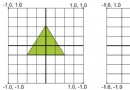 Android OpenGL ES 2.0 三角形繪製實作解析
為何選擇三角形作為 OpenGL ES 的入門範例在 OpenGL ES 的渲染體系中,點、線與三角形是最基礎的圖元。無論場景中的模型多麼複雜,最終都可以拆解成大量三角形
 在 Android 上打造類 iOS 相機模式的 3D 滑動切換效果
相較於 Android,iOS 在動畫細節上的打磨一直是其優勢之一。以相機模式切換為例,那種帶有景深的 3D 滑動過渡既自然又流暢。開發者同樣可以借助 android.g
 ViewSwitcher 用法:兩個視圖之間的帶動畫切換
ViewSwitcher 的作用一句話就能說清:在兩個視圖之間切換時播放動畫。 它的兩個子類大家更熟悉——ImageSwitcher 在切換圖片時加動畫,TextSwi
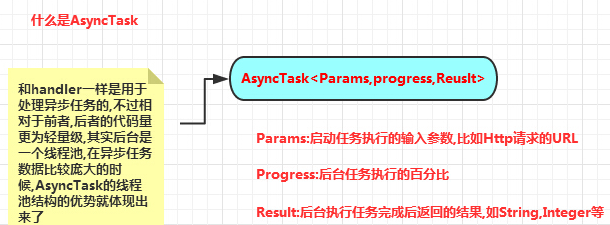 事件處理機制之AsyncTask異步任務:從多線程基礎到實戰
(一)概述 本節要介紹的是Android為我們提供的一個輕量級異步任務處理類:AsyncTask。我們通常會繼承AsyncTask,在其中實現異步操作,再把執行進度反饋給