

編輯:關於 Android 程式設計
在工業監控、設備狀態顯示或互動展示頁面中,液位指示器能以視覺化方式呈現目前容量或進度。本文以繼承 ProgressBar 的方式,打造一個可調整容器外觀、液面高度與文字提示的自定義控制元件。
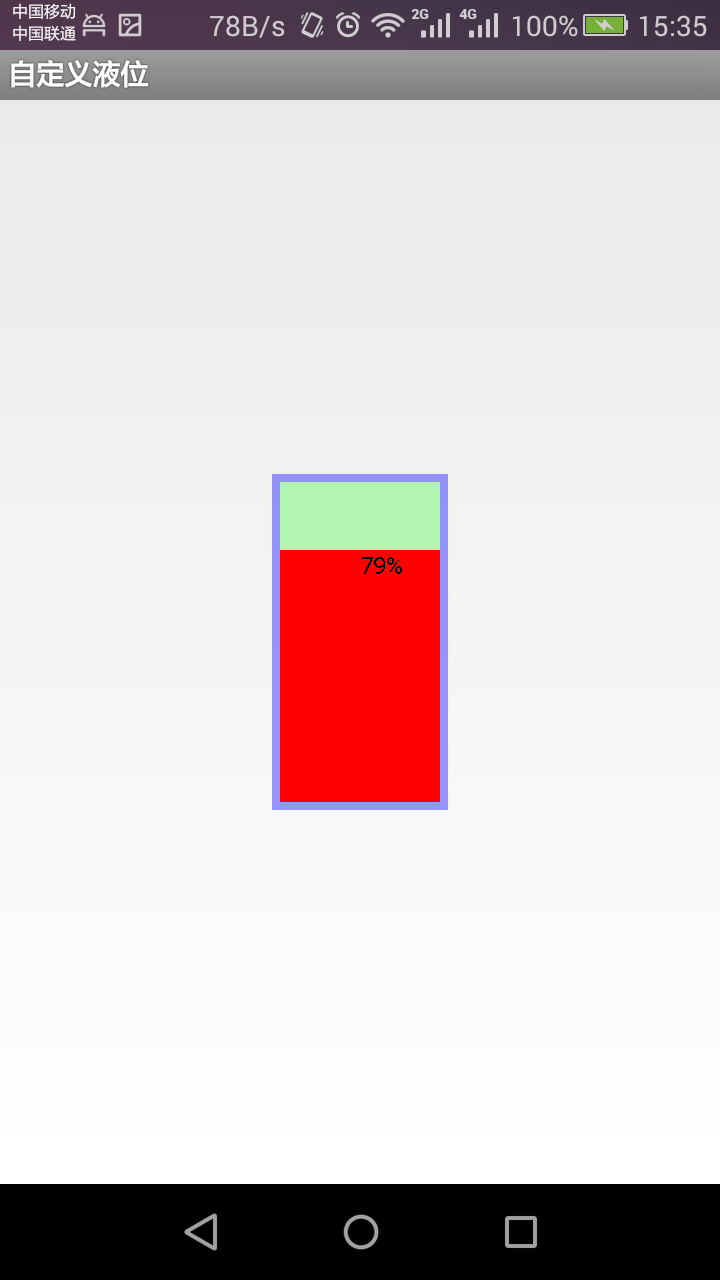
為了讓元件更貼近實際畫面需求,可設計以下屬性:
在 res/values 下建立 attrs.xml,宣告液位指示器需要的尺寸與顏色屬性,讓版面配置檔可以直接設定。
繼承 ProgressBar 可直接使用 getProgress、setProgress 與 max 等進度機制,再重新實作測量與繪製。
public class LiquidLevelView extends ProgressBar {
    private Paint borderPaint;
    private Paint liquidPaint;

    public LiquidLevelView(Context context, AttributeSet attrs) {
        super(context, attrs);
        init(attrs);
    }
}在 onMeasure 中決定元件尺寸,在 onDraw 中依進度繪製容器、未達液面、目前液面與文字。
protected void onDraw(Canvas canvas) {
    super.onDraw(canvas);
    float progressRatio = getProgress() * 1f / getMax();
    float currentHeight = totalHeight * progressRatio;
    // 繪製容器外框
    // 繪製背景液面
    // 繪製目前液面
    // 繪製百分比文字
}完成自定義 View 後,即可在版面配置中加入該元件,並透過自定義屬性調整外觀。Activity 中只需要設定進度,液位與文字便會同步更新。
LiquidLevelView levelView = findViewById(R.id.levelView);
levelView.setMax(100);
levelView.setProgress(65);
透過這種方式,液位指示器不僅能呈現進度,也能作為設備狀態、容量變化或流程監控的視覺元件。
 Android 自定義 RatingBar 評分控件實作教學
RatingBar 基礎介紹 RatingBar 是 SeekBar(拖動條)與 ProgressBar(狀態條)的延伸,用星形圖示來表達等級評定。 使用預設 Rati
 Android DatePicker 顏色定制與常用屬性詳解
不少夥伴都做過這樣的界面:放上一個 DatePicker,然而在 5.0 以上的手機上,默認的配色總顯得不太協調,觀感大打折扣。 一開始我也上網搜索解決方案,收穫寥寥,
 Android UI 元件:Spinner 下拉列表詳解
Spinner 外觀與屬性 Spinner 是 Android 常見的下拉選擇元件。它可透過 android:entries 直接綁定字串陣列資源,也可在程式碼中用 Ar
 安卓自定義 View 入門(一):用組合 View 寫一個 TopBar
先搞清楚自定義 View 有哪幾條路 自定義 View 大致可以分成三類: 1. 組合 View——把若干現成控件拼成一個新控件。 2. 繼承重寫 View——繼承現有