編輯:關於 Android 程式設計
RatingBar 是 SeekBar(拖動條)與 ProgressBar(狀態條)的延伸,用星形圖示來表達等級評定。
使用預設 RatingBar 時,使用者可以透過觸控、拖動或按鍵(例如遙控器)來設定分數。
RatingBar 內建兩種樣式:小樣式 ratingBarStyleSmall,以及大樣式 ratingBarStyleIndicator。
大樣式只適合做純指示用途,不適合與使用者互動。
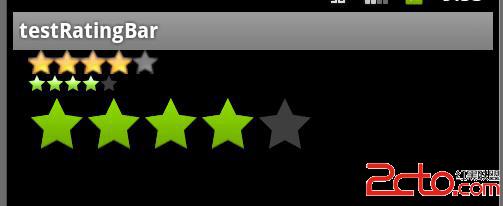
上圖中,黃色星形是自定義的 RatingBar;小綠色是內建的 ratingBarStyleSmall;大綠色則是內建的 ratingBarStyleIndicator。切換方式是設定 style="?android:attr/ratingBarStyleIndicator" 這類屬性。
系統內建的 RatingBar 通常無法滿足實際專案需求,因此我們會依設計圖自製一個。
在開始之前,先說明 res 目錄下各圖片資源的存放位置差異:
Android SDK 1.5 之前只有一個 drawable 目錄;1.6 之後細分為多個:
(1) drawable-hdpi:高解析度圖片,如 WVGA (480x800)、FWVGA (480x854)
(2) drawable-mdpi:中解析度圖片,如 HVGA (320x480)
(3) drawable-ldpi:低解析度圖片,如 QVGA (240x320)
(4) drawable-xhdpi:超大解析度圖片
由於自定義 RatingBar 用到的星形圖片解析度通常不高,一般放在 drawable-mdpi 或 drawable-ldpi 即可。
<?xml version="1.0" encoding="utf-8"?>
<layer-list xmlns:android="https://schemas.android.com/apk/res/android">
  <item android:drawable="@drawable/star1" android:id="@+android:id/background" />
  <item android:drawable="@drawable/star1" android:id="@+android:id/secondaryProgress" />
  <item android:drawable="@drawable/star2" android:id="@+android:id/progress" />
</layer-list>
三個 id 的意義如下:
background:填充背景用的圖片,概念類似進度條的底色。當設定 android:numStars 時,系統會依數值畫出對應數量的星星底圖(例如 numStars="5" 就畫 5 顆灰色星星)。
progress:在背景之上填充的第一進度圖,也就是已評分的部分。
secondaryProgress:第二進度。若不定義它,拖動時每次只會畫出整顆亮星,第二進度(暗星)無法覆蓋第一進度之後的位置,導致由左往右無法拉出 N.5 顆星的效果,評分視覺就不完整。
RatingBar 的樣式是靠 style 切換的。我們可以在 styles.xml 中繼承系統的 RatingBar 樣式並覆寫屬性:
<?xml version="1.0" encoding="utf-8"?>
<resources>
  <style name="roomRatingBar" parent="@android:style/Widget.RatingBar">
    <item name="android:progressDrawable">@drawable/room_rating_bar</item>
    <item name="android:minHeight">16dp</item>
    <item name="android:maxHeight">16dp</item>
  </style>
</resources>
透過 parent 屬性指定繼承的父樣式(此處為 RatingBar);重新定義 progressDrawable 指向剛才寫的 layer-list;maxHeight 與 minHeight 則可依圖片像素或設計稿數值調整。
<ratingbar android:id="@+id/room_ratingbar"
  android:layout_height="wrap_content"
  android:layout_width="wrap_content"
  android:layout_marginleft="10dp"
  android:numstars="5"
  android:rating="4"
  style="@style/roomRatingBar" />
完成這三步,一個外觀自訂、行為仍與系統 RatingBar 一致的評分控件就完成了。
 微信小程序首頁資料初始化失敗怎麼辦?加一個臨時引導頁就好
一、問題是什麼 使用者第一次進入小程序時,我們通常得先拿到 openid / unionid 作為唯一識別,再跟後端換取使用者資料來初始化首頁。但當請求需要使用者先點擊「
 Android 4.4 的外部儲存新模型:二級存儲與新增的存取 API
Android 4.4 對外部儲存(尤其是外置 SD 卡)的權限模型做了重大調整,很多原本能正常寫檔的 App 升級後突然寫不進去了。本文說明規則變化的內容與對應的新 A
 在 Android Studio 中熟練操作 Git:從啟用到分享
版本控制是開發流程中不可或缺的一環。不論個人還是團隊,把版本控制用順,專案開發會輕意很多。Android Studio 內建了版本控制整合,目前支援 CVS、SVN、Gi
 Volley 學習(四):NetworkImageView + LruCache 圖片請求實例與源碼簡讀
今天來寫一個關於圖片請求的小例子,我們使用 NetworkImageView 這個類來實現。它可以直接用在 xml 控制項中當作 ImageView,而且內部原理同樣使用