

編輯:關於 Android 程式設計
上一篇我們談的是「監聽」電池變化,這次要說的是「讀取」。兩者的註冊方式其實一樣,差別在於這裡把 Intent 中的每一個欄位都取出來,轉成人類看得懂的文字顯示在畫面上。
一個按鈕觸發讀取,一個 TextView 負責呈現結果:
<?xml version="1.0" encoding="utf-8"?>
<LinearLayout xmlns:android="https://schemas.android.com/apk/res/android"
    android:orientation="vertical"
    android:layout_height="match_parent"
    android:layout_width="match_parent" >

    <Button
        android:layout_height="wrap_content"
        android:layout_width="match_parent"
        android:text="獲取電池的信息"
        android:id="@+id/btn_battery" />

    <TextView
        android:layout_height="wrap_content"
        android:layout_width="match_parent"
        android:id="@+id/tv_battery" />
</LinearLayout>
package com.example.yanlei.wifi;

import android.content.BroadcastReceiver;
import android.content.Context;
import android.content.Intent;
import android.content.IntentFilter;
import android.os.BatteryManager;
import android.os.Bundle;
import android.support.v7.app.AppCompatActivity;
import android.view.View;
import android.view.View.OnClickListener;
import android.widget.Button;
import android.widget.TextView;

public class MainActivity extends AppCompatActivity {

    private Button btnBattery;      // 觸發讀取的按鈕
    private TextView tvBattery;     // 顯示電池資訊

    @Override
    public void onCreate(Bundle savedInstanceState) {
        super.onCreate(savedInstanceState);
        setContentView(R.layout.activity_main);
        findView();
        setListener();
    }

    private void findView() {
        btnBattery = (Button) findViewById(R.id.btn_battery);
        tvBattery = (TextView) findViewById(R.id.tv_battery);
    }

    private void setListener() {
        btnBattery.setOnClickListener(listener);
    }

    OnClickListener listener = new OnClickListener() {
        @Override
        public void onClick(View v) {
            switch (v.getId()) {
                case R.id.btn_battery:
                    IntentFilter filter = new IntentFilter();
                    filter.addAction(Intent.ACTION_BATTERY_CHANGED);
                    registerReceiver(mBroadcastReceiver, filter);
                    break;
            }
        }
    };

    private BroadcastReceiver mBroadcastReceiver = new BroadcastReceiver() {
        @Override
        public void onReceive(Context context, Intent intent) {
            String action = intent.getAction();
            if (action.equals(Intent.ACTION_BATTERY_CHANGED)) {

                // 電池狀態
                // BATTERY_STATUS_CHARGING    充電中
                // BATTERY_STATUS_DISCHARGING 放電中
                // BATTERY_STATUS_NOT_CHARGING 未充電
                // BATTERY_STATUS_FULL        已充滿
                // BATTERY_STATUS_UNKNOWN     未知
                int status = intent.getIntExtra("status", 0);

                // 健康狀態
                // BATTERY_HEALTH_GOOD           良好
                // BATTERY_HEALTH_DEAD           沒電
                // BATTERY_HEALTH_OVER_VOLTAGE   電壓過高
                // BATTERY_HEALTH_OVERHEAT       過熱
                // BATTERY_HEALTH_UNKNOWN        未知
                int health = intent.getIntExtra("health", 0);

                boolean present = intent.getBooleanExtra("present", false);

                int level = intent.getIntExtra("level", 0);   // 剩餘電量
                int scale = intent.getIntExtra("scale", 0);   // 電量最大值,通常 100
                int icon_small = intent.getIntExtra("icon-small", 0);

                // 供電方式
                // BATTERY_PLUGGED_AC  AC 充電器
                // BATTERY_PLUGGED_USB USB 充電
                int plugged = intent.getIntExtra("plugged", 0);

                int voltage = intent.getIntExtra("voltage", 0);

                // 溫度,單位為 0.1 度,例如 197 代表 19.7 度
                int temperature = intent.getIntExtra("temperature", 0);

                String technology = intent.getStringExtra("technology");

                // 狀態代碼轉文字
                String statusString = "";
                switch (status) {
                    case BatteryManager.BATTERY_STATUS_UNKNOWN:
                        statusString = "unknown";
                        break;
                    case BatteryManager.BATTERY_STATUS_CHARGING:
                        statusString = "charging";
                        break;
                    case BatteryManager.BATTERY_STATUS_DISCHARGING:
                        statusString = "discharging";
                        break;
                    case BatteryManager.BATTERY_STATUS_NOT_CHARGING:
                        statusString = "not charging";
                        break;
                    case BatteryManager.BATTERY_STATUS_FULL:
                        statusString = "full";
                        break;
                }

                // 健康度代碼轉文字
                String healthString = "";
                switch (health) {
                    case BatteryManager.BATTERY_HEALTH_UNKNOWN:
                        healthString = "unknown";
                        break;
                    case BatteryManager.BATTERY_HEALTH_GOOD:
                        healthString = "good";
                        break;
                    case BatteryManager.BATTERY_HEALTH_OVERHEAT:
                        healthString = "overheat";
                        break;
                    case BatteryManager.BATTERY_HEALTH_DEAD:
                        healthString = "dead";
                        break;
                    case BatteryManager.BATTERY_HEALTH_OVER_VOLTAGE:
                        healthString = "voltage";
                        break;
                    case BatteryManager.BATTERY_HEALTH_UNSPECIFIED_FAILURE:
                        healthString = "unspecified failure";
                        break;
                }

                // 供電方式代碼轉文字
                String acString = "";
                switch (plugged) {
                    case BatteryManager.BATTERY_PLUGGED_AC:
                        acString = "plugged ac";
                        break;
                    case BatteryManager.BATTERY_PLUGGED_USB:
                        acString = "plugged usb";
                        break;
                }

                tvBattery.setText("電池的狀態:" + statusString
                        + "\n健康值: " + healthString
                        + "\n電池剩余容量: " + level
                        + "\n電池的最大值:" + scale
                        + "\n小圖標:" + icon_small
                        + "\n充電方式:" + plugged
                        + "\n充電方式: " + acString
                        + "\n電池的電壓:" + voltage
                        + "\n電池的溫度:" + (float) temperature * 0.1
                        + "\n電池的類型:" + technology);
            }
        }
    };

    @Override
    protected void onPause() {
        super.onPause();
        unregisterReceiver(mBroadcastReceiver);
    }
}
註冊與反註冊要成對出現。範例把註冊放在按鈕點擊裡、反註冊放在 onPause(),這種不對稱的寫法在旋轉螢幕或快速切換頁面時容易拋出 IllegalArgumentException。比較穩妥的做法是:在 onResume() 註冊、onPause() 反註冊,把按鈕改成「重新整理顯示」即可。
電壓單位是毫伏。回傳值通常落在 3700~4400 之間,若要顯示成伏特記得除以 1000。
溫度一定要縮放。直接顯示原始值會看到 250 這種數字,實際上是 25.0 度,範例中的 (float) temperature * 0.1 就是這個用意。
百分比算法。scale 在大多數裝置上是 100,但為了相容性仍建議寫成 level * 100 / scale,避免除以零。
把這些欄位整理成一個資料物件再交給 UI 層,後續要擴充成電池監控小工具時會好維護得多。
 用 Bitmap 把長方形圖片裁成正圓形的兩種方法
想做出正圓形的頭像,前提是從正方形裁切——直接在長方形上畫圓只會得到橢圓。所以處理思路是:先以短邊為基準把圖片裁成正方形,再畫圓。 原圖: 處理後: 方法一:自動居中
 深入理解 Android Gradle:生命週期、任務與實作筆記
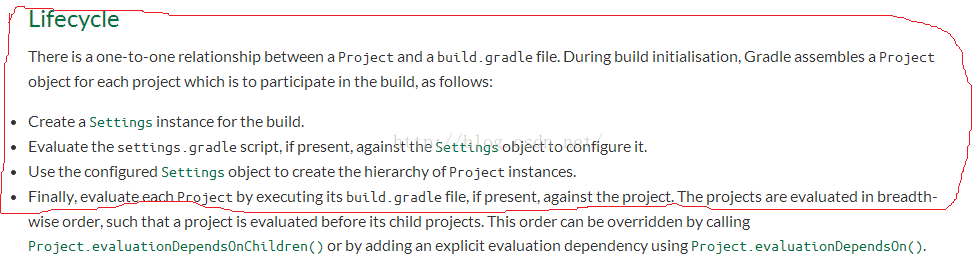
Gradle 是 Android 的重要建置工具。它本身負責流程與規則,實際建置能力則由外掛提供,例如 Android App 外掛、Android Library 外掛
 Android 單元測試入門:兩種測試工程的建立方式
在 Android 中撰寫測試,基本上可以分成兩種做法: 一、在同一個工程內直接撰寫測試程式碼。 二、另外建立一個專用的測試工程。 一、在同一個工程內撰寫測試 步驟如下:
 Android 自定義 PopupWindow 實戰:寬高獲取、三種定位與進出動畫
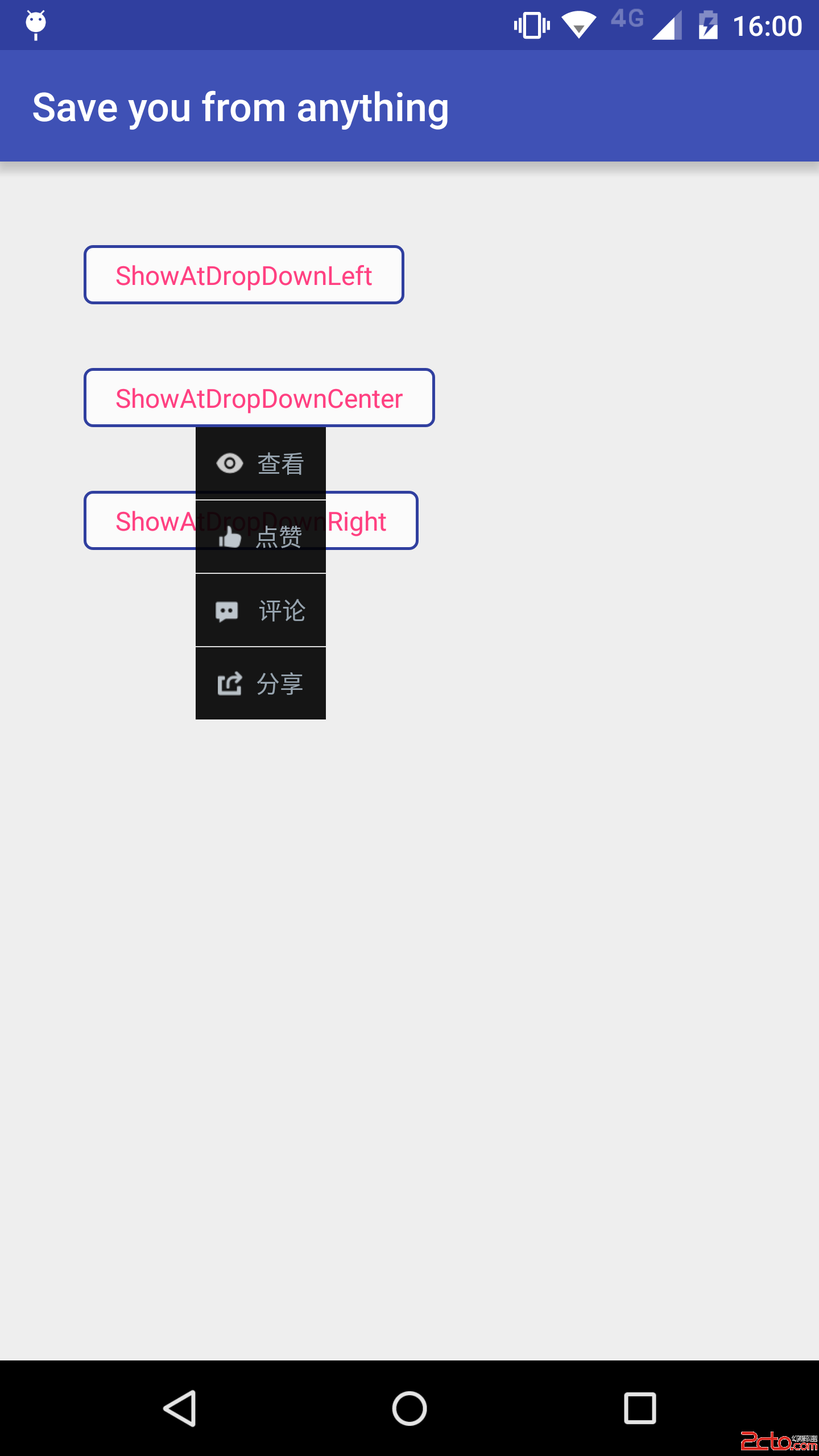
自定義 PopupWindow 本身並不難,真正麻煩的是兩件事:定位與動畫。定位之所以棘手,是因為它牽扯到一個矛盾——彈窗還沒 show 出來就拿不到寬高,可定位又偏偏需