

編輯:關於 Android 程式設計
在 Android 中撰寫測試,基本上可以分成兩種做法:
一、在同一個工程內直接撰寫測試程式碼。
二、另外建立一個專用的測試工程。
步驟如下:
1、撰寫一個繼承自 AndroidTestCase 的類別:
package com.example.junittest;

import junit.framework.Assert;
import android.test.AndroidTestCase;

public class MyTest extends AndroidTestCase {
    public void testDevide() {
        Service service = new Service();
        System.out.println(service.devide(10, 2));
        /**
         * Assert.assertEquals(expected, actual);
         * 功能:斷言比對
         * expected:期望值
         * actual:實際值
         */
        Assert.assertEquals(5, service.devide(10, 2));
    }

    public void testDevide1() {
        Service service = new Service();
        System.out.println(service.devide(10, 2));
    }
}
2、在 AndroidManifest.xml 中加入以下兩段設定:
完整的清單檔範例:
解析:instrumentation 標籤中的 targetPackage 指定的是要測試的應用程式「套件名稱」,也就是必須與 manifest 節點中 package 屬性所設定的內容保持一致。
幾點注意事項:
1、在測試類別上按右鍵選擇「Run As → Android JUnit Test」,會一次執行該類別中所有以 test 開頭的方法。
2、在單一測試方法上按右鍵選擇「Run As → Android JUnit Test」,則只執行該方法。
做法:按下 Ctrl+N,此時會看到新建專案的選擇視窗:
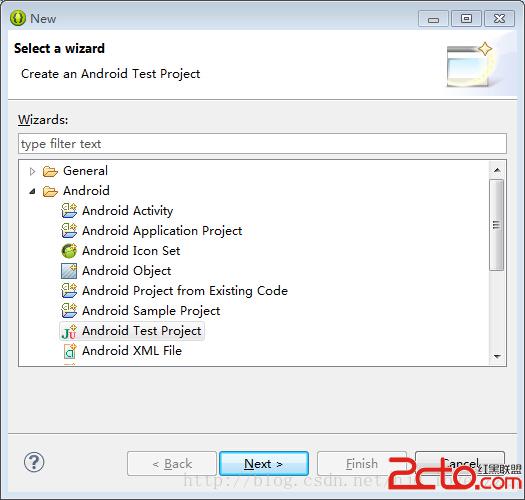
接著選擇「Android Test Project」:
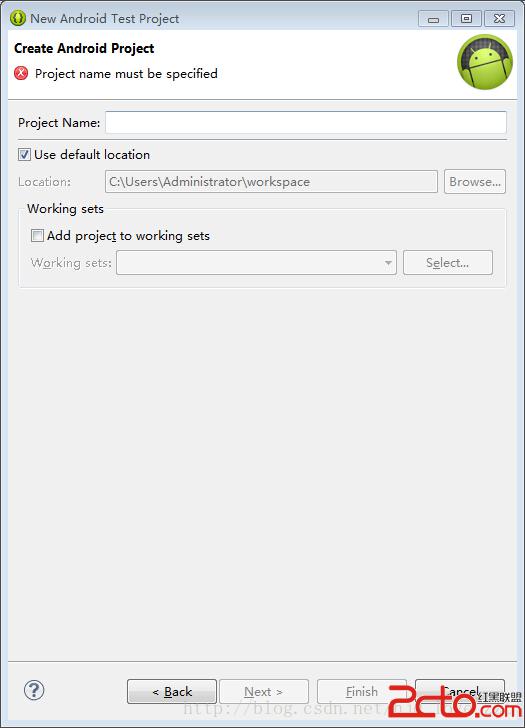
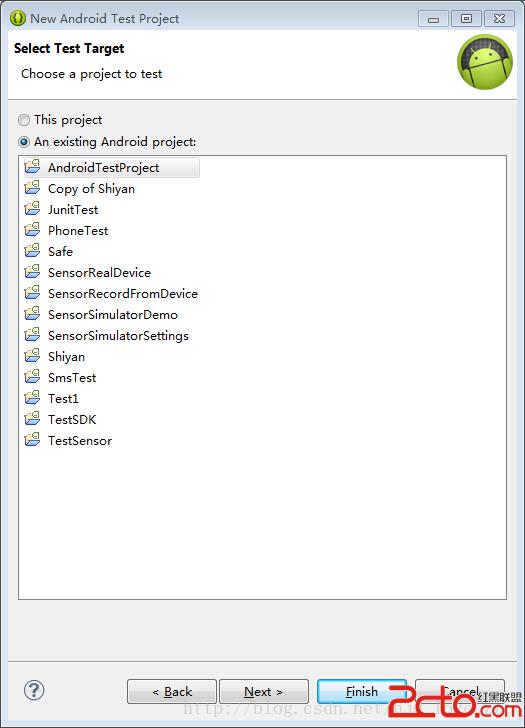
在對應欄位輸入測試工程的名稱即可:
透過這兩種方式,都能為 Android 應用建立完整的測試流程,可依專案規模與團隊習慣挑選合適的方案。
 React Native 混合開發入門:TextInput 文本輸入組件詳解
TextInput TextInput 是允許用戶輸入文本的基礎組件,它提供了一系列屬性來幫助我們處理業務邏輯,例如 onChangeText、onSubmitEdit
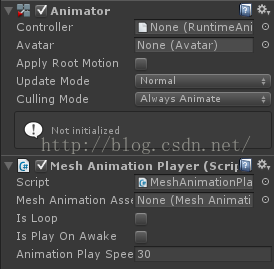 Unity 插件 MeshEditor(五):不用 3D 軟件也能 K 出網格頂點動畫
這次加入的功能實用性比之前幾個明顯高一些。像破碎、融化那類效果,仔細想想其實沒什麼實際用處——模型的頂點數據本來就該交給 GPU 去繪製,用 CPU 逐幀刷新頂點始終是吃
 AndroidPdfViewer 在 Android Studio 的導入與 PDF 顯示
為什麼需要 PDF Viewer?許多 App 需要顯示 PDF 文件,例如報表、說明書、公告或電子書。Android 原生對 PDF 的支援有限,因此常會借助第三方庫。
 Android Design 實作筆記(十):FloatingActionButton 與 CollapsingToolbarLayout 的對比
本篇延續上一回的 CoordinatorLayout 實驗,把 FloatingActionButton 與 ImageButton 放在一起做直觀對比,同時加進一個 C