

編輯:關於 Android 程式設計
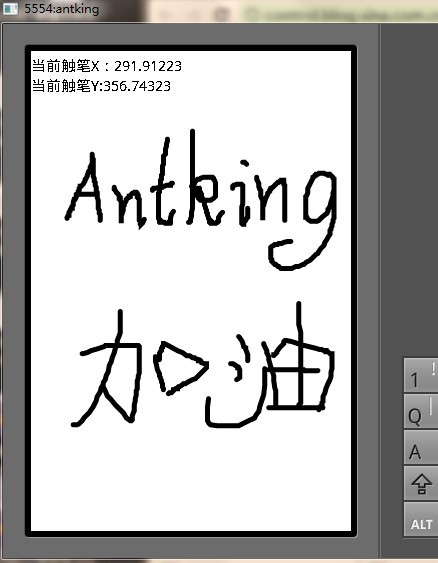
要在螢幕上留下手指滑過的痕跡,最省事的方式莫過於 Path 搭配 quadTo()。本文用 SurfaceView 搭配獨立繪圖執行緒,示範如何畫出一條平滑的曲線,同時把當前觸碰座標即時顯示在畫面上。
package com.android.gameview5;

import android.app.Activity;
import android.content.Context;
import android.graphics.Canvas;
import android.graphics.Color;
import android.graphics.Paint;
import android.graphics.Path;
import android.os.Bundle;
import android.view.MotionEvent;
import android.view.SurfaceHolder;
import android.view.SurfaceHolder.Callback;
import android.view.SurfaceView;
import android.view.Window;
import android.view.WindowManager;

public class SurfaceViewActivity3 extends Activity {

    public void onCreate(Bundle s) {
        super.onCreate(s);
        // 全螢幕顯示
        requestWindowFeature(Window.FEATURE_NO_TITLE);
        getWindow().setFlags(WindowManager.LayoutParams.FLAG_FULLSCREEN,
                WindowManager.LayoutParams.FLAG_FULLSCREEN);
        setContentView(new MyView(this));
    }

    public class MyView extends SurfaceView implements Callback, Runnable {

        public static final int TIME_IN_FRAME = 50;   // 每 50ms 刷新一次

        Paint mPaint = null;
        Paint mTextPaint = null;
        SurfaceHolder mSurfaceHolder = null;
        boolean mRunning = false;
        Canvas mCanvas = null;

        private Path mPath;
        private float mPosX, mPosY;

        public MyView(Context context) {
            super(context);
            this.setFocusable(true);
            this.setFocusableInTouchMode(true);
            mSurfaceHolder = this.getHolder();
            mSurfaceHolder.addCallback(this);

            mCanvas = new Canvas();

            mPaint = new Paint();
            mPaint.setColor(Color.BLACK);
            mPaint.setAntiAlias(true);
            mPaint.setStyle(Paint.Style.STROKE);
            mPaint.setStrokeCap(Paint.Cap.ROUND);
            mPaint.setStrokeWidth(6);

            mPath = new Path();

            mTextPaint = new Paint();
            mTextPaint.setColor(Color.BLACK);
            mTextPaint.setTextSize(15);
        }

        public boolean onTouchEvent(MotionEvent event) {
            int action = event.getAction();
            float x = event.getX();
            float y = event.getY();
            switch (action) {
                case MotionEvent.ACTION_DOWN:
                    mPath.moveTo(x, y);
                    break;
                case MotionEvent.ACTION_MOVE:
                    mPath.quadTo(mPosX, mPosY, x, y);
                    break;
                case MotionEvent.ACTION_UP:
                    break;
            }
            // 記錄當前觸摸點座標
            mPosX = x;
            mPosY = y;
            return true;
        }

        private void onDraw() {
            mCanvas.drawColor(Color.WHITE);
            // 繪製曲線
            mCanvas.drawPath(mPath, mPaint);
            mCanvas.drawText("當前觸筆X:" + mPosX, 0, 20, mTextPaint);
            mCanvas.drawText("當前觸筆Y:" + mPosY, 0, 40, mTextPaint);
        }

        public void run() {
            while (mRunning) {
                long startTime = System.currentTimeMillis();
                synchronized (mSurfaceHolder) {
                    mCanvas = mSurfaceHolder.lockCanvas();
                    onDraw();
                    mSurfaceHolder.unlockCanvasAndPost(mCanvas);
                }
                long endTime = System.currentTimeMillis();
                int diffTime = (int) (endTime - startTime);
                while (diffTime <= TIME_IN_FRAME) {
                    diffTime = (int) (System.currentTimeMillis() - startTime);
                    Thread.yield();
                }
            }
        }

        @Override
        public void surfaceChanged(SurfaceHolder holder, int format, int width, int height) {
        }

        @Override
        public void surfaceCreated(SurfaceHolder holder) {
            mRunning = true;
            new Thread(this).start();
        }

        @Override
        public void surfaceDestroyed(SurfaceHolder holder) {
            mRunning = false;
        }
    }
}
為什麼用 quadTo 而不是 lineTo?手指觸發的 ACTION_MOVE 事件是離散取樣的,直接用直線連接會看到稜角。quadTo(控制點x, 控制點y, 終點x, 終點y) 會以「上一個座標」為起點、「目前座標」為終點畫出二次貝茲曲線,視覺上就平滑多了。
為什麼要鎖幀率?繪圖執行緒若全力空轉,會把 CPU 吃滿。範例用 TIME_IN_FRAME = 50 加上 Thread.yield() 控制每輪的間隔,大約等於 20fps。若追求更順的手感,可以把這個值調小。
為什麼一定要 synchronized?SurfaceHolder 的 Canvas 在鎖定期間不允許被其他執行緒存取,加上同步區塊可以避免 IllegalArgumentException 與畫面撕裂。
記得清背景。每幀的 drawColor() 是為了避免上一幀殘留。若改成半透明背景,軌跡就會出現拖影,那反而是另一種視覺效果了。
掌握這幾個要點,觸摸軌跡的绘制就不再神祕。若後續要做更複雜的畫板功能(橡皮擦、多層筆觸、縮放),可以在此基礎上把每一筆存成獨立的 Path 物件再逐一重繪。
 一個應用對接多家廣告平台:版本化打包與自動化編譯實踐
Android 的廣告平台多如牛毛,而各個應用市場對不同平台的接受度差別很大。開發者想接廣告,通常得先回答兩個問題: 接哪個平台才賺錢? 接哪個平台才不會被市場拒絕?
 Android ListView 分頁刷新實作:滑動到底自動加載更多
分頁刷新的使用場景當列表資料量很大時,若一次載入全部內容,可能造成等待時間過長、記憶體使用量偏高,也影響使用者體驗。因此,許多 App 會採用分頁加載:先顯示第一頁,當使
 Android Spinner 下拉選單效果:C# 與 Java 雙版本實作
Spinner 是 Android 提供的下拉式選擇器,用法概念上等同於桌面平台的下拉方塊。以下以「選擇城市」為例,示範 C# 與 Java 兩種寫法。 效果預覽
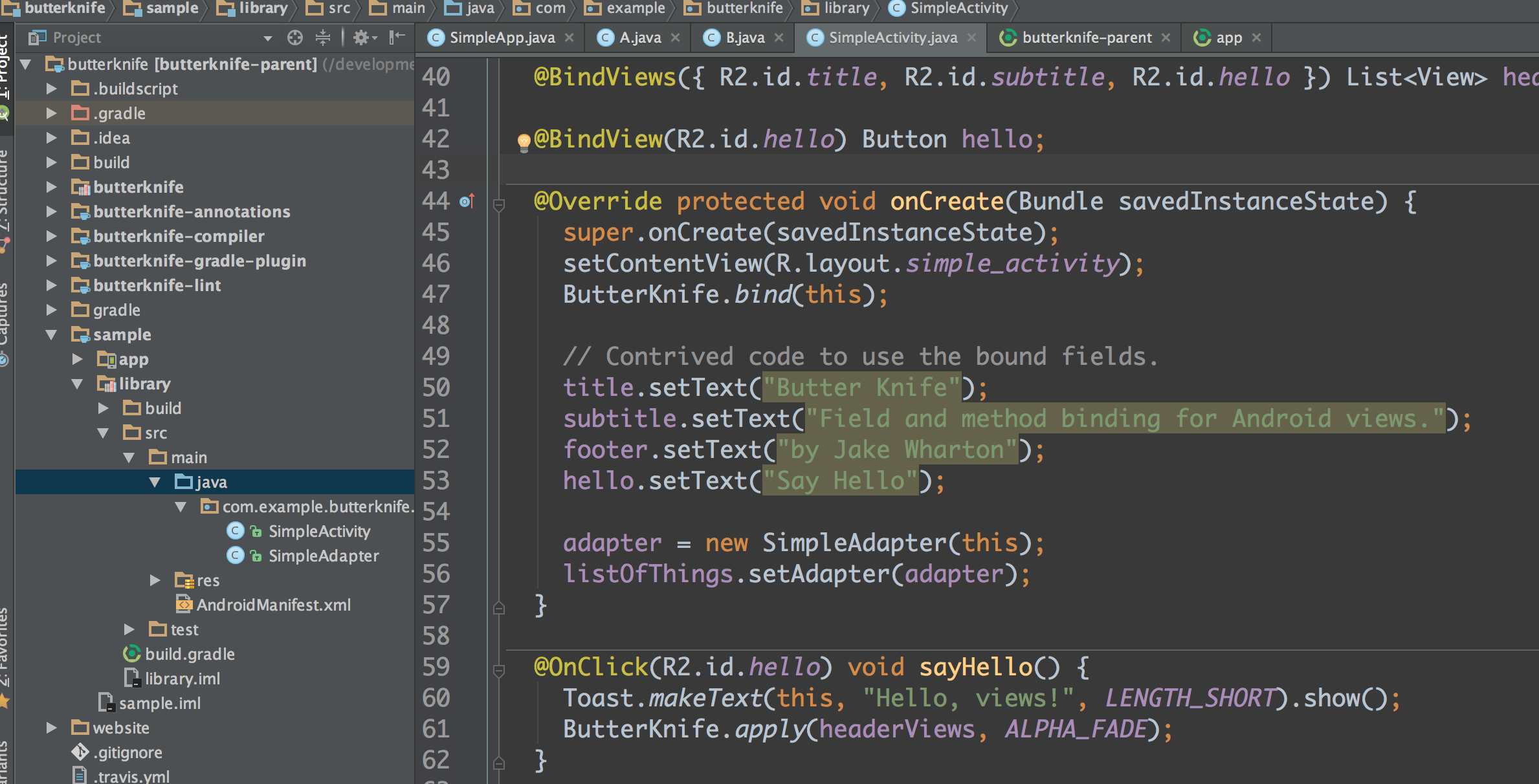 ButterKnife 源碼解析:編譯期生成程式碼如何取代 findViewById
身為 Android 開發者,大概沒人沒聽過 ButterKnife。它把 findViewById 與 setOnClickListener 這類樣板收進注解裡,開發效