

編輯:關於 Android 程式設計
FoldingLayout 那種「卡片折起來」的效果看起來很酷,但原理其實不複雜——核心就是 Matrix.setPolyToPoly()。本文從最基礎的座標變換出發,一步步做出可手勢控制的折疊容器,最後整合進 DrawerLayout 與 SlidingPaneLayout。
整篇分為幾個階段:
1. Matrix 的 setPolyToPoly 用法
2. 在圖片上疊加漸層與陰影
3. 初步實現折疊(可控制次數、含陰影)
4. 加入手勢,讓手指能控制折疊
5. 結合 DrawerLayout 做折疊式側滑
6. 結合 SlidingPaneLayout 做折疊式側滑

方法簽名:
public boolean setPolyToPoly(float[] src, int srcIndex,
                             float[] dst, int dstIndex, int pointCount)
參數含義:src 是變換前的座標陣列,dst 是變換後的座標,srcIndex / dstIndex 指定從哪個索引開始取點(通常為 0),pointCount 是參與變換的點數,最多支援 4 個點。
package com.zhy.sample.folderlayout;

import android.app.Activity;
import android.content.Context;
import android.graphics.Bitmap;
import android.graphics.BitmapFactory;
import android.graphics.Canvas;
import android.graphics.Matrix;
import android.os.Bundle;
import android.view.View;

public class MatrixPolyToPolyActivity extends Activity {

    @Override
    protected void onCreate(Bundle savedInstanceState) {
        super.onCreate(savedInstanceState);
        setContentView(new PolyToPolyView(this));
    }

    class PolyToPolyView extends View {

        private Bitmap mBitmap;
        private Matrix mMatrix;

        public PolyToPolyView(Context context) {
            super(context);
            mBitmap = BitmapFactory.decodeResource(getResources(), R.drawable.tanyan);
            mMatrix = new Matrix();

            // 原圖的四個頂點:左上、右上、右下、左下
            float[] src = {
                    0, 0,
                    mBitmap.getWidth(), 0,
                    mBitmap.getWidth(), mBitmap.getHeight(),
                    0, mBitmap.getHeight()
            };

            // 把右側兩點的 Y 座標做位移
            float[] dst = {
                    0, 0,
                    mBitmap.getWidth(), 100,
                    mBitmap.getWidth(), mBitmap.getHeight() - 100,
                    0, mBitmap.getHeight()
            };

            mMatrix.setPolyToPoly(src, 0, dst, 0, src.length >> 1);
        }

        @Override
        protected void onDraw(Canvas canvas) {
            super.onDraw(canvas);
            canvas.drawBitmap(mBitmap, mMatrix, null);
        }
    }
}
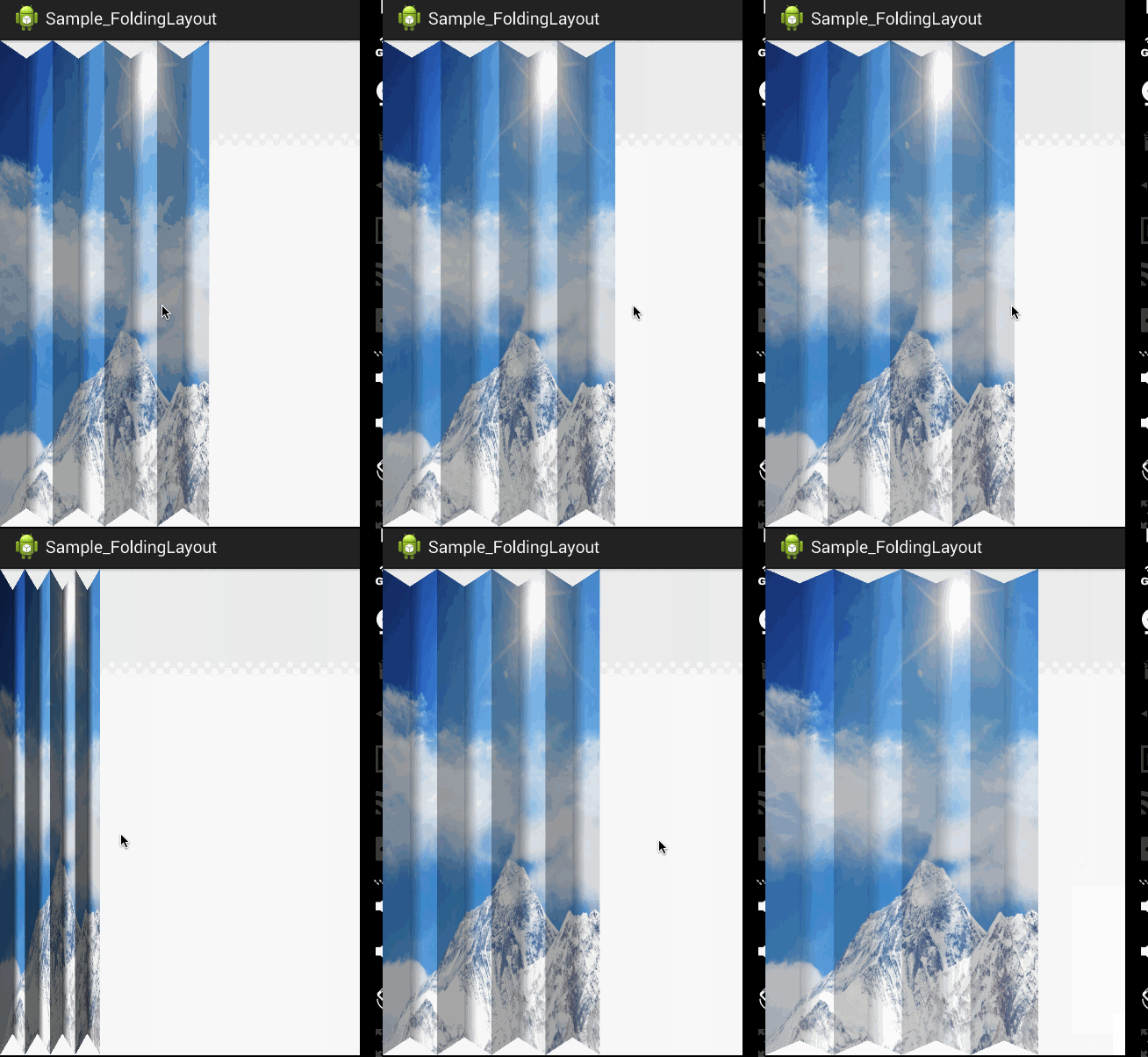
建議先在紙上把 src 與 dst 的八個點標出來,再對照下面的結果:

圖片右側被壓縮、左側保持原狀,看起來就像被斜斜折了一下。把這個手法用在「每一小塊」上,就能拼出折疊效果。
折疊處若沒有明暗變化,看起來會像被隨便切開。用 LinearGradient 從黑到透明做一層漸層即可。

public class MatrixPolyToPolyWithShadowActivity extends Activity {

    @Override
    protected void onCreate(Bundle savedInstanceState) {
        super.onCreate(savedInstanceState);
        setContentView(new PolyToPolyView(this));
    }

    class PolyToPolyView extends View {

        private Bitmap mBitmap;
        private Matrix mMatrix;
        private Paint mShadowPaint;
        private Matrix mShadowGradientMatrix;
        private LinearGradient mShadowGradientShader;

        public PolyToPolyView(Context context) {
            super(context);
            mBitmap = BitmapFactory.decodeResource(getResources(), R.drawable.tanyan);
            mMatrix = new Matrix();

            mShadowPaint = new Paint();
            mShadowPaint.setStyle(Style.FILL);

            // 起點 (0,0)、終點 (0.5f,0),顏色由黑到透明,模式為 CLAMP
            mShadowGradientShader = new LinearGradient(
                    0, 0, 0.5f, 0,
                    Color.BLACK, Color.TRANSPARENT, TileMode.CLAMP);
            mShadowPaint.setShader(mShadowGradientShader);

            mShadowGradientMatrix = new Matrix();
            // 放大 mBitmap.getWidth() 倍,讓漸層覆蓋半張圖
            mShadowGradientMatrix.setScale(mBitmap.getWidth(), 1);
            mShadowGradientShader.setLocalMatrix(mShadowGradientMatrix);

            mShadowPaint.setAlpha((int) (0.9 * 255));
        }

        @Override
        protected void onDraw(Canvas canvas) {
            super.onDraw(canvas);
            canvas.save();

            float[] src = /* ... 同上 ... */;
            float[] dst = /* ... 同上 ... */;
            mMatrix.setPolyToPoly(src, 0, dst, 0, src.length >> 1);

            canvas.concat(mMatrix);
            canvas.drawBitmap(mBitmap, 0, 0, null);
            // 繪製陰影
            canvas.drawRect(0, 0, mBitmap.getWidth(), mBitmap.getHeight(), mShadowPaint);

            canvas.restore();
        }
    }
}
這裡有個容易看糊的地方:Shader 的終點明明只設到 0.5f,為什麼能覆蓋半張圖?答案是 setLocalMatrix() 把座標系擴大了 mBitmap.getWidth() 倍,所以實際漸層範圍變成 0.5 × 圖寬;而後半段套用 CLAMP 模式,會把最後一個像素(透明)拉伸填滿。

目標是讓圖片摺成八份,並且在每個凹陷處的左右兩側分別畫上「半透明黑色遮蓋」與「由黑到透明的短漸層」。
做法則是:同一張圖畫八次,每次用不同的 Matrix 變換,再用 clipRect() 限制只顯示對應的那一小塊。
package com.zhy.sample.folderlayout;

import android.app.Activity;
import android.content.Context;
import android.graphics.Bitmap;
import android.graphics.BitmapFactory;
import android.graphics.Canvas;
import android.graphics.Color;
import android.graphics.LinearGradient;
import android.graphics.Matrix;
import android.graphics.Paint;
import android.graphics.Paint.Style;
import android.graphics.Shader.TileMode;
import android.os.Bundle;
import android.view.View;

public class SimpleUseActivity extends Activity {

    @Override
    protected void onCreate(Bundle savedInstanceState) {
        super.onCreate(savedInstanceState);
        setContentView(new PolyToPolyView(this));
    }

    class PolyToPolyView extends View {

        private static final int NUM_OF_POINT = 8;

        private int mTranslateDis;              // 折疊後的總寬度
        private float mFactor = 0.8f;           // 折疊後寬度與原圖寬度的比例
        private int mNumOfFolds = 8;            // 折疊塊數
        private Matrix[] mMatrices = new Matrix[mNumOfFolds];
        private Bitmap mBitmap;

        private Paint mSolidPaint;              // 黑色半透明遮蓋
        private Paint mShadowPaint;             // 陰影
        private Matrix mShadowGradientMatrix;
        private LinearGradient mShadowGradientShader;

        private int mFlodWidth;                 // 原圖每塊的寬度
        private int mTranslateDisPerFlod;       // 折疊時每塊的寬度

        public PolyToPolyView(Context context) {
            super(context);
            mBitmap = BitmapFactory.decodeResource(getResources(), R.drawable.tanyan);

            mTranslateDis = (int) (mBitmap.getWidth() * mFactor);
            mFlodWidth = mBitmap.getWidth() / mNumOfFolds;
            mTranslateDisPerFlod = mTranslateDis / mNumOfFolds;

            for (int i = 0; i < mNumOfFolds; i++) {
                mMatrices[i] = new Matrix();
            }

            mSolidPaint = new Paint();
            int alpha = (int) (255 * mFactor * 0.8f);
            mSolidPaint.setColor(Color.argb((int) (alpha * 0.8F), 0, 0, 0));

            mShadowPaint = new Paint();
            mShadowPaint.setStyle(Style.FILL);
            mShadowGradientShader = new LinearGradient(
                    0, 0, 0.5f, 0, Color.BLACK, Color.TRANSPARENT, TileMode.CLAMP);
            mShadowPaint.setShader(mShadowGradientShader);
            mShadowGradientMatrix = new Matrix();
            mShadowGradientMatrix.setScale(mFlodWidth, 1);
            mShadowGradientShader.setLocalMatrix(mShadowGradientMatrix);
            mShadowPaint.setAlpha(alpha);

            // 縱軸收縮的高度,用勾股定理算出
            int depth = (int) Math.sqrt(mFlodWidth * mFlodWidth
                    - mTranslateDisPerFlod * mTranslateDisPerFlod) / 2;

            float[] src = new float[NUM_OF_POINT];
            float[] dst = new float[NUM_OF_POINT];

            // 原圖每一塊對應折疊後的每一塊,順序為左上、右上、右下、左下
            for (int i = 0; i < mNumOfFolds; i++) {
                src[0] = i * mFlodWidth;
                src[1] = 0;
                src[2] = src[0] + mFlodWidth;
                src[3] = 0;
                src[4] = src[2];
                src[5] = mBitmap.getHeight();
                src[6] = src[0];
                src[7] = src[5];

                boolean isEven = i % 2 == 0;

                dst[0] = i * mTranslateDisPerFlod;
                dst[1] = isEven ? 0 : depth;
                dst[2] = dst[0] + mTranslateDisPerFlod;
                dst[3] = isEven ? depth : 0;
                dst[4] = dst[2];
                dst[5] = isEven ? mBitmap.getHeight() - depth : mBitmap.getHeight();
                dst[6] = dst[0];
                dst[7] = isEven ? mBitmap.getHeight() : mBitmap.getHeight() - depth;

                mMatrices[i].setPolyToPoly(src, 0, dst, 0, src.length >> 1);
            }
        }

        @Override
        protected void onDraw(Canvas canvas) {
            super.onDraw(canvas);

            for (int i = 0; i < mNumOfFolds; i++) {
                canvas.save();
                // 套用該塊的 Matrix
                canvas.concat(mMatrices[i]);
                // 只顯示對應的那一小塊
                canvas.clipRect(mFlodWidth * i, 0,
                        mFlodWidth * i + mFlodWidth, mBitmap.getHeight());
                canvas.drawBitmap(mBitmap, 0, 0, null);

                // 移動到該塊位置再畫陰影
                canvas.translate(mFlodWidth * i, 0);
                if (i % 2 == 0) {
                    // 偶數塊畫黑色遮蓋
                    canvas.drawRect(0, 0, mFlodWidth, mBitmap.getHeight(), mSolidPaint);
                } else {
                    // 奇數塊畫漸層陰影
                    canvas.drawRect(0, 0, mFlodWidth, mBitmap.getHeight(), mShadowPaint);
                }
                canvas.restore();
            }
        }
    }
}
不理會陰影部分,折疊的實作就只有三步:算出每塊的變換點 → 送進 setPolyToPoly → 繪製時套用 Matrix 並用 clipRect 裁切顯示範圍。
接下來把它做成一個 ViewGroup,只要外層包上這個容器,子元素就會呈現折疊效果。關鍵在於重寫 dispatchDraw()——這是 ViewGroup 用來繪製子元素的入口,我們在裡面反覆套用 Matrix 並多次呼叫 super.dispatchDraw()。
package com.zhy.view;

import android.content.Context;
import android.graphics.Bitmap;
import android.graphics.Bitmap.Config;
import android.graphics.Canvas;
import android.graphics.Color;
import android.graphics.LinearGradient;
import android.graphics.Matrix;
import android.graphics.Paint;
import android.graphics.Paint.Style;
import android.graphics.Shader.TileMode;
import android.util.AttributeSet;
import android.view.View;
import android.view.ViewGroup;

public class FoldLayout extends ViewGroup {

    private static final int NUM_OF_POINT = 8;

    private float mTranslateDis;
    protected float mFactor = 0.6f;
    private int mNumOfFolds = 8;

    private Matrix[] mMatrices = new Matrix[mNumOfFolds];
    private Paint mSolidPaint;
    private Paint mShadowPaint;
    private Matrix mShadowGradientMatrix;
    private LinearGradient mShadowGradientShader;

    private float mFlodWidth;
    private float mTranslateDisPerFlod;

    private Canvas mCanvas = new Canvas();
    private Bitmap mBitmap;
    private boolean isReady;

    public FoldLayout(Context context) {
        this(context, null);
    }

    public FoldLayout(Context context, AttributeSet attrs) {
        super(context, attrs);
        for (int i = 0; i < mNumOfFolds; i++) {
            mMatrices[i] = new Matrix();
        }
        mSolidPaint = new Paint();
        mShadowPaint = new Paint();
        mShadowPaint.setStyle(Style.FILL);
        mShadowGradientShader = new LinearGradient(
                0, 0, 0.5f, 0, Color.BLACK, Color.TRANSPARENT, TileMode.CLAMP);
        mShadowPaint.setShader(mShadowGradientShader);
        mShadowGradientMatrix = new Matrix();
        // 告訴系統這個 ViewGroup 需要自行繪製內容
        this.setWillNotDraw(false);
    }

    @Override
    protected void onMeasure(int widthMeasureSpec, int heightMeasureSpec) {
        View child = getChildAt(0);
        measureChild(child, widthMeasureSpec, heightMeasureSpec);
        setMeasuredDimension(child.getMeasuredWidth(), child.getMeasuredHeight());
    }

    @Override
    protected void onLayout(boolean changed, int l, int t, int r, int b) {
        View child = getChildAt(0);
        child.layout(0, 0, child.getMeasuredWidth(), child.getMeasuredHeight());

        mBitmap = Bitmap.createBitmap(getMeasuredWidth(), getMeasuredHeight(), Config.ARGB_8888);
        mCanvas.setBitmap(mBitmap);
        updateFold();
    }

    private void updateFold() {
        int w = getMeasuredWidth();
        int h = getMeasuredHeight();

        mTranslateDis = w * mFactor;
        mFlodWidth = w / mNumOfFolds;
        mTranslateDisPerFlod = mTranslateDis / mNumOfFolds;

        int alpha = (int) (255 * (1 - mFactor));
        mSolidPaint.setColor(Color.argb((int) (alpha * 0.8F), 0, 0, 0));

        mShadowGradientMatrix.setScale(mFlodWidth, 1);
        mShadowGradientShader.setLocalMatrix(mShadowGradientMatrix);
        mShadowPaint.setAlpha(alpha);

        float depth = (float) (Math.sqrt(mFlodWidth * mFlodWidth
                - mTranslateDisPerFlod * mTranslateDisPerFlod) / 2);

        float[] src = new float[NUM_OF_POINT];
        float[] dst = new float[NUM_OF_POINT];

        for (int i = 0; i < mNumOfFolds; i++) {
            mMatrices[i].reset();

            src[0] = i * mFlodWidth;
            src[1] = 0;
            src[2] = src[0] + mFlodWidth;
            src[3] = 0;
            src[4] = src[2];
            src[5] = h;
            src[6] = src[0];
            src[7] = src[5];

            boolean isEven = i % 2 == 0;

            dst[0] = i * mTranslateDisPerFlod;
            dst[1] = isEven ? 0 : depth;
            dst[2] = dst[0] + mTranslateDisPerFlod;
            dst[3] = isEven ? depth : 0;
            dst[4] = dst[2];
            dst[5] = isEven ? h - depth : h;
            dst[6] = dst[0];
            dst[7] = isEven ? h : h - depth;

            // 取整避免像素模糊
            for (int y = 0; y < 8; y++) {
                dst[y] = Math.round(dst[y]);
            }

            mMatrices[i].setPolyToPoly(src, 0, dst, 0, src.length >> 1);
        }
    }

    @Override
    protected void dispatchDraw(Canvas canvas) {
        if (mFactor == 0) {
            return;                     // 完全折起,不必畫
        }
        if (mFactor == 1) {
            super.dispatchDraw(canvas); // 完全展開,直接畫
            return;
        }

        for (int i = 0; i < mNumOfFolds; i++) {
            canvas.save();
            canvas.concat(mMatrices[i]);
            canvas.clipRect(mFlodWidth * i, 0,
                    mFlodWidth * i + mFlodWidth, getHeight());

            if (isReady) {
                canvas.drawBitmap(mBitmap, 0, 0, null);
            } else {
                // 第一次先把子 View 畫進自己的 Bitmap 快取一份
                super.dispatchDraw(mCanvas);
                canvas.drawBitmap(mBitmap, 0, 0, null);
                isReady = true;
            }

            canvas.translate(mFlodWidth * i, 0);
            if (i % 2 == 0) {
                canvas.drawRect(0, 0, mFlodWidth, getHeight(), mSolidPaint);
            } else {
                canvas.drawRect(0, 0, mFlodWidth, getHeight(), mShadowPaint);
            }
            canvas.restore();
        }
    }

    public void setFactor(float factor) {
        this.mFactor = factor;
        updateFold();
        invalidate();
    }

    public float getFactor() {
        return mFactor;
    }
}
幾個設計上的考量:
・只支援一個直接子元素。需要更複雜的內容時,把 RelativeLayout 之類的容器塞進來即可。
・依賴寬高的初始化放在 onLayout 之後。畫筆等與尺寸無關的物件在 constructor 建立,涉及寬高的都在 updateFold() 中處理。
・用 isReady 避免重複繪製子 View。第一次把子 View 畫進自己的 Bitmap 快取,之後就只畫這張快取,省去 8 次 super.dispatchDraw() 的開銷。
<com.zhy.view.FoldLayout xmlns:android="https://schemas.android.com/apk/res/android"
    xmlns:tools="https://schemas.android.com/tools"
    android:id="@+id/id_fold_layout"
    android:layout_width="match_parent"
    android:layout_height="match_parent" >

    <ImageView
        android:layout_width="match_parent"
        android:layout_height="match_parent"
        android:scaleType="fitXY"
        android:src="@drawable/xueshan" />
</com.zhy.view.FoldLayout>
package com.zhy.sample.folderlayout;

import android.app.Activity;
import android.os.Bundle;

import com.zhy.view.FoldLayout;

public class FoldLayoutActivity extends Activity {

    private FoldLayout mFoldLayout;

    @Override
    protected void onCreate(Bundle savedInstanceState) {
        super.onCreate(savedInstanceState);
        setContentView(R.layout.activity_fold);
        mFoldLayout = (FoldLayout) findViewById(R.id.id_fold_layout);

        // 也可以搭配屬性動畫自動播放折疊
        // ObjectAnimator.ofFloat(mFoldLayout, "factor", 1, 0, 1)
        //         .setDuration(5000).start();
    }
}
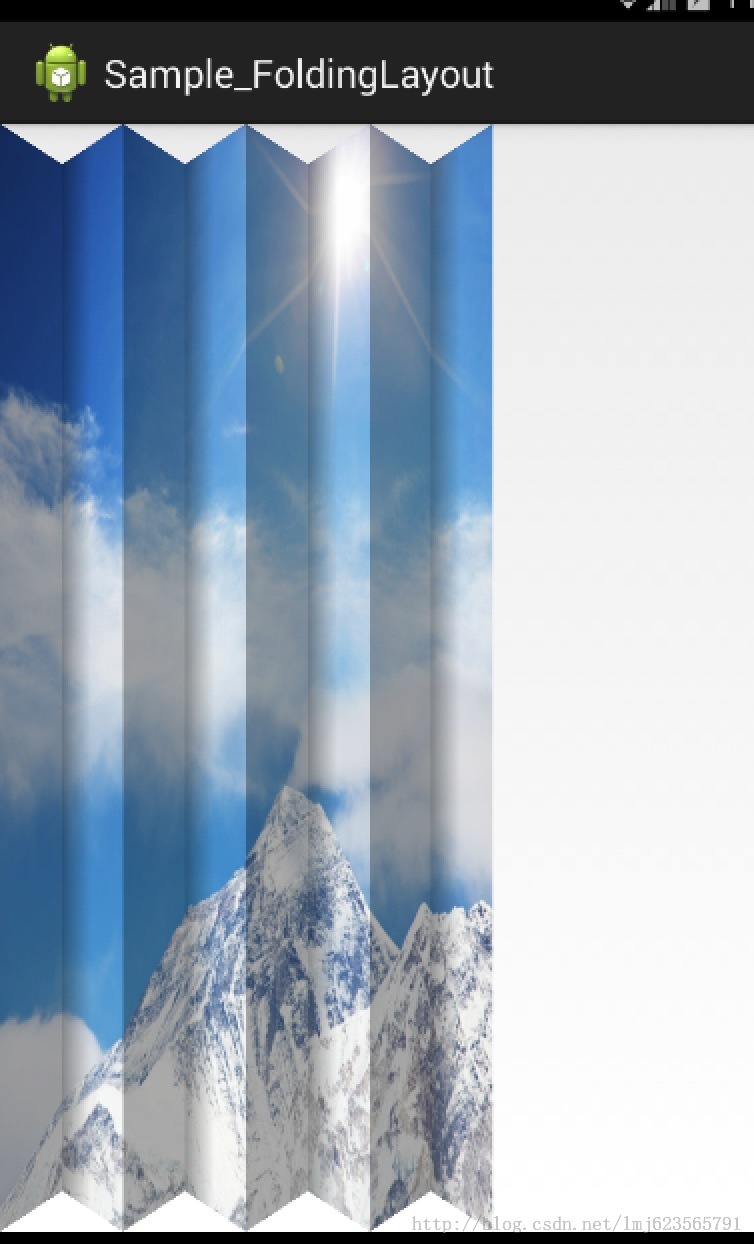
把 mFactor 設為 0.6f 的靜態效果:
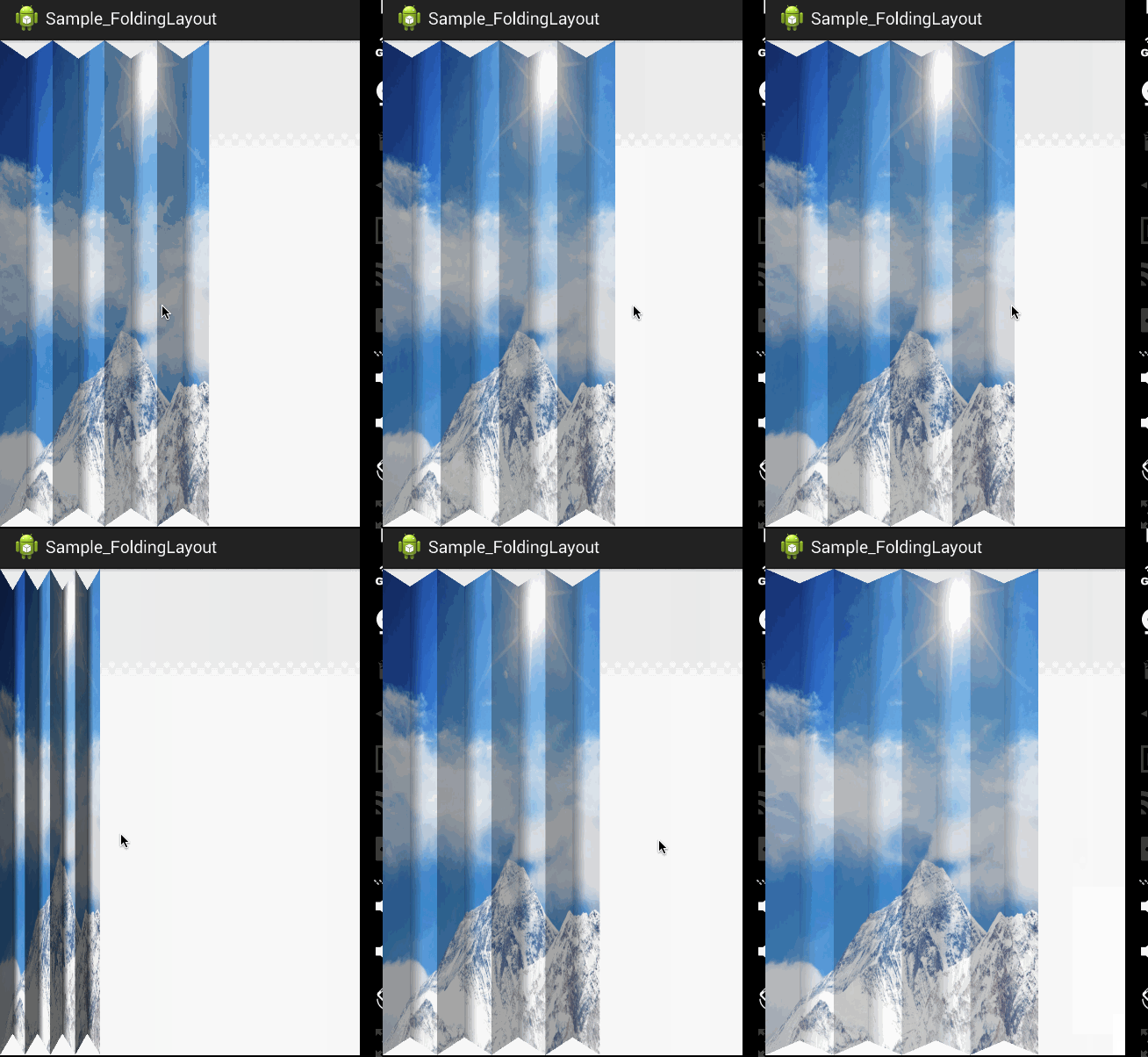
繪製完全依賴 mFactor 這個值,因此只要在 onTouchEvent 中累加水手移動的距離、換算成比例再更新即可。
package com.zhy.view;

import android.content.Context;
import android.graphics.Canvas;
import android.util.AttributeSet;
import android.view.GestureDetector;
import android.view.MotionEvent;

public class TouchFoldLayout extends FoldLayout {

    private GestureDetector mScrollGestureDetector;
    private int mTranslation = -1;

    public TouchFoldLayout(Context context, AttributeSet attrs) {
        super(context, attrs);
        init(context, attrs);
    }

    public void init(Context context, AttributeSet attrs) {
        mScrollGestureDetector = new GestureDetector(context, new ScrollGestureDetector());
    }

    @Override
    public boolean onTouchEvent(MotionEvent event) {
        return mScrollGestureDetector.onTouchEvent(event);
    }

    @Override
    protected void dispatchDraw(Canvas canvas) {
        if (mTranslation == -1) {
            mTranslation = getWidth();
        }
        super.dispatchDraw(canvas);
    }

    class ScrollGestureDetector extends GestureDetector.SimpleOnGestureListener {

        @Override
        public boolean onDown(MotionEvent e) {
            return true;
        }

        @Override
        public boolean onScroll(MotionEvent e1, MotionEvent e2,
                                float distanceX, float distanceY) {
            mTranslation -= distanceX;
            if (mTranslation < 0) {
                mTranslation = 0;
            }
            if (mTranslation > getWidth()) {
                mTranslation = getWidth();
            }
            // 位移量換算成比例
            float factor = Math.abs(((float) mTranslation) / ((float) getWidth()));
            setFactor(factor);
            return true;
        }
    }
}
布局檔只要把根節點換成 com.zhy.view.TouchFoldLayout,記得先把 mFactor 預設值改回 1.0f。
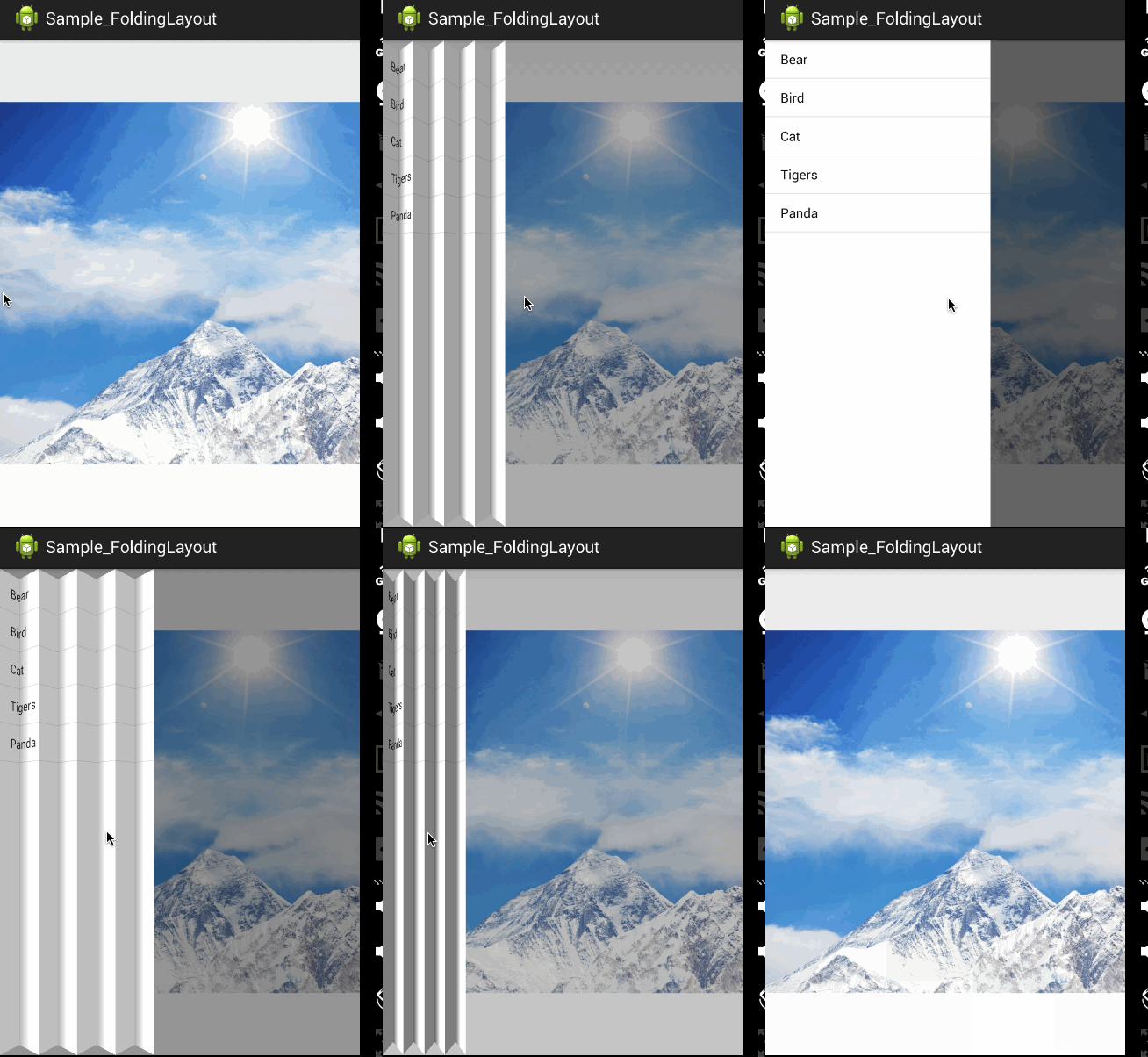
折疊效果本身是個特技,要放進實際的側滑菜單才有意義。先處理比較簡單的 SlidingPaneLayout。
做法是繼承它,在 onAttachedToWindow() 中把第 0 個子 View 取出來、在外層包上 FoldLayout,再監聽 setPanelSlideListener() 把滑動比例直接餵給 setFactor()。
package com.zhy.view;

import android.content.Context;
import android.support.v4.widget.SlidingPaneLayout;
import android.util.AttributeSet;
import android.view.View;
import android.view.ViewGroup;

public class FoldSlidingPanelLayout extends SlidingPaneLayout {

    public FoldSlidingPanelLayout(Context context, AttributeSet attrs) {
        super(context, attrs);
    }

    @Override
    protected void onAttachedToWindow() {
        super.onAttachedToWindow();

        View child = getChildAt(0);
        if (child != null) {
            removeView(child);

            final FoldLayout foldLayout = new FoldLayout(getContext());
            foldLayout.addView(child);

            ViewGroup.LayoutParams layPar = child.getLayoutParams();
            addView(foldLayout, 0, layPar);

            setPanelSlideListener(new PanelSlideListener() {
                @Override
                public void onPanelSlide(View arg0, float arg1) {
                    foldLayout.setFactor(arg1);
                }

                @Override
                public void onPanelOpened(View arg0) {
                }

                @Override
                public void onPanelClosed(View arg0) {
                }
            });
        }
    }
}
布局檔:
<com.zhy.view.FoldSlidingPanelLayout xmlns:android="https://schemas.android.com/apk/res/android"
    xmlns:tools="https://schemas.android.com/tools"
    android:id="@+id/id_drawerLayout"
    android:layout_width="match_parent"
    android:layout_height="match_parent" >

    <fragment
        android:id="@+id/id_left_menu"
        android:name="com.zhy.sample.folderlayout.LeftMenuFragment"
        android:layout_width="240dp"
        android:layout_height="match_parent" />

    <RelativeLayout
        android:layout_width="match_parent"
        android:layout_height="match_parent" >
        <ImageView
            android:layout_width="match_parent"
            android:layout_height="match_parent"
            android:scaleType="fitCenter"
            android:src="@drawable/xueshan" />
    </RelativeLayout>
</com.zhy.view.FoldSlidingPanelLayout>
菜單用一個 Fragment 呈現:
package com.zhy.sample.folderlayout;

import android.os.Bundle;
import android.support.v4.app.Fragment;
import android.view.LayoutInflater;
import android.view.View;
import android.view.ViewGroup;
import android.widget.ArrayAdapter;
import android.widget.ListView;

public class LeftMenuFragment extends Fragment {

    private ListView mMenus;
    private String[] mMenuItemStr = { "Bear", "Bird", "Cat", "Tigers", "Panda" };

    @Override
    public View onCreateView(LayoutInflater inflater, ViewGroup container,
                             Bundle savedInstanceState) {
        View view = inflater.inflate(R.layout.fragment_left_menu, container, false);
        mMenus = (ListView) view.findViewById(R.id.id_left_menu_lv);
        mMenus.setAdapter(new ArrayAdapter<String>(
                getActivity(), R.layout.item_left_menu, mMenuItemStr));
        return view;
    }
}
<ListView xmlns:android="https://schemas.android.com/apk/res/android"
    xmlns:tools="https://schemas.android.com/tools"
    android:id="@+id/id_left_menu_lv"
    android:layout_width="240dp"
    android:layout_height="match_parent"
    android:layout_gravity="start"
    android:background="#FFF"
    android:choiceMode="singleChoice" />
Activity 裡什麼都不用做,直接 setContentView() 即可:
package com.zhy.sample.folderlayout;

import android.os.Bundle;
import android.support.v4.app.FragmentActivity;

public class SlidingPanelLayoutSampleActivity extends FragmentActivity {

    @Override
    protected void onCreate(Bundle arg0) {
        super.onCreate(arg0);
        setContentView(R.layout.activity_slidingpanellayout);
    }
}
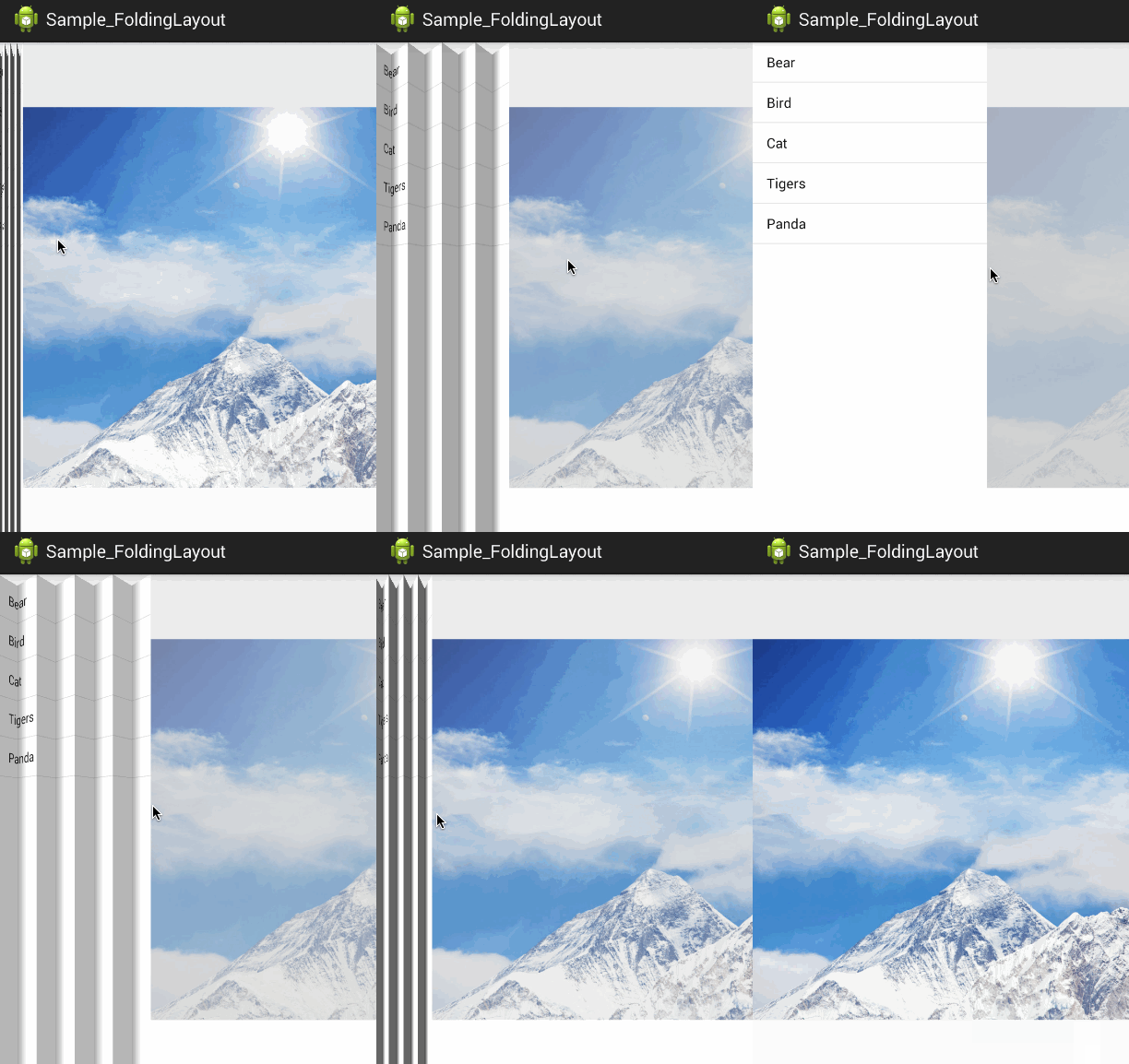
DrawerLayout 的情況比較棘手。如果直接沿用上面的做法,你會發現側滑很難拉出來——原因是:拉出 50% 時,DrawerLayout 期望顯示的是側邊選單「右側的 50%」,但 0.5 餵給 factor 之後,選單會縮成 50% 並靠左,於是畫面上什麼都看不到。
解法有兩個方向:一是搭配屬性動畫做偏移補償;二是讓折疊的最終收斂位置可以指定。這裡採用第二種,引入 mAnchor 參數(範圍 0~1),控制折疊要往哪一側收攏。
package com.zhy.view;

import android.content.Context;
import android.support.v4.view.GravityCompat;
import android.support.v4.view.ViewCompat;
import android.support.v4.widget.DrawerLayout;
import android.util.AttributeSet;
import android.util.Log;
import android.view.Gravity;
import android.view.View;
import android.view.ViewGroup;

public class FoldDrawerLayout extends DrawerLayout {

    private static final String TAG = "DrawerFoldLayout";

    public FoldDrawerLayout(Context context, AttributeSet attrs) {
        super(context, attrs);
    }

    @Override
    protected void onAttachedToWindow() {
        super.onAttachedToWindow();

        final int childCount = getChildCount();
        for (int i = 0; i < childCount; i++) {
            final View child = getChildAt(i);
            if (isDrawerView2(child)) {
                Log.e(TAG, "at" + i);

                FoldLayout foldlayout = new FoldLayout(getContext());
                foldlayout.setAnchor(1);    // 往右側收攏

                removeView(child);
                foldlayout.addView(child);

                ViewGroup.LayoutParams layPar = child.getLayoutParams();
                addView(foldlayout, i, layPar);
            }
        }

        setDrawerListener(new DrawerListener() {
            @Override
            public void onDrawerStateChanged(int arg0) {
            }

            @Override
            public void onDrawerSlide(View drawerView, float slideOffset) {
                if (drawerView instanceof FoldLayout) {
                    FoldLayout foldLayout = ((FoldLayout) drawerView);
                    Log.e(TAG, "slideOffset = " + slideOffset);
                    foldLayout.setFactor(slideOffset);
                }
            }

            @Override
            public void onDrawerOpened(View arg0) {
            }

            @Override
            public void onDrawerClosed(View arg0) {
            }
        });
    }

    // 判斷這個子 View 是否為側邊菜單
    boolean isDrawerView2(View child) {
        final int gravity = ((LayoutParams) child.getLayoutParams()).gravity;
        final int absGravity = GravityCompat.getAbsoluteGravity(
                gravity, ViewCompat.getLayoutDirection(child));
        return (absGravity & (Gravity.LEFT | Gravity.RIGHT)) != 0;
    }
}
FoldLayout 中 updateFold() 需要修改的就是 dst[0] 與 dst[2] 的計算:
private void updateFold() {
    // ...
    float anchorPoint = mAnchor * w;
    float midFold = (anchorPoint / mFlodWidth);

    for (int i = 0; i < mNumOfFolds; i++) {
        // 引入 anchor 後,需要判斷原始座標是在 anchor 左側還是右側
        dst[0] = (anchorPoint > i * mFlodWidth)
                ? anchorPoint + (i - midFold) * mTranslateDisPerFlod
                : anchorPoint - (midFold - i) * mTranslateDisPerFlod;

        dst[2] = (anchorPoint > (i + 1) * mFlodWidth)
                ? anchorPoint + (i + 1 - midFold) * mTranslateDisPerFlod
                : anchorPoint - (midFold - i - 1) * mTranslateDisPerFlod;
    }
}

public void setAnchor(float anchor) {
    this.mAnchor = anchor;
    updateFold();
    invalidate();
}
打開 FoldDrawerLayout 中的 foldlayout.setAnchor(1);,讓它往右收攏,問題就解決了。使用方式與 SlidingPaneLayout 幾乎一樣,只要替換布局檔的根節點。
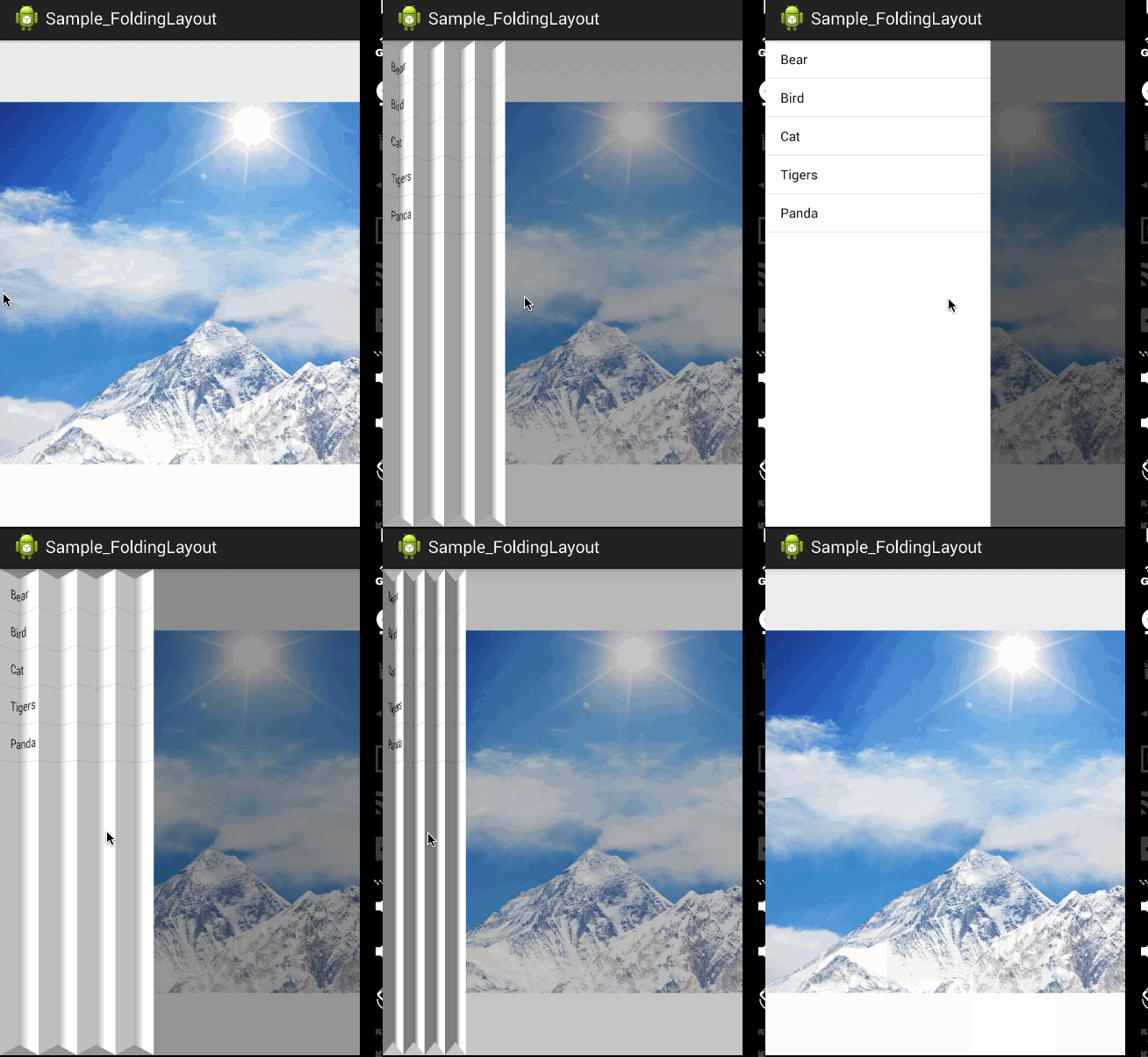
整個效果拆到底其實只有三件事:用 setPolyToPoly 做局部傾斜、用 clipRect 控制顯示範圍、用 dispatchDraw 重複繪製。其餘都是圍繞這三點的細節堆疊。
想再往下深化,可以考慮:
・折疊方向擴充:目前只支援水平折疊,加上垂直版本需要另一套 src/dst 計算。
・折疊位置可調:把折線位置做成可設定的參數,就能做出「對折成兩半」而非「平均分成八份」的效果。
・陰影強度自訂:目前 alpha 與 factor 綁在一起,可以拆成獨立屬性讓設計師微調。
・效能優化:dispatchDraw 中每幀都做 8 次 concat 與 clipRect,在低端機上可能掉幀。可以考慮把折疊結果快取成 Bitmap,只在 factor 改變時才重算。
以上就是 FoldingLayout 從原理到實戰的完整過程。
 把廣告改成「每開啟 8 次彈一次」, resulted在審核眼中卻是零廣告
前陣子做了一個 App,怕廣告影響使用體驗,就把策略調成每啟動 8 次才攔一次廣告。心裡還覺得挺體貼,結果上傳到應用寶之後,審核結果是這樣的: 看到了吧——無病毒、無廣
 ViewPager 基本用法詳解:PagerAdapter、標題欄與 TabHost 效果實現
概述 ViewPager 是 Android 3.0 之後引入的 UI 控件(視圖滑動切換工具)。它的能力很單純:透過手勢左右滑動完成 View 的切換,通常用來做 Ap
 Android 內建顏色常數與常用 RGB 色碼對照表
做 UI 時總在查色碼。這裡整理兩部分:一是 android.graphics.Color 提供的內建常數(可直接以 Color.RED 之類的方式使用,也可在 XML
 驗證碼倒計時按鈕實現:Android賬號注冊常見交互
為防止惡意刷短信或郵件,注冊頁面的「獲取驗證碼」按鈕通常都要做倒計時處理:點擊後按鈕變灰並開始倒數,倒數結束才能再次點擊。本文分享一個可複用的封裝思路。 效果預覽 Re