

編輯:關於 Android 程式設計
要在 GridView 裡顯示網路圖片,最容易犯的錯誤就是在 getView() 中直接下載——那會讓整個列表卡住不動。正確做法是把下載搬到背景執行緒,完成後再逐筆通知 Adapter 刷新。本文示範如何用 AsyncTask 達成這個流程。
新建工程 AsyncLoadPicture,主介面是一個 GridView(activity_main.xml),加上子項布局 gridview_item.xml。
package com.example.asyncloadpicture;

import java.util.ArrayList;

import android.app.Activity;
import android.content.Context;
import android.graphics.Bitmap;
import android.graphics.BitmapFactory;
import android.os.AsyncTask;
import android.os.Bundle;
import android.widget.GridView;

public class MainActivity extends Activity {

    private GridView gridViewImg;
    private ArrayList<ImageEntity> imageList = new ArrayList<ImageEntity>();

    @Override
    protected void onCreate(Bundle savedInstanceState) {
        super.onCreate(savedInstanceState);
        setContentView(R.layout.activity_main);
        gridViewImg = (GridView) findViewById(R.id.gridViewImg);
        initData();
    }

    private void initData() {
        // 先用佔位圖填滿列表,避免下載過程中出現空白格
        for (int i = 0; i < 20; i++) {
            ImageEntity b = new ImageEntity();
            b.setImage(BitmapFactory.decodeResource(getResources(), R.drawable.nopicture));
            imageList.add(b);
        }

        ImageAdapter adapter = new ImageAdapter(getApplicationContext(), imageList);
        gridViewImg.setAdapter(adapter);

        String[] params = { "https://images.cnitblog.com/i/342443/20140101.png", "p" };
        new ImageLoadTask(getApplicationContext(), adapter).execute(params);
    }

    /** 圖片異步載入 */
    public class ImageLoadTask extends AsyncTask<String, Void, Void> {

        private ImageAdapter adapter;

        public ImageLoadTask(Context context, ImageAdapter adapter) {
            this.adapter = adapter;
        }

        @Override
        protected Void doInBackground(String... params) {
            String url = params[0];    // 圖片 URI
            String p = params[1];

            for (int i = 0; i < adapter.getCount(); i++) {
                ImageEntity bean = (ImageEntity) adapter.getItem(i);
                Bitmap bitmap = BitmapFactory.decodeStream(Request.HandlerData(url));
                bean.setImage(bitmap);
                publishProgress();   // 通知主線程更新 UI
            }
            return null;
        }

        public void onProgressUpdate(Void... voids) {
            if (isCancelled()) {
                return;
            }
            adapter.notifyDataSetChanged();
        }
    }

    /** 圖片實體 */
    public class ImageEntity {
        private Bitmap image;
        public Bitmap getImage() { return image; }
        public void setImage(Bitmap image) { this.image = image; }
    }
}
package com.example.asyncloadpicture;

import java.util.ArrayList;

import android.content.Context;
import android.view.LayoutInflater;
import android.view.View;
import android.view.ViewGroup;
import android.widget.BaseAdapter;
import android.widget.ImageView;

import com.example.asyncloadpicture.MainActivity.ImageEntity;

public class ImageAdapter extends BaseAdapter {

    private Context _context;
    private ArrayList<ImageEntity> _list;

    public ImageAdapter(Context context, ArrayList<ImageEntity> imageList) {
        this._context = context;
        this._list = imageList;
    }

    @Override
    public int getCount() {
        return _list.size();
    }

    @Override
    public Object getItem(int position) {
        return _list.get(position);
    }

    @Override
    public long getItemId(int position) {
        return position;
    }

    @Override
    public View getView(int position, View convertView, ViewGroup parent) {
        LayoutInflater inflater = LayoutInflater.from(_context);
        convertView = inflater.inflate(R.layout.gridview_item, null);

        ImageView imgView = (ImageView) convertView.findViewById(R.id.imgView);
        ImageEntity b = _list.get(position);

        // 有圖片才設定,沒有就維持佔位圖
        if (b.getImage() != null) {
            imgView.setImageBitmap(b.getImage());
        }
        return convertView;
    }
}
package com.example.asyncloadpicture;

import java.io.IOException;
import java.io.InputStream;
import java.net.URL;
import java.net.URLConnection;

import android.graphics.drawable.Drawable;
import android.util.Log;

public class Request {

    /** 依 url 取得圖片串流 */
    public static InputStream HandlerData(String url) {
        InputStream inStream = null;
        try {
            URL feedUrl = new URL(url);
            URLConnection conn = feedUrl.openConnection();
            conn.setConnectTimeout(5000);
            inStream = conn.getInputStream();
        } catch (Exception e) {
            e.printStackTrace();
        }
        return inStream;
    }

    /** 直接回傳 Drawable */
    public static Drawable loadImageFromNetwork(String imageUrl) {
        Drawable drawable = null;
        try {
            // 實務上可在此先檢查本地快取
            drawable = Drawable.createFromStream(
                    new URL(imageUrl).openStream(), "image.jpg");
        } catch (IOException e) {
            Log.d("test", e.getMessage());
        }
        if (drawable == null) {
            Log.d("test", "null drawable");
        } else {
            Log.d("test", "not null drawable");
        }
        return drawable;
    }
}
這份程式碼足以說明 AsyncTask 的基本用法,但直接搬到正式專案會遇到麻煩,這裡逐一指出並說明改法:
1. 每格都重新下載同一張圖。迴圈裡對每一筆都呼叫一次 HandlerData(url),實際上 20 格會發出 20 次一模一樣的請求。若真要載入不同圖片,應該把各自的 URL 存在 ImageEntity 裡,再逐一對應下載。
2. 沒有快取。每次捲動都重新解碼,記憶體與流量都吃不消。實務上必備兩層快取:記憶體用 LruCache,磁碟用硬碟快取,命中就直接取用。
3. getView 沒有複用 convertView。每次都 inflate() 一個新 View,列表滾動會明顯卡頓。標準寫法是判斷 convertView == null 才建立,並搭配 ViewHolder 模式。
4. 未處理解析失敗。網路異常時 decodeStream() 會回傳 null,此時 setImage() 收到的就是空值,畫面會一片空白。應保留佔位圖並記錄錯誤。
若只是要顯示網路圖片,其實不必自己寫這一整套。成熟方案已經把快取、生命週期、取消、重試都處理好了:
・Glide:Glide.with(context).load(url).into(imageView); 一行搞定,自動處理快取與列表複用。
・Coil:Kotlin 專案的輕量選擇,以協程為基礎,API 直覺。
・Picasso:老牌方案,寫法與 Glide 相似。
不過理解手寫版本的每個環節仍然值得,因為那正是這些函式庫在背後替你做的事。
以上就是以 AsyncTask 異步讀取網路圖片的完整流程,希望對大家的學習有所幫助。
 Android 底部彈出提示框的兩種實作方式
在 Android 中,若需要從畫面底部彈出一個提示框,並搭配半透明背景與進出動畫,常見做法有兩種:使用 Activity 搭配自訂主題,或使用 PopupWindow。
 從 Java 執行緒到 Android 執行緒:Handler 與計時器實作
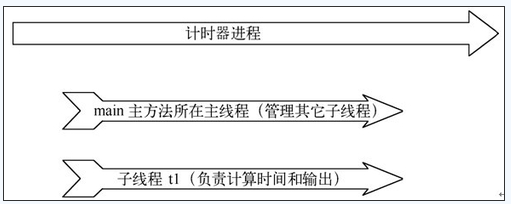
從 Java 執行緒到 Android 執行緒 許多 Android 開發者從 Java 入門,但直接在 Android 中以 Java 執行緒更新 UI,往往會遇到問題
 Android 接入聚合數據簡訊驗證碼 SDK
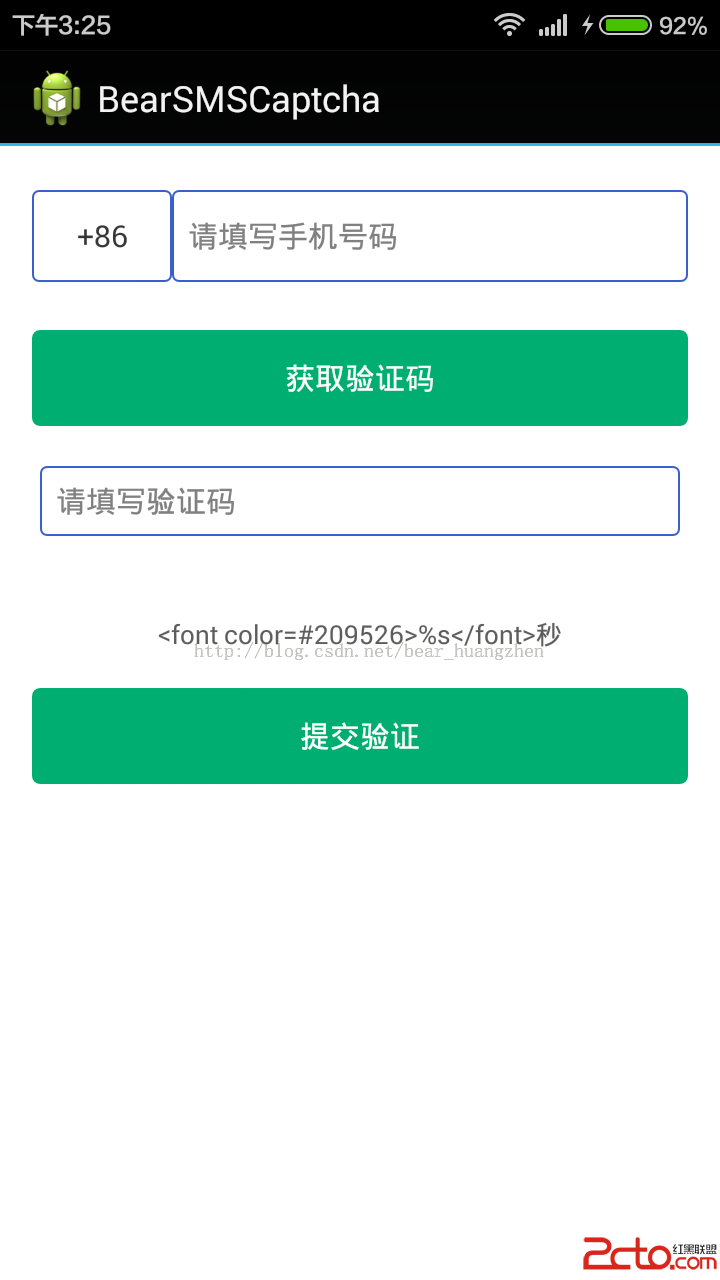
本文示範的是 Android 端整合簡訊驗證碼的方案之一,採用聚合數據提供的簡訊驗證 SDK。 程式介面如下: 實作步驟 1. 申請 AppKey 到聚合數據官網申請簡
 Android 拍照、選圖與裁剪:告別系統裁剪的兼容性坑
前言:前段時間做項目要用到圖片裁剪,本來調用系統的裁剪功能,結果在我的小米 3 上一直打不開裁剪界面,換一台設備卻又正常。研究了幾款主流 App 的做法發現,淘寶是自己