

編輯:關於 Android 程式設計
ViewPager 是 Android 3.0 之後引入的 UI 控件(視圖滑動切換工具)。它的能力很單純:透過手勢左右滑動完成 View 的切換,通常用來做 App 引導頁或圖片輪播。
ViewPager 本質就是一個頁面切換容器,往裡面填多個 View,左右滑動即可切換。可以透過 setPageTransformer() 為它設置切換動畫。和 ListView、GridView 一樣,它也需要一個 Adapter 來綁定數據,對應的是 PagerAdapter。
此外,Google 官方建議用 Fragment 來填充 ViewPager,這樣能更方便地生成每個 Page 並管理其生命週期,於是提供了兩個專用 Adapter:FragmentPageAdapter 與 FragmentStatePagerAdapter。
FragmentPageAdapter:和 PagerAdapter 一樣,只會緩存當前 Fragment 以及左右各一個,總共 3 個。以 1、2、3、4 四頁為例:
更多頁面以此類推。
FragmentStatePagerAdapter:當 Fragment 對使用者不可見時,整個 Fragment 會被銷毀,只保留狀態;頁面需要重新顯示時再重建。
結論:FragmentPageAdapter 適合頁面數量固定的場景;FragmentStatePagerAdapter 適合頁面較多或單頁內容很重(佔用大量記憶體)的場景。
官方建議覆寫四個方法,實際上只要實作 getCount() 和 isViewFromObject() 就能跑:
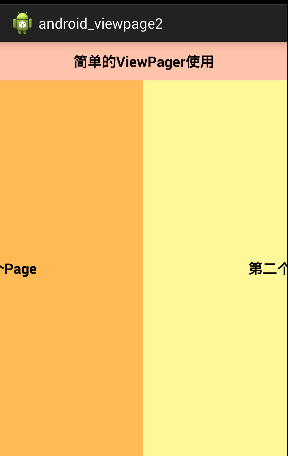
getCount():返回 ViewPager 中共有多少個 View。destroyItem():移除指定位置的頁面,確保 finishUpdate() 返回時該 View 已被移出容器。instantiateItem():把指定位置的 View 加入容器並返回一個代表該頁面的 key,通常直接回傳 View 本身,但 key 與 View 必須一一對應。isViewFromObject():判斷 instantiateItem() 回傳的 key 是否代表該頁面 View,通常直接寫 return view == object;。最簡單的示例。每個頁面的佈局:
<LinearLayout xmlns:android="https://schemas.android.com/apk/res/android"
    android:layout_width="match_parent"
    android:layout_height="match_parent"
    android:background="#FFBA55"
    android:gravity="center"
    android:orientation="vertical">

    <TextView
        android:layout_width="wrap_content"
        android:layout_height="wrap_content"
        android:text="第一個Page"
        android:textColor="#000000"
        android:textSize="18sp" />
</LinearLayout>
自定義 Adapter:
public class MyPagerAdapter extends PagerAdapter {

    private ArrayList<View> viewLists;

    public MyPagerAdapter(ArrayList<View> viewLists) {
        this.viewLists = viewLists;
    }

    @Override
    public int getCount() {
        return viewLists.size();
    }

    @Override
    public boolean isViewFromObject(View view, Object object) {
        return view == object;
    }

    @Override
    public Object instantiateItem(ViewGroup container, int position) {
        container.addView(viewLists.get(position));
        return viewLists.get(position);
    }

    @Override
    public void destroyItem(ViewGroup container, int position, Object object) {
        container.removeView(viewLists.get(position));
    }
}
Activity 部分和 ListView 非常類似:
public class OneActivity extends Activity {

    private ViewPager vpager_one;
    private ArrayList<View> aList;
    private MyPagerAdapter mAdapter;

    @Override
    protected void onCreate(Bundle savedInstanceState) {
        super.onCreate(savedInstanceState);
        setContentView(R.layout.activity_one);

        vpager_one = findViewById(R.id.vpager_one);
        aList = new ArrayList<>();
        LayoutInflater li = getLayoutInflater();
        aList.add(li.inflate(R.layout.view_one, null, false));
        aList.add(li.inflate(R.layout.view_two, null, false));
        aList.add(li.inflate(R.layout.view_three, null, false));

        mAdapter = new MyPagerAdapter(aList);
        vpager_one.setAdapter(mAdapter);
    }
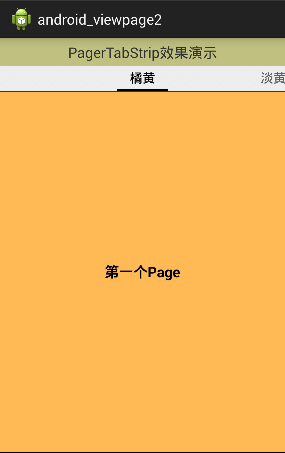
}這兩個都是官方提供的、跟隨 ViewPager 一起滑動的標題欄。前者是純文字,後者帶下劃線且文字可點擊切換頁面。
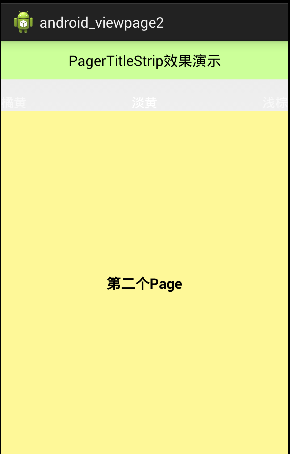
兩者的差別僅在於佈局屬性,代碼完全一致。在 Adapter 中額外覆寫 getPageTitle() 提供標題:
public class MyPagerAdapter2 extends PagerAdapter {

    private ArrayList<View> viewLists;
    private ArrayList<String> titleLists;

    public MyPagerAdapter2(ArrayList<View> viewLists, ArrayList<String> titleLists) {
        this.viewLists = viewLists;
        this.titleLists = titleLists;
    }

    @Override public int getCount() { return viewLists.size(); }
    @Override public boolean isViewFromObject(View view, Object object) { return view == object; }

    @Override
    public Object instantiateItem(ViewGroup container, int position) {
        container.addView(viewLists.get(position));
        return viewLists.get(position);
    }

    @Override
    public void destroyItem(ViewGroup container, int position, Object object) {
        container.removeView(viewLists.get(position));
    }

    @Override
    public CharSequence getPageTitle(int position) {
        return titleLists.get(position);
    }
}
public class TwoActivity extends Activity {
private ViewPager vpager_two;
private ArrayList<View> aList;
private ArrayList<String> sList;
private MyPagerAdapter2 mAdapter;
@Override
public void onCreate(Bundle savedInstanceState) {
super.onCreate(savedInstanceState);
setContentView(R.layout.activity_two);
vpager_two = findViewById(R.id.vpager_two);
aList = new ArrayList<>();
LayoutInflater li = getLayoutInflater();
aList.add(li.inflate(R.layout.view_one, null, false));
aList.add(li.inflate(R.layout.view_two, null, false));
aList.add(li.inflate(R.layout.view_three, null, false));
sList = new ArrayList<>();
sList.add("橘黃");
sList.add("淡黃");
sList.add("淺棕");
mAdapter = new MyPagerAdapter2(aList, sList);
vpager_two.setAdapter(mAdapter);
}
}自帶的標題欄很多時候中看不中用,實戰中通常要自己定制。下面實現一個帶滑塊的 Tab 切換效果。
佈局結構:頂部一個 LinearLayout 包三個等寬的 TextView(layout_weight 皆為 1),下面跟一個作為滑塊的 ImageView,最底部是 ViewPager。這裡有兩個不常見的屬性值得說明:
flipInterval:指定 View 動畫之間的時間間隔。persistentDrawingCache:設置繪製快取策略,可選值為 none(不快取)、animation(只快取動畫)、scrolling(只快取滾動)、all(全部快取),也可組合成 animation|scrolling。<LinearLayout xmlns:android="https://schemas.android.com/apk/res/android"
android:id="@+id/LinearLayout1"
android:layout_width="match_parent"
android:layout_height="match_parent"
android:orientation="vertical">
<LinearLayout
android:layout_width="fill_parent"
android:layout_height="48dp"
android:background="#FFFFFF">
<TextView
android:id="@+id/tv_one"
android:layout_width="fill_parent"
android:layout_height="fill_parent"
android:layout_weight="1.0"
android:gravity="center"
android:text="橘黃"
android:textColor="#000000" />
<TextView
android:id="@+id/tv_two"
android:layout_width="fill_parent"
android:layout_height="fill_parent"
android:layout_weight="1.0"
android:gravity="center"
android:text="淡黃"
android:textColor="#000000" />
<TextView
android:id="@+id/tv_three"
android:layout_width="fill_parent"
android:layout_height="fill_parent"
android:layout_weight="1.0"
android:gravity="center"
android:text="淺棕"
android:textColor="#000000" />
</LinearLayout>
<ImageView
android:id="@+id/img_cursor"
android:layout_width="fill_parent"
android:layout_height="wrap_content"
android:scaleType="matrix"
android:src="@drawable/line" />
<android.support.v4.view.ViewPager
android:id="@+id/vpager_four"
android:layout_width="match_parent"
android:layout_height="match_parent" />
</LinearLayout>Activity 的思路分兩步。
Step 1:讓滑塊初始位置在第一個文字下方居中,需要先算偏移量。取得圖片寬度 pw 與螢幕寬度 sw,則 offset = (sw / 3 - pw) / 2(螢幕寬的三分之一減去圖片寬,再左右平分)。接著用 setImageMatrix() 設定滑塊位置,同時把切一頁、切兩頁的移動距離算出來:one = offset * 2 + pw,two = one * 2。
Step 2:為 ViewPager 添加 OnPageChangeListener,在 onPageSelected() 中根據「當前頁」與「前一頁」的組合決定動畫方向與距離。
public class FourActivity extends Activity
        implements View.OnClickListener, ViewPager.OnPageChangeListener {

    private ViewPager vpager_four;
    private ImageView img_cursor;
    private TextView tv_one, tv_two, tv_three;
    private ArrayList<View> listViews;

    private int offset = 0;      // 滑塊圖片的偏移量
    private int currIndex = 0;   // 當前頁面編號
    private int bmpWidth;        // 滑塊圖片寬度
    private int one = 0;         // 滑動一頁的距離
    private int two = 0;         // 滑動兩頁的距離

    @Override
    public void onCreate(Bundle savedInstanceState) {
        super.onCreate(savedInstanceState);
        setContentView(R.layout.activity_four);
        initViews();
    }

    private void initViews() {
        vpager_four = findViewById(R.id.vpager_four);
        tv_one = findViewById(R.id.tv_one);
        tv_two = findViewById(R.id.tv_two);
        tv_three = findViewById(R.id.tv_three);
        img_cursor = findViewById(R.id.img_cursor);

        // 計算偏移量並設置滑塊初始位置
        bmpWidth = BitmapFactory.decodeResource(getResources(), R.drawable.line).getWidth();
        DisplayMetrics dm = new DisplayMetrics();
        getWindowManager().getDefaultDisplay().getMetrics(dm);
        int screenW = dm.widthPixels;
        offset = (screenW / 3 - bmpWidth) / 2;

        Matrix matrix = new Matrix();
        matrix.postTranslate(offset, 0);
        img_cursor.setImageMatrix(matrix);

        one = offset * 2 + bmpWidth;   // 移動一頁
        two = one * 2;                 // 移動兩頁

        listViews = new ArrayList<>();
        LayoutInflater mInflater = getLayoutInflater();
        listViews.add(mInflater.inflate(R.layout.view_one, null, false));
        listViews.add(mInflater.inflate(R.layout.view_two, null, false));
        listViews.add(mInflater.inflate(R.layout.view_three, null, false));

        vpager_four.setAdapter(new MyPagerAdapter(listViews));
        vpager_four.setCurrentItem(0);

        tv_one.setOnClickListener(this);
        tv_two.setOnClickListener(this);
        tv_three.setOnClickListener(this);
        vpager_four.setOnPageChangeListener(this);
    }

    @Override
    public void onClick(View v) {
        switch (v.getId()) {
            case R.id.tv_one:   vpager_four.setCurrentItem(0); break;
            case R.id.tv_two:   vpager_four.setCurrentItem(1); break;
            case R.id.tv_three: vpager_four.setCurrentItem(2); break;
        }
    }

    @Override
    public void onPageSelected(int index) {
        Animation animation = null;
        switch (index) {
            case 0:
                if (currIndex == 1) {
                    animation = new TranslateAnimation(one, 0, 0, 0);
                } else if (currIndex == 2) {
                    animation = new TranslateAnimation(two, 0, 0, 0);
                }
                break;
            case 1:
                if (currIndex == 0) {
                    animation = new TranslateAnimation(offset, one, 0, 0);
                } else if (currIndex == 2) {
                    animation = new TranslateAnimation(two, one, 0, 0);
                }
                break;
            case 2:
                if (currIndex == 0) {
                    animation = new TranslateAnimation(offset, two, 0, 0);
                } else if (currIndex == 1) {
                    animation = new TranslateAnimation(one, two, 0, 0);
                }
                break;
        }
        currIndex = index;
        animation.setFillAfter(true);      // 停在動畫結束的位置
        animation.setDuration(300);
        img_cursor.startAnimation(animation);
    }

    @Override public void onPageScrollStateChanged(int state) {}
    @Override public void onPageScrolled(int position, float offset, int offsetPixels) {}
}
這裡之所以要列舉 currIndex 與 index 的所有組合,是因為滑塊是可累加位移的,從第 3 頁滑回第 1 頁必須一次移動 two 的距離,而不是 one。動畫部分如果不熟悉也沒關係,下一章會專門講。
 React Native 原生模块开发实战笔记(Android / iOS)
目录: 环境: Mac、Xcode、WebStorm、Android Studio node v6.4.0 react-native-cli: 1.0.0 react-
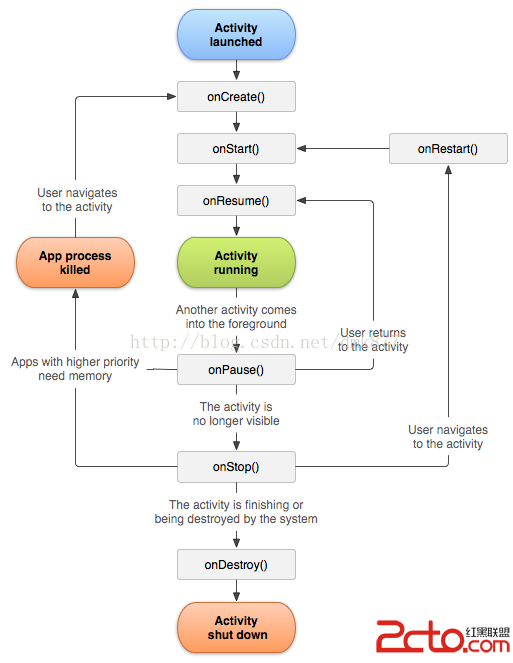 Android 開發之 Activity 生命週期全解讀(附實例與日誌驗證)
很多人覺得 Activity 很簡單,但真正做過一段時間 Android 開發後你會發現,自己對它的理解往往還停留在表面。生命週期是面試必考、也是排查內存洩漏與狀態丟失問
 Android 開源時間滑輪元件 WheelView 實作解析
網路上的滑輪(Wheel)元件不少,各種改寫版本都有,但實際用起來總覺得哪裡不夠順手,乾脆自己動手做一個時間選擇用的滑輪元件,順手開源出來。 專案位址:https://g
 用 PHP 開發 Android 應用:PHP for Android 與 SL4A 入門
除了 Java 與 Kotlin,Android 也曾可透過 PHP for Android 與 SL4A 快速製作應用原型。SL4A 提供 Android Script