

編輯:關於 Android 程式設計
本系列文章會依專案進度進行相關介紹,它會分為多個模組,每個模組互不依賴,各自都是獨立的學習內容,比如sqlite學習模組、contacts聯繫人模組等。
新建專案
相信大部分同學都可以自訂專案了,那麼在此,我簡單介紹一下Android Studio新建專案的過程。
最終,Android Studio會為你生成2個build.gradle檔,你可以選擇Android視圖瀏覽檔案。根據Google最新提供的SDK版本,我們把專案設置為api 14~23,打開你project專案的gradle檔,在dependencies中
classpath 'com.android.tools.build:gradle:1.5.0'
你不必在意這個版本是否和我一致,因為預設的jcenter倉庫使用的是https且伺服器在國外,我們把buildscript下的repositories和allprojects下的repositories加入
mavenLocal() maven{ url 'https://maven.oschina.net/content/groups/public/'} 其含義為優先在本地倉庫和開源中國maven倉庫搜尋jar或aar包。
子模組
你會發現,Android Studio會預設為你建立demo模組,它主要包含3部分:
因為該專案會牽涉到很多模組,而每個模組都會對應一個gradle檔,每個gradle檔都會有對應的android構建資訊,這些資訊大部分重複,維護起來非常困難。因此我們提前修改:
subprojects{ configure(allprojects - project(':demo')) { apply plugin: 'com.android.library' android { compileSdkVersion 23 buildToolsVersion '23.0.2' defaultConfig { minSdkVersion 14 targetSdkVersion 23 versionCode 1 versionName "1.0" } lintOptions { abortOnError false } } dependencies { testCompile 'junit:junit:4.12' compile 'com.android.support:appcompat-v7:23.0.2' } } 這樣,在你新建的模組中,你完全可以去掉該模組對應gradle檔中的程式碼,是不是很方便?
demo模組的搭建
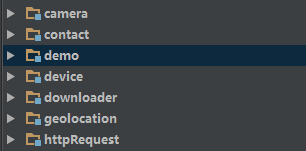
該模組是執行在你手機上的app,所以基本骨架和UI部分需要在此編寫,對應的相關模組將會如下圖所示:
那麼如何展示這些模組的特性呢?
在此,我向大家介紹AppCompatActivity、ButterKnife,以及CoordinatorLayout、AppBarLayout、CollapsingToolbarLayout、Toolbar、NestedScrollView的使用,當然也包括RecyclerView、CardView的使用。
其中大部分都是Android v7包中的新元件,需要大家系統學習;ButterKnife則是Jake Wharton大神的依賴注入框架。
ButterKnife的使用詳解
什麼是ButterKnife?利用註解,你不再需要用findViewById來初始化視圖了。關於ButterKnife的詳細介紹在此不多言,那麼如何使用它呢?
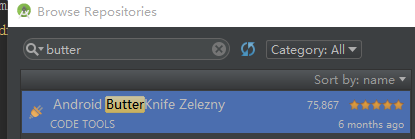
使用前,你需要Android Studio的一個強大插件Zelezny,關於安裝插件可以翻看第一篇文章:
安裝完成後重啟Android Studio。
比如現在你在activity_main.xml中定義一個button並賦值給它的id,然後打開你的MainActivity.java檔,把游標移至R.layout.activity_main上,使用快捷鍵ALT + Insert鍵(注意我用的是eclipse快捷鍵),選擇generate butterknife injections並確認,該插件會自動為你生成@Bind以及Butterknife.bind(this),就像這樣:
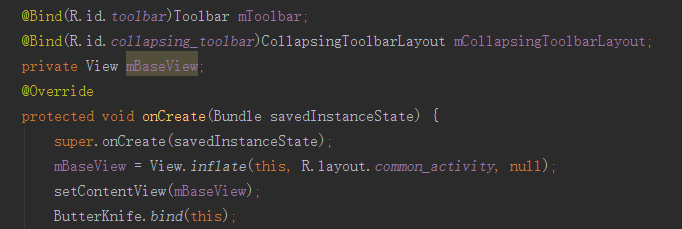
ButterKnife.bind(this)
當你在某個Activity或Fragment中使用@Bind註解時,你需要在onCreate方法上加入該方法,其含義為綁定該視圖,也就是@Bind中的id會自動在該視圖對應的layout中尋找,所以必須在setContentView方法之後加入。特別注意的是,ButterKnife.bind(this)在Fragment中並不適用,你需要使用:
public class FancyFragment extends Fragment { @Bind(R.id.button1) Button button1; @Bind(R.id.button2) Button button2; @Override public View onCreateView(LayoutInflater inflater, ViewGroup container, Bundle savedInstanceState) { View view = inflater.inflate(R.layout.fancy_fragment, container, false); ButterKnife.bind(this, view); // TODO Use fields... return view; } @Override public void onDestroyView() { super.onDestroyView(); ButterKnife.unbind(this); } } 可能你會問,Butterknife是不是利用反射,那樣將導致效能問題?其實大家不用擔心,程式碼會在載入視圖時自動生成,自動生成的程式碼如下所示:
public void bind(ExampleActivity activity) { activity.subtitle = (android.widget.TextView) activity.findViewById(2130968578); activity.footer = (android.widget.TextView) activity.findViewById(2130968579); activity.title = (android.widget.TextView) activity.findViewById(2130968577); } 如果大家還是不放心,可以利用debug模式查看bind方法。
監聽綁定
比如你的視圖裡面有多個button,這時你肯定是先初始化這些button,再為每個button加入監聽事件,然後讓該類實現onClick介面、重寫該介面,用switch方法判斷點擊了哪個按鈕。其實你可以使用ButterKnife:
@OnClick(R.id.submit) public void submit(View view) { // TODO submit data to server... } 而對應的參數是可選的:
@OnClick(R.id.submit) public void submit() { // TODO submit data to server... } 定義一個特殊類型,它會為你自動轉換:
@OnClick(R.id.submit) public void sayHi(Button button) { button.setText("Hello!"); } 那麼你有好多個按鈕呢:
@OnClick({ R.id.door1, R.id.door2, R.id.door3 }) public void pickDoor(DoorView door) { if (door.hasPrizeBehind()) { Toast.makeText(this, "You win!", LENGTH_SHORT).show(); } else { Toast.makeText(this, "Try again", LENGTH_SHORT).show(); } } 是不是超級方便!!!
關於ButterKnife的詳細介紹和使用方法,你可以查看:https://jakewharton.github.io/butterknife/
好了,今天就講這麼多,下一篇將為你帶來專案的搭建,以及AppCompatActivity、CoordinatorLayout、AppBarLayout、CollapsingToolbarLayout、Toolbar、NestedScrollView的使用!!!
 麥芒5與榮耀8怎麼選?規格、售價與定位的完整對照
華為新機的節奏很快,榮耀8由吳亦凡代言登場之後,麥芒5也接著亮相。兩台都是全網通、都是 4GB+64GB 的高階配置,售價只差 100 元——於是「該買哪一台」變成一個需
 自定義 View 實作(四):仿掌上英雄聯盟能力雷達圖
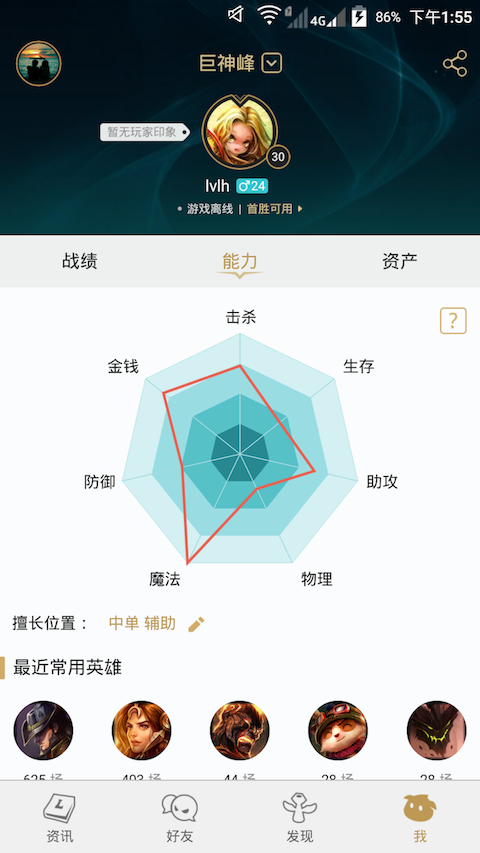
原始效果 實作成果 靜態圖: 動態圖: 整體思路 這個圖表本質是七層同心正七邊形,加上頂點標籤與依資料填充的內容區域。拆成步驟如下: 繪製七條中心線,作為後
 Android 自定義屬性:attr.xml 與 TypedArray 的使用
平常我們大多使用 android:xxx=... 這樣的系統屬性。但有時我們需要自定義屬性,尤其是在開發自定義 View 的時候特別常見。整個流程大致分為以下幾個步驟。
 SparseArray 取代 HashMap 的實測分析
SparseArray 是 Android 框架獨有的類別,標準 JDK 裡並沒有這個東西。官方說法認為它比 HashMap 更省記憶體,某些情境下效能也更好,原因主要有