

編輯:關於 Android 程式設計
該專題的目的:學習Android Studio的特性和技巧,學習Gradle的黑魔法,學習Android最受歡迎的框架,學習Android 5.0以上的新特性。
該專題的行文順序:先從Android Studio的特性和相關技巧,以及工作學習中會用到的貼心插件和小魔法逐一介紹;再透過專案搭建,向大家介紹Gradle的黑魔法、如何加速build過程、如何簡單高效地使用Gradle;之後同樣透過專案搭建,介紹Android的相關框架及使用指南。
該專題的機器配置:Mac pro 13。注意,使用Windows的用戶,Android Studio和Gradle的配置大同小異,無需多慮。
廢話不多說,我們開始吧!
Android Studio的安裝
我相信大家都已經安裝了Android Studio,我依然簡單介紹一下安裝過程。
這是鏈接:https://developer.android.com/intl/zh-cn/sdk/index.html
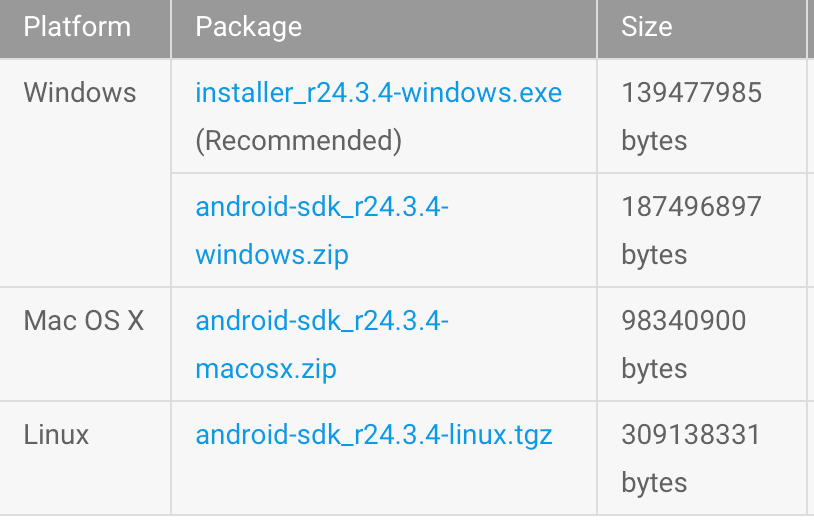
安裝之前,你需要先安裝JDK,如何安裝JDK不在本篇的涵蓋範圍,相信使用Mac的同學都能很方便地安裝。
Android Studio的使用
這裡我不會介紹如何使用Android Studio新建專案、如何查看log等。
安裝完Android Studio後,相信大部分用戶都是從Eclipse轉過來的,所以你必然已經熟悉了Eclipse的快捷鍵,那麼你需要設置以下內容:快捷鍵cmd+,打開設置,選擇key map:
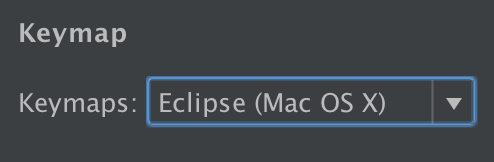
同樣,你需要設置主題、字型等,在此就不一一介紹了。
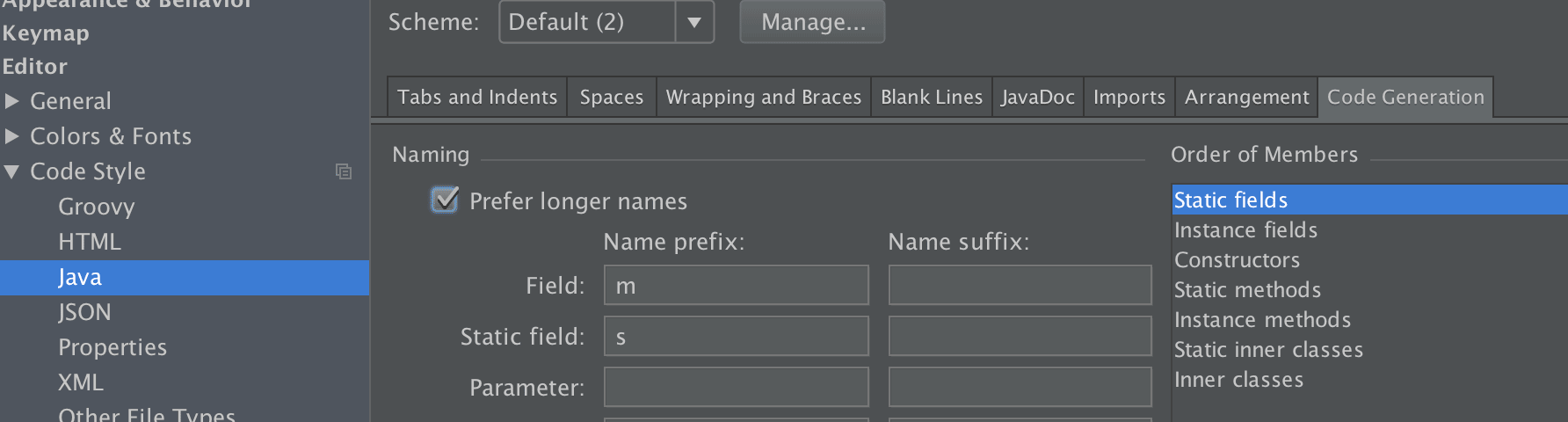
你還需要設置顯示行號、程式碼提示快捷鍵、xml提示快捷鍵、變量加m、s、自動導包等。
Android Studio的插件
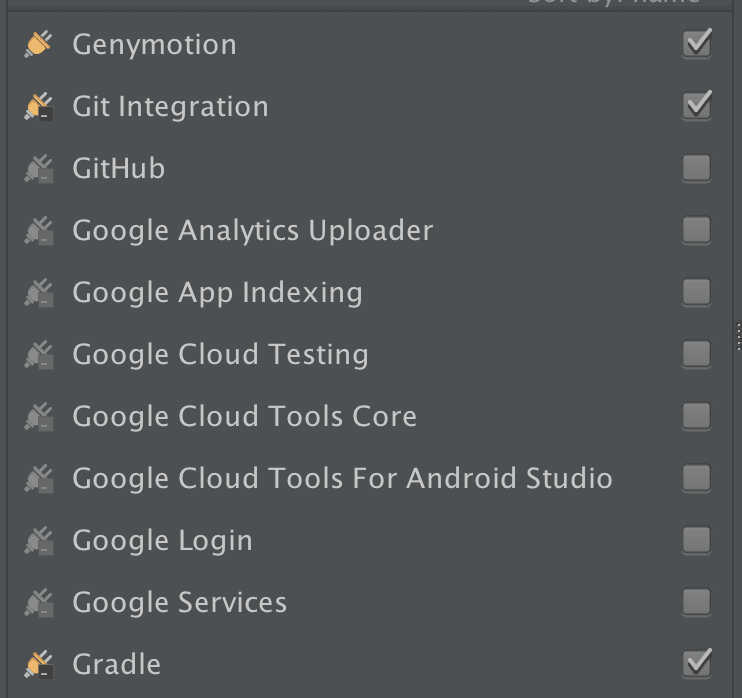
可以注意到,Android Studio預設會為我們安裝較多插件,而有些插件我們並不需要,那麼如何提高Android Studio的速度呢?大家可以去掉一些不必要的插件,就像這樣。在此,我去掉了Google服務的相關插件;同時,因為Android Studio的模擬器執行太慢,我們可以安裝Genymotion模擬器,該模擬器在AS中有對應的插件,大家可以安裝感受一下模擬器帶來的便利(至於為什麼要用模擬器,因為在使用到sqlite時,你不必因為手機是國產機而無法查看sqlite檔苦惱,在模擬器上只要安裝root project,就能快速查看SQLite檔了):
既然這是第一篇博文,就盡量寫得詳細點吧。
關於安裝Genymotion插件,打開設置,選擇plugins,選擇:
輸入Genymotion,選擇安裝,重啟Android Studio就能看到:

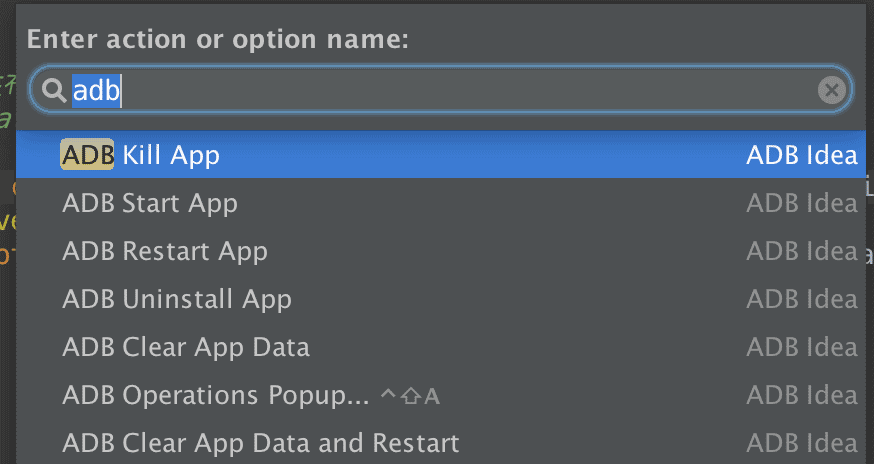
在此,我再介紹一個插件給大家——ADB Idea,安裝方式和Genymotion一樣,輸入對應的名稱即可。
該插件的用途:使用快捷鍵cmd+shift+A呼叫:
是的,沒錯,你可以利用快捷鍵控制該專案對應的app,卸載應用、安裝應用、刪除檔案等操作都能搞定,是不是很方便。
Android Studio概覽
因為是第一篇文章,我們還是來看看Android Studio的相關功能。
類似Eclipse,在Android Studio中,你可以用不同形式展開專案,通常你會用到這兩個——project和Android。具體來看看區別,在project中:
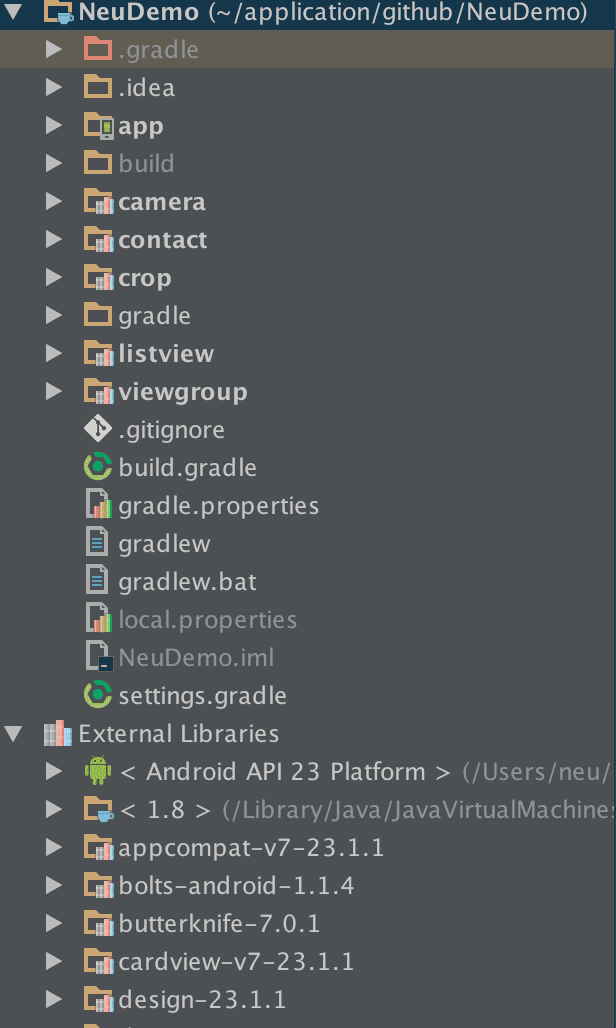
你會發現,好亂啊,看著心累。project會把專案中的所有檔案都展示出來,所以在查看相關檔案和建立檔案方面還是有一定優勢的。
那麼Android視圖來了:
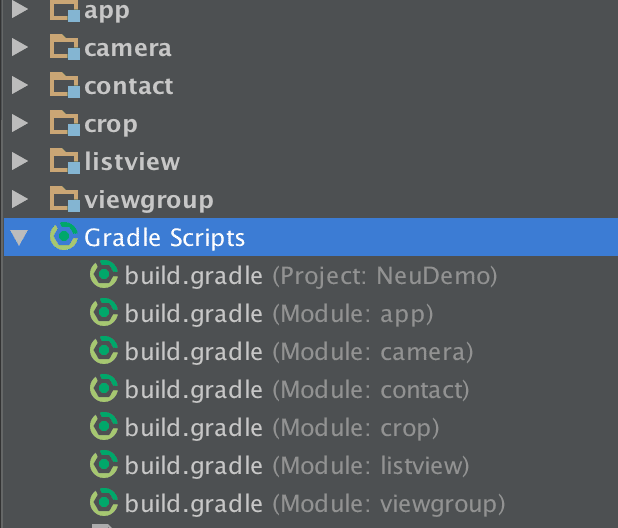
找gradle檔,是不是很簡單、很乾淨?針對每一個module。
二者切換,點擊視圖

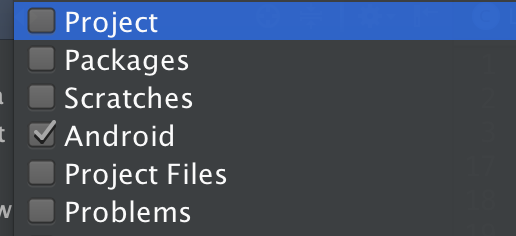
有人會問,我點擊視圖了,和你的不一樣啊。不要著急,因為我的Android Studio版本是2.0的,所以……
那麼又有人問了,為啥你給我的鏈接,我下載的是最新的1.5.1的呢,2.0還是預覽版……那麼如何升級到2.0:
check update。具體操作流程和對應版本的相關差異,請google,唯一能說的是:2.0的速度相比1.5還是有提升的,而且在我的使用情況下並沒有發現bug……是不是太菜。但大家注意,如果你選擇升級2.0,意味著你的升級是不可逆的,即你無法回到1.5了,所以考慮清楚吧。
接下來,你會頻繁地和它們打交道:
這個當你修改了build.gradle檔時使用:

這個用於執行app或test,旁邊的是debug:

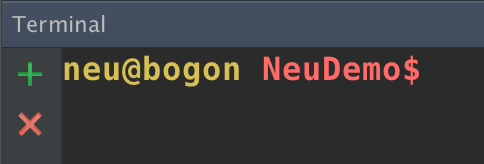
這個用於命令列模式:
這個是log日誌和相關記憶體查看:

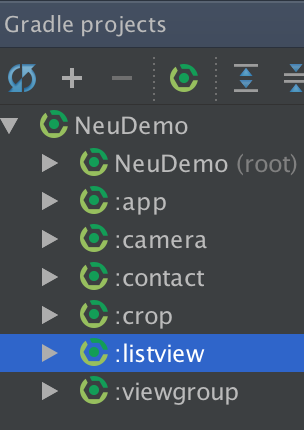
這個是gradle的所有tasks:
Android Studio實用的快捷鍵
那麼多快捷鍵,我怎麼可能記得住,但記幾個有用的還是很必要的:
shift+esc:在後期,你會發現你需要從模擬器切換到AS工作模式,而當你執行app時,AS會自動為你打開log,那麼問題來了,難道我每次都要手動關閉這玩意?
其他的快捷鍵,會在專案搭建過程中一一為大家介紹。
 Android View 事件分發機制源碼解析(上)
一直想寫事件分發機制,那就老老實實把源碼讀一遍,再寫下心得。本篇先從一個可打印日誌的簡單案例出發,逐步追進原始碼。 一、案例準備 自訂一個 MyButton 繼承 Bu
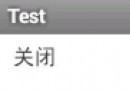 Android 自訂切換控制項 SwitchView 完整實作
1. 示意圖 2. 核心程式碼 這個自訂 SwitchView 繼承自 View,透過三張圖片(開啟背景、關閉背景、滑塊)搭配手勢判斷,實作出帶滑動動畫的開關控制項,
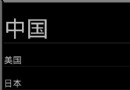 Android ListView 實例:點擊後動態調整字體大小
ListView 是 Android 早期非常常見的列表元件。除了顯示資料,它也常被用來實作互動效果,例如點擊某個項目後改變字體大小。這個範例的重點,在於自訂 Adapt
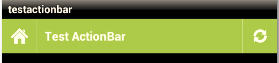 Android 自訂 ActionBar 實作教學
本文以實例說明如何打造一個自訂的 ActionBar,供大家參考。 Android 3.0 以上已內建 ActionBar API,也能透過引入 support pack