

編輯:關於 Android 程式設計
延續昨天的內容,今天我們繼續完善應用列表。應用可分為系統應用與使用者應用,安裝位置則分為手機內部儲存與 sdcard。因此,我們在 ListView 中加入一個分類機制,把應用分成系統應用與使用者應用兩類,並讓每一個項目顯示其安裝位置,最終效果如下:
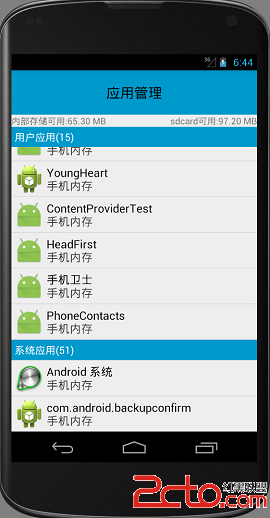
ApplicationInfo 物件有個 flags 屬性,它包含多個狀態值。我們讓它與 FLAG_EXTERNAL_STORAGE、FLAG_SYSTEM 進行位元 AND 運算,即可判斷是否具備該狀態,程式碼如下:
int flag = applicationInfo.flags;
if ((flag & ApplicationInfo.FLAG_EXTERNAL_STORAGE) == ApplicationInfo.FLAG_EXTERNAL_STORAGE) {
    // 安裝在 sdcard 中
    appInfo.isSdcardApp = true;
} else {
    // 安裝在手機內部儲存
    appInfo.isSdcardApp = false;
}
if ((flag & ApplicationInfo.FLAG_SYSTEM) == ApplicationInfo.FLAG_SYSTEM) {
    // 系統應用
    appInfo.isUserApp = false;
} else {
    // 使用者應用
    appInfo.isUserApp = true;
}
接著在 AppManagerAdapter 的 getView() 方法中判斷並賦值:
if (appInfo.isSdcardApp) {
    holder.tvLocation.setText("外接儲存器");
} else {
    holder.tvLocation.setText("手機內部儲存");
}接下來是今天的重點:為 ListView 加入第二種項目配置,把應用分成系統應用與使用者應用兩類,並分別用兩個列表來存儲:
ArrayList installedApp = getInstalledApp();
ArrayList userList = new ArrayList<>();
ArrayList systemList = new ArrayList<>();
// 拆分為兩個列表
for (AppInfo info : installedApp) {
    if (info.isUserApp) {
        userList.add(info);
    } else {
        systemList.add(info);
    }
}
要讓 ListView 支援兩種以上的版面配置,需要重寫 Adapter 的兩個方法:getViewTypeCount() 回傳版面配置種類的數量,getItemViewType() 回傳目前項目的類型。AppManagerAdapter 的修改如下:
public class AppManagerAdapter extends BaseAdapter {
    private final ArrayList mUserList;
    private final ArrayList mSystemList;
    private final Context mContext;

    public AppManagerAdapter(Context ctx, ArrayList userList, ArrayList systemList) {
        this.mContext = ctx;
        this.mUserList = userList;
        this.mSystemList = systemList;
    }

    @Override
    public int getCount() {
        return mUserList.size() + mSystemList.size() + 2; // 加上兩個標題欄
    }

    @Override
    public AppInfo getItem(int position) {
        // 遇到標題欄,直接回傳 null
        if (position == 0 || position == mUserList.size() + 1) {
            return null;
        }
        if (position < mUserList.size() + 1) {
            return mUserList.get(position - 1); // 扣除標題欄佔位
        } else {
            return mSystemList.get(position - mUserList.size() - 2); // 扣除兩個標題欄佔位
        }
    }

    @Override
    public long getItemId(int position) {
        return position;
    }

    // 回傳版面配置種類數量,系統會快取兩種 convertView
    @Override
    public int getViewTypeCount() {
        return 2;
    }

    // 依目前位置回傳對應的版面配置類型,須從 0 開始計算
    @Override
    public int getItemViewType(int position) {
        if (position == 0 || position == mUserList.size() + 1) {
            return 0; // 標題欄
        } else {
            return 1;
        }
    }

    @Override
    public View getView(int position, View convertView, ViewGroup parent) {
        // 依類型載入不同版面配置;系統會快取多種 convertView
        switch (getItemViewType(position)) {
            case 0: // 標題
                HeaderHolder headerHolder = null;
                if (convertView == null) {
                    convertView = View.inflate(mContext, R.layout.item_app_manager_header, null);
                    headerHolder = new HeaderHolder();
                    headerHolder.tvHeader = (TextView) convertView.findViewById(R.id.tv_header);
                    convertView.setTag(headerHolder);
                } else {
                    headerHolder = (HeaderHolder) convertView.getTag();
                }
                if (position == 0) {
                    headerHolder.tvHeader.setText("使用者應用(" + mUserList.size() + ")");
                } else {
                    headerHolder.tvHeader.setText("系統應用(" + mSystemList.size() + ")");
                }
                break;
            case 1: // 應用項目
                ViewHolder holder = null;
                if (convertView == null) {
                    convertView = View.inflate(mContext, R.layout.item_app_manager_adapter, null);
                    holder = new ViewHolder();
                    holder.tvName = (TextView) convertView.findViewById(R.id.tv_name);
                    holder.tvLocation = (TextView) convertView.findViewById(R.id.tv_location);
                    holder.ivIcon = (ImageView) convertView.findViewById(R.id.iv_icon);
                    convertView.setTag(holder);
                } else {
                    holder = (ViewHolder) convertView.getTag();
                }
                AppInfo appInfo = getItem(position);
                holder.tvName.setText(appInfo.appName);
                holder.ivIcon.setImageDrawable(appInfo.icon);
                if (appInfo.isSdcardApp) {
                    holder.tvLocation.setText("外接儲存器");
                } else {
                    holder.tvLocation.setText("手機內部儲存");
                }
                break;
        }
        return convertView;
    }

    static class ViewHolder {
        public TextView tvName;
        public ImageView ivIcon;
        public TextView tvLocation;
    }

    static class HeaderHolder {
        public TextView tvHeader;
    }
}
重點說明:建構子需傳入兩個應用列表;getCount() 要回傳兩列表總數再加上兩個標題欄;getItem() 若遇到標題欄則回傳 null,否則要扣除標題欄的佔位。而在 getView() 中,需依不同類型載入不同配置。關於 View 復用,由於 getViewTypeCount() 回傳 2,系統會保存多種 convertView,並依當前類型回傳對應的那一種。
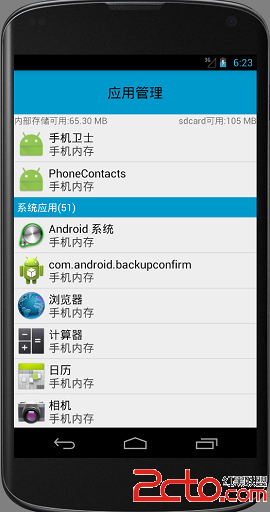
每當標題欄滑動到頂端時,都會出現懸浮效果,用以提示以下項目屬於哪個分類。其實這是一種「障眼法」——那個標題欄一直都在,只是在恰當時機切換顯示的文字即可。做法是修改 AppManagerActivity 的版面配置,把 ListView 放進一個 FrameLayout 中,再在上層覆蓋一個 TextView,同時加上一個載入資料的提示進度條:
接著為 ListView 加上滾動監聽,用來切換標題欄的文字顯示:
final TextView tvHeader = (TextView) findViewById(R.id.tv_header);
lvList.setOnScrollListener(new AbsListView.OnScrollListener() {
    @Override
    public void onScrollStateChanged(AbsListView view, int scrollState) {
    }

    @Override
    public void onScroll(AbsListView view, int firstVisibleItem, int visibleItemCount, int totalItemCount) {
        if (mUserList != null && mSystemList != null) {
            if (firstVisibleItem >= mUserList.size() + 1) { // 含標題欄佔位
                tvHeader.setText("系統應用(" + mSystemList.size() + ")");
            } else {
                tvHeader.setText("使用者應用(" + mUserList.size() + ")");
            }
        }
    }
});取得手機中所有已安裝的應用屬於耗時操作,因此我們需要在執行緒中載入資料。為了避免白屏、提升使用者體驗,還加上了一個進度條:
@Override
protected void loadData() {
    llLoading.setVisibility(View.VISIBLE);
    new Thread() {
        @Override
        public void run() {
            String availRom = getAvailSpace(Environment.getExternalStorageDirectory().getAbsolutePath());
            String availSdcard = getAvailSpace(Environment.getDataDirectory().getAbsolutePath());
            tvRomAvail.setText("內部儲存可用:" + availRom);
            tvSdcardAvail.setText("sdcard可用:" + availSdcard);
            ArrayList installedApp = getInstalledApp();
            mUserList = new ArrayList<>();
            mSystemList = new ArrayList<>();
            for (AppInfo info : installedApp) {
                if (info.isUserApp) {
                    mUserList.add(info);
                } else {
                    mSystemList.add(info);
                }
            }
            // 更新 UI 資料
            runOnUiThread(new Runnable() {
                @Override
                public void run() {
                    lvList.setAdapter(new AppManagerAdapter(AppManagerActivity.this, mUserList, mSystemList));
                    llLoading.setVisibility(View.GONE);
                }
            });
        }
    }.start();
}
一般我們會用 Handler 在執行緒中更新 UI,但這裡只有一兩行程式碼,用 Handler 顯得大材小用,因此改用 runOnUiThread() 方法。它本身在主執行緒中運行,可以放心使用。
今天的內容相當充實,我們掌握了兩個知識點:
1. ListView 多樣化項目的實作方式;
2. 在執行緒中便捷地更新 UI。
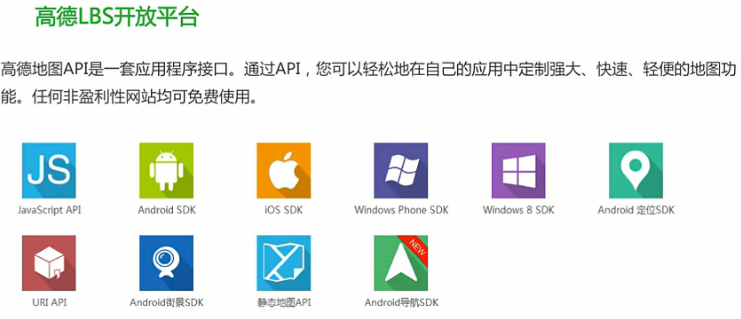 高德 LBS 開放平台入門實戰:從申請 Key 到完成定位
這次我們來試水高德 LBS 開放平台,從零開始跑通一條完整的定位鏈路。 什麼是 LBS LBS 即「基於位置的服務」。它透過電信行動運營商的無線電通訊網路(如 GSM、
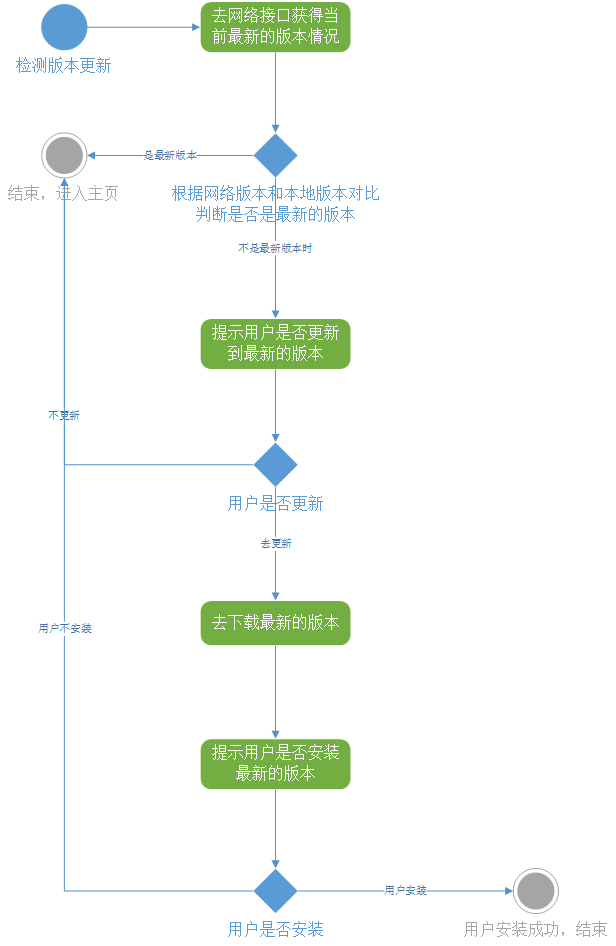 Android進階教學:Splash啟動頁的版本更新業務邏輯
本單元聚焦於Android進階開發中常見的Splash(啟動引導頁)設計,重點在於梳理啟動頁在「版本更新」情境下的業務判斷流程:應用啟動時,Splash頁會先確認目前的版
 Android 切換螢幕方向:setRequestedOrientation 用法解析
行動裝置的螢幕方向切換看似簡單,實際上涉及 Activity 的設定、系統方向感測器,以及 Configuration 變動時的生命週期處理。本文示範以程式碼主動切換橫向
 動態加載 View 實作節日特效
節慶活動常需要在不更新主程式的情況下,動態加入雪花、動畫或播放器等效果。Android 可透過動態加載 APK 中的 View,達到類似手機淘寶聖誕特效的體驗。 效果拆