

編輯:關於 Android 程式設計
本文將探討如何在 Android 中實現 GridView(九宮格)內每個宮格圖片的左右滑動瀏覽,並在當前宮格圖片展示完畢後自動切換到下一個宮格的效果。這一交互在新聞類客戶端中十分常見。
說到此處,先感謝此前在博客留言提出需求的網友,由於工作繁忙一直未能及時回應,如今終於能抽空整理成文,還請諒解。
本文示例除了實現上述核心功能外,還兼顧了多項實用特性,方便大家更全面地學習 Android 知識:
先看效果圖,相信你一定會有一種似曾相識的感覺:


接下來便開始動手實現。先熟悉 MainActivity.java 的代碼,它負責初始化 GridView、加載圖片數據並處理單擊跳轉:
package com.palace.image.activity;
import com.image.loader.core.DisplayImageOptions;
import com.palace.image.R;
import com.palace.image.adapter.GridViewAdapter;
import android.content.Intent;
import android.graphics.Color;
import android.graphics.drawable.ColorDrawable;
import android.os.Bundle;
import android.view.View;
import android.widget.AdapterView;
import android.widget.GridView;
import android.widget.AdapterView.OnItemClickListener;
/**
* Android 實現宮格圖片連續滑動效果
*/
public class MainActivity extends BaseActivity {
private GridView gridView = null;
private String[] imageValues = null;
private String[] titleValues = null;
private DisplayImageOptions options;
/** Called when the activity is first created. */
@Override
public void onCreate(Bundle savedInstanceState) {
super.onCreate(savedInstanceState);
setContentView(R.layout.main_activity);
// 初始化
initViews();
}
/**
* 初始化
*/
private void initViews(){
titleValues = getResources().getStringArray(R.array.news_title);
imageValues = getResources().getStringArray(R.array.small_images);
options = new DisplayImageOptions.Builder()
.showStubImage(R.drawable.ic_image_load)
.showImageForEmptyUri(R.drawable.ic_image_load)
.cacheInMemory()
.cacheOnDisc()
.build();
gridView = (GridView) findViewById(R.id.gridview);
gridView.setSelector(new ColorDrawable(Color.TRANSPARENT));
gridView.setAdapter(new GridViewAdapter(
this, imageValues, titleValues, imageLoader, options));
gridView.setOnItemClickListener(itemOnClickListener);
}
// GridView 單擊項事件監聽器
private OnItemClickListener itemOnClickListener = new OnItemClickListener() {
public void onItemClick(AdapterView<?> parent, View v, int position, long id) {
Intent intent = new Intent();
intent.setClass(MainActivity.this, ImageActivity.class);
intent.putExtra("item_index", position);
startActivity(intent);
}
};
@Override
protected void onStop() {
super.onStop();
imageLoader.stop();
}
@Override
protected void onDestroy() {
super.onDestroy();
imageLoader.stop();
}
}
實現前者(單個宮格內左右滑動)並不難,關鍵在於如何讓一個宮格的圖片展示完畢後無縫切換到下一宮格。透過在滑動監聽中判斷當前位置是否到達末尾,並觸發下一宮格的加載與切換,即可達到連續瀏覽的效果。整個示例還結合了自定義適配器與圖片加載庫,實現了多線程加載與緩存等能力。
 android——App Widget 桌面小工具的完整實作
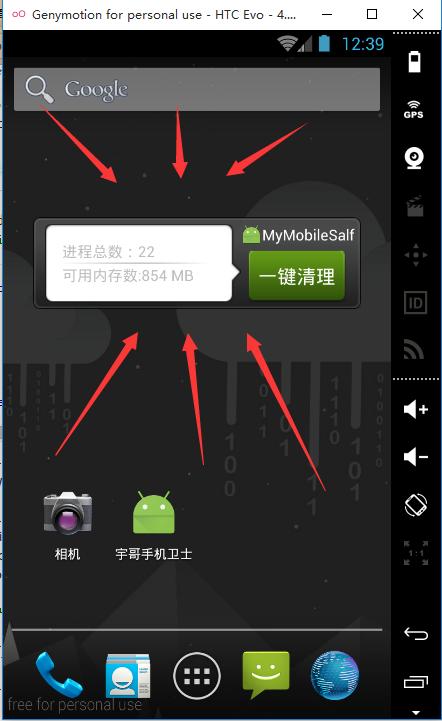
一、效果展示 在 Android 手機的桌面上,我們常能看到這樣的小元件: 在這些元件上,可以顯示 App 的一些重要交互資訊。以我最近開發的手機衛士為例,widget
 Android 自定義 UI:圓角按鈕的實現
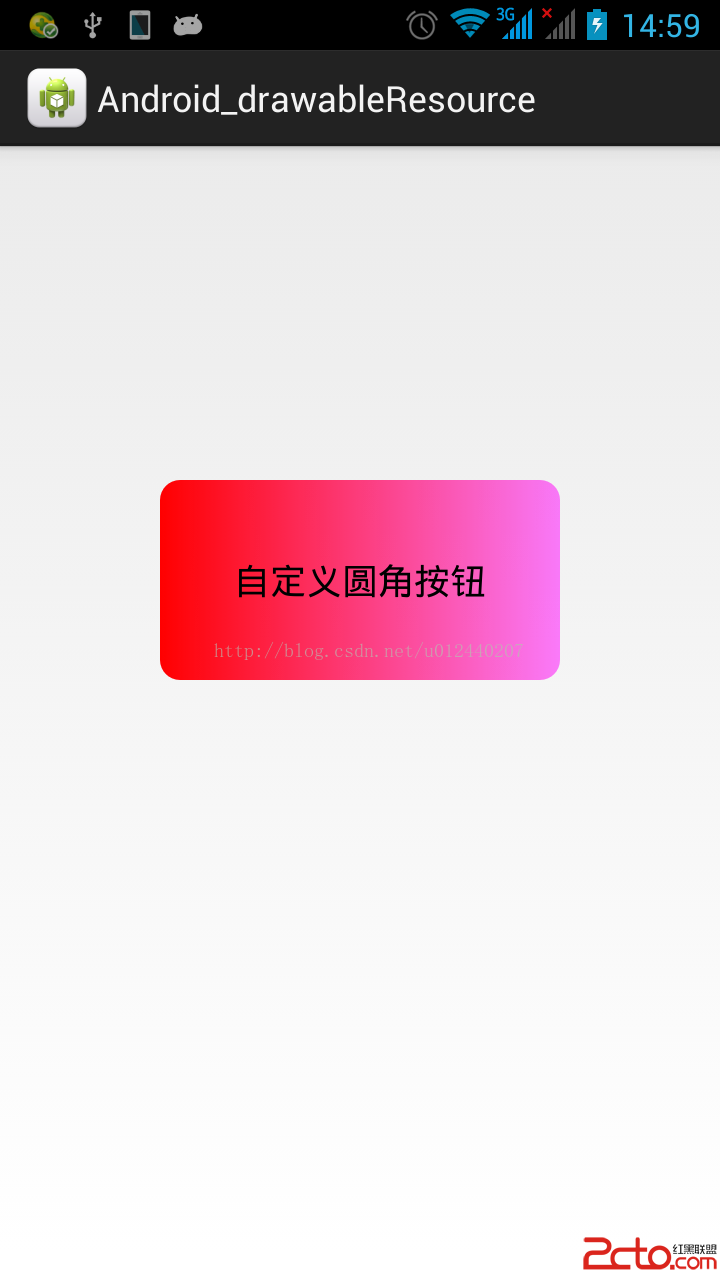
在 Android 實際開發中,我們往往需要圓角形狀的按鈕。一般做法是讓美工設計師做出相應的按鈕圖片,再放上去即可;此外,也可以在布局文件中直接設置,達到同樣的效果。下面
 ExoPlayer 深度筆記:從整體架構到播放原理
一、ExoPlayer 是什麼,適合用在哪些場景 ExoPlayer 是 Google 開源的應用級媒體播放方案,倉庫中同時提供了可複用的 library 與可直接跑起來
 Android 學習筆記(七):手把手打造對話框視窗
顯示對話框視窗步驟一:建立一個名為 Dialog1 的專案,在 activity_main.xml 中放入一顆 Button: 步驟二:在 MainActivity.j