

編輯:關於 Android 程式設計
本篇將聚焦 Canvas 的常用繪圖方法,從弧形、路徑到圓、矩形、文字,並深入講解 save、restore、translate、rotate 等關鍵 API 的用法。
Canvas 可繪制的對象非常豐富,包括:弧線、填充顏色、Bitmap、圓與橢圓、點、線、矩形、圖片、圓角矩形、文本、頂點以及路徑等。下面挑選幾個常用的進行講解。
/**
* 繪制弧形
* @param oval 繪制區域
* @param startAngle 開始繪制的角度
* @param sweepAngle 結束繪制的角度
* @param useCenter 是否使用中心
* @param paint 畫筆
*/
public void drawArc(RectF oval, float startAngle, float sweepAngle, boolean useCenter, Paint paint)
前三個參數都好理解,關鍵是 useCenter,看圖便知:
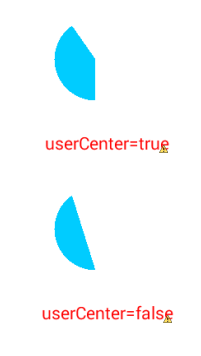
當 useCenter=true 時,弧形區域是開始角度點、結束角度點與中心點連接起來的封閉區域;而 useCenter=false 時,弧形區域則是開始角度點與結束角度點直接連接的區域。
mPaint.setStyle(Paint.Style.STROKE);
mPaint.setStrokeWidth(3);
Path path = new Path();
path.moveTo(5, 10);
path.lineTo(120, 30);
path.lineTo(44, 66);
path.lineTo(77, 231);
canvas.drawPath(path, mPaint);
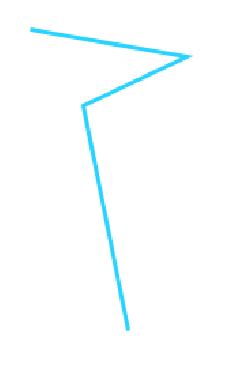
繪制路徑比較簡單,依次添加坐標點即可,注意設置畫筆的抗鋸齒與 Style。
沿著路徑繪制文字也很有意思:
mPaint.setStyle(Paint.Style.STROKE);
mPaint.setStrokeWidth(3);
Path path = new Path();
path.moveTo(50, 50);
path.lineTo(200, 250);
path.lineTo(300, 450);
path.lineTo(300, 650);
mPaint.setTextSize(46);
canvas.drawTextOnPath("Hi_xiaoyu_bolg_in_android", path, 0, 0, mPaint);
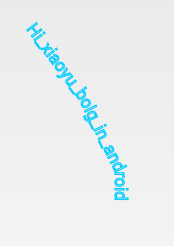
這與繪制路徑類似,注意設置文字大小與畫筆粗細即可。
/**
* 畫圓
*/
public void drawCircle(float cx, float cy, float radius, Paint paint) { }
// 畫圓
canvas.drawCircle(50, 50, 50, mPaint);
RectF r = new RectF(150, 0, 270, 110);
// 畫矩形
canvas.drawRect(r, mPaint);
RectF oval = new RectF(0, 120, 50, 270);
// 畫橢圓
canvas.drawOval(oval, mPaint);
RectF rect = new RectF(100, 120, 170, 200);
// 畫圓角矩形
canvas.drawRoundRect(rect, 30, 20, mPaint);
// 畫線
canvas.drawLine(200, 120, 300, 300, mPaint);
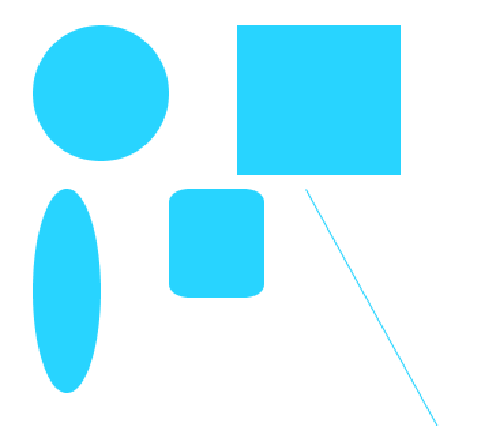
其他 drawXxx 方法這裡不再贅述,讀者不妨逐一嘗試。
canvas.save();
canvas.restore();
canvas.translate(dx, dy);
canvas.rotate(degrees);
canvas.saveLayer(bounds, paint, saveFlags);
save():把當前繪制的圖像保存起來,讓後續操作相當於在一個新圖層上進行。
restore():將 save() 之前的圖層與 save() 之後的圖層進行合并。
translate():畫布平移。
rotate():畫布旋轉。
或許有人會問:既然可以用坐標系定位所有點,為何還需要平移與旋轉的 API?舉個例子,假設要繪制一個儀表盤,刻度可以透過三角函數 sin、cos 計算偏移角度——這對數學高手來說輕松,但對一般人而言就要翻遍公式了。因此,Android 為我們提供了平移與旋轉的 API,遇到儀表盤之類的效果時,只需旋轉當前畫布即可,省去大量計算。下面這個例子便利用平移與旋轉輕鬆畫出了儀表盤:
paint.setColor(0xff00ccff);
paint.setAntiAlias(true);
paint.setStyle(Style.STROKE);
canvas.translate(canvas.getWidth() / 2, 200);
// 將位置移動到畫紙的坐標點,不用每次都從原點計算
canvas.drawCircle(0, 0, 100, paint);
Paint tmpPaint = new Paint(paint);
tmpPaint.setStrokeWidth(1);
float y = 100;
int count = 60;// 總刻度數
for (int i = 0; i < count; i++) {
if (i % 5 == 0) {
canvas.drawLine(0f, y, 0, y + 12f, paint);
canvas.drawText(String.valueOf(i / 5 + 1), -4f, y + 25f, tmpPaint);
} else {
canvas.drawLine(0f, y, 0f, y + 5f, tmpPaint);
}
canvas.rotate(360 / count, 0f, 0f);// 旋轉畫紙
}
// 繪制指針
paint.setStrokeWidth(2);
canvas.drawLine(0, 10, 0, -65, paint);
paint.setStrokeWidth(4);
canvas.drawLine(0, 10, 20, -35, paint);
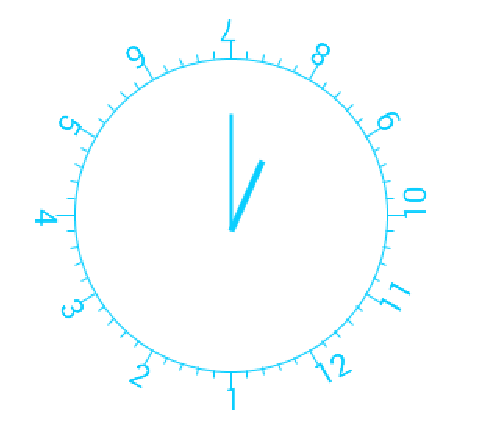
以上就是 Android UI 效果設計系列的第二部分內容,後續還會繼續更新,希望對大家的學習有所幫助。
 Android UI 系列:ScrollView 與 HorizontalScrollView 詳解
本篇筆記要談的是 Android 中兩個使用頻率極高的滾動容器——ScrollView 與 HorizontalScrollView。從命名上就能看出差異:前者是垂直方向
 我的 Android 專案架構(六):BaseActivity 基類怎麼寫
BaseActivity 是專案中所有 Activity 的基類,負責收攏公共屬性與方法,同時統一管理 Toolbar 的顯示、Loading 對話框、Presenter
 Android 自定義 TextView 逐字顯示文字效果
逐字顯示文字的效果,常用於引導頁、提示訊息或品牌動畫。它的核心概念是把一段文字依時間逐步顯示,讓使用者感覺像是正在被打出來。 實作思路 首先取得要顯示的字串,並轉成字元陣
 Android 常用開源框架總整理:依功能分類的完整清單
做 Android 開發,善用成熟的开源框架往往能省下大量時間。以下依「快取、圖片、網路、資料庫、依賴注入、圖表、事件、日誌、測試、效能監控」等功能維度,把常見且廣受採用