

編輯:關於 Android 程式設計
本文將深入分析 Android 中 View 的刷新機制,透過源碼剖析理解界面重繪的整體流程,幫助讀者掌握性能優化背後的原理。
在 Android 的布局體系中,父 View 負責刷新、布局並顯示子 View;而當子 View 需要刷新時,則是通知父 View 來完成。這一「子喚父、父重繪」的協作模式,是理解 View 刷新的關鍵。
首先,ViewGroup 的 addView 方法負責添加子 View,其中的 invalidate 會調用父類 View 的方法,addViewInner 則主要完成 view 的 dispatchAttachedToWindow 等操作。
1. View 的 invalidate 方法,這是一個自下而上回溯的過程,每一層父 View 都會把自己的顯示區域與傳入的刷新 Rect 做交集:
void invalidate(boolean invalidateCache) {
if (ViewDebug.TRACE_HIERARCHY) {
ViewDebug.trace(this, ViewDebug.HierarchyTraceType.INVALIDATE);
}
if (skipInvalidate()) {
return;
}
if ((mPrivateFlags & (DRAWN | HAS_BOUNDS)) == (DRAWN | HAS_BOUNDS)
|| (invalidateCache && (mPrivateFlags & DRAWING_CACHE_VALID) == DRAWING_CACHE_VALID)
|| (mPrivateFlags & INVALIDATED) != INVALIDATED
|| isOpaque() != mLastIsOpaque) {
mLastIsOpaque = isOpaque();
mPrivateFlags &= ~DRAWN;
mPrivateFlags |= DIRTY;
if (invalidateCache) {
mPrivateFlags |= INVALIDATED;
mPrivateFlags &= ~DRAWING_CACHE_VALID;
}
final AttachInfo ai = mAttachInfo;
final ViewParent p = mParent;
if (!HardwareRenderer.RENDER_DIRTY_REGIONS) {
if (p != null && ai != null && ai.mHardwareAccelerated) {
// 對於硬件加速的應用,直接以 null dirty rect 通知 ViewAncestor 重繪整個層級
p.invalidateChild(this, null);
return;
}
}
if (p != null && ai != null) {
final Rect r = ai.mTmpInvalRect;
r.set(0, 0, mRight - mLeft, mBottom - mTop);
p.invalidateChild(this, r);// 調用子類方法完成
}
}
}
2. ViewGroup 的 invalidateChild 方法沿著父鏈不斷向上傳遞刷新請求:
public final void invalidateChild(View child, final Rect dirty) {
ViewParent parent = this;
final AttachInfo attachInfo = mAttachInfo;
if (attachInfo != null) {
final int[] location = attachInfo.mInvalidateChildLocation;
location[CHILD_LEFT_INDEX] = child.mLeft;
location[CHILD_TOP_INDEX] = child.mTop;
final boolean drawAnimation = (child.mPrivateFlags & DRAW_ANIMATION) == DRAW_ANIMATION;
final boolean isOpaque = child.isOpaque() && !drawAnimation && child.getAnimation() != null;
final int opaqueFlag = isOpaque ? DIRTY_OPAQUE : DIRTY;
do {
View view = null;
if (parent instanceof View) {
view = (View) parent;
}
if (drawAnimation) {
if (view != null) {
view.mPrivateFlags |= DRAW_ANIMATION;
} else if (parent instanceof ViewRoot) {
((ViewRoot) parent).mIsAnimating = true;
}
}
if (view != null && (view.mPrivateFlags & DIRTY_MASK) != DIRTY) {
view.mPrivateFlags = (view.mPrivateFlags & ~DIRTY_MASK) | opaqueFlag;
}
parent = parent.invalidateChildInParent(location, dirty);
} while (parent != null);
}
}
這個向上回溯的過程直到 ViewRoot 那裡結束,由 ViewRoot 對最終的刷新區域做統一刷新。值得注意的是,每次發起繪圖時並不會重新繪制整個 View 樹,而只會重繪那些「需要重繪」的視圖。View 類內部有個標志位 DRAWN,當視圖需要重繪時便會添加該標志。
由 ViewRoot 對象的 performTraversals() 方法調用 draw() 發起繪制,draw() 方法主要完成以下工作:
1. 繪制該 View 的背景;
2. 為顯示漸變框做一些准備操作(大多數情況下不需要);
3. 調用 onDraw() 繪制視圖本身(每個 View 都需重載該方法,ViewGroup 不需要實現);
4. 調用 dispatchDraw() 繪制子視圖(若該 View 不含子視圖則無需重載)。
其中 dispatchDraw() 內部會遍歷每個子視圖,調用 drawChild() 回調每個子視圖的 draw() 方法,且只有「需要重繪」的視圖才會真正調用。ViewGroup 已為我們重寫了 dispatchDraw() 的功能實現,應用一般無需重寫,但可重載父類函數以实现特定功能。
理解這套「invalidate 通知、ViewRoot 統一調度、按需重繪」的機制,對於排查界面刷新性能問題、避免不必要的重繪有著重要的實踐意義。
 一款精緻美觀的 Android 日曆自訂控件
※效果預覽 ※使用方法 本文介紹一個相當漂亮的日曆控件 KCalendar,透過 PopupWindow 彈出,支援月份切換、日期標記與點選日期後回傳格式化結果。以下為
 Android使用版本控制工具時添加忽略文件的方法詳解
Android Studio配合SVN時,添加忽略文件相對簡單。首先打開項目的Settings,切換到Version Control下的Ignored Files,如下圖
 Android 手機黑名單的實現:來電攔截與短信屏蔽
有了前面幾篇關於 AIDL 與自動掛斷電話的鋪墊,這次把黑名單這個完整功能做出來。用過 Android 的都熟悉:把某些號碼拉黑之後,對方打電話進不來、發短信也不會提示。
 Android 進階筆記:Volley 原始碼解析(四)Network
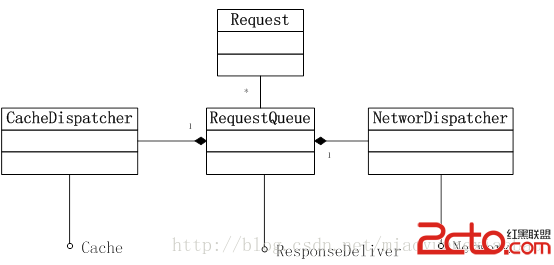
Volley 的核心結構如下圖所示: 本篇著重於 Network 相關的部分: 先講 Network 的整體職責:透過實作 Network 介面的類別(此處是 Bas