

編輯:關於 Android 程式設計
PopupWindow 是在當前畫面之上浮出一層輕量視圖的常用元件,很適合做「點一下才出現的補充資訊」。本文以一個應用程式管理清單為例,示範點擊 ListView 項目時,在該項目旁彈出一個顯示套件名稱的小視窗。
private TextView tv_appmanager_title; private ListView lv_app_manager; private LinearLayout ll_appmanager_loading; private AppManagerProvider provider; private List<AppManagerInfo> infos ; private AppManagerAdapter adapter; private PopupWindow localPopupWindow; private Handler handler = new Handler(){ public void handleMessage(android.os.Message msg) { switch (msg.what) { case Constants.MSG_APP_MANAGER: ll_appmanager_loading.setVisibility(View.INVISIBLE); adapter = new AppManagerAdapter(infos, AppManagerActivity.this); lv_app_manager.setAdapter(adapter); break; } }; }; @Override protected void onCreate(Bundle savedInstanceState) { super.onCreate(savedInstanceState); setContentView(R.layout.appmanager); lv_app_manager = (ListView) this.findViewById(R.id.lv_app_manager); ll_app_manager_loading = (LinearLayout) this.findViewById(R.id.ll_appmanager_loading); ll_appmanager_loading.setVisibility(View.VISIBLE); new Thread(){ public void run() { provider = new AppManagerProvider(AppManagerActivity.this); infos = provider.getAppManagerInfo(); Message msg = new Message(); msg.what = Constants.MSG_APP_MANAGER; handler.sendMessage(msg); }; }.start(); lv_app_manager.setOnItemClickListener(new OnItemClickListener() { @Override public void onItemClick(AdapterView<?> parent, View view, int position, long id) { if(null != localPopupWindow){ localPopupWindow.dismiss(); localPopupWindow = null; } int [] location = new int[2]; view.getLocationInWindow(location); int x = location[0] + 60; int y = location[1]; TextView tv = new TextView(AppManagerActivity.this); AppManagerInfo info = (AppManagerInfo) lv_app_manager.getItemAtPosition(position); tv.setText(info.getPackName()); tv.setTextSize(20); tv.setTextColor(Color.RED); localPopupWindow = new PopupWindow(tv, LayoutParams.WRAP_CONTENT, LayoutParams.WRAP_CONTENT); Drawable background = new ColorDrawable(Color.GRAY); localPopupWindow.setBackgroundDrawable(background); localPopupWindow.showAtLocation(tv, 51, x, y); } }); lv_app_manager.setOnScrollListener(new OnScrollListener() { @Override public void onScrollStateChanged(AbsListView view, int scrollState) { if(null != localPopupWindow){ localPopupWindow.dismiss(); localPopupWindow = null; } } @Override public void onScroll(AbsListView view, int firstVisibleItem, int visibleItemCount, int totalItemCount) { if(null != localPopupWindow){ localPopupWindow.dismiss(); localPopupWindow = null; } } }); }
清單資料的取得放在背景執行緒,完成後用 Handler 通知主執行緒掛上 Adapter,並把 loading 區塊收起來,這是標準的非同步載入寫法。
定位方式是先呼叫 getLocationInWindow() 取得被點擊項目的螢幕座標,再交給 showAtLocation()。第一個參數是錨點視圖,第二個是 gravity(這裡用 51 即 CENTER_HORIZONTAL 的組合值),後兩個是偏移量。
最容易忽略的是「何時關掉浮窗」。這段程式碼處理了兩種時機:再次點擊其他項目時先 dismiss 舊的,以及使用者開始滾動清單時立刻關閉。少了後者,浮窗就會孤零零地留在畫面上跟內容對不著。實務上通常還會加上點擊外部區域關閉的處理。
另外提醒,setBackgroundDrawable() 並非只是為了美觀——PopupWindow 需要背景才能正確計算可關閉區域,不設背景可能導致點擊外部無法消失。
想進一步了解 Android 的元件與佈局技巧,可以延伸閱讀本站相關專題整理。
希望這份示範能幫你把 PopupWindow 用得更順手。
 Android 圖片合成:用 Canvas 把兩張圖疊在一起
佈局檔很簡單,只需要一個 ImageView。 activity_main.xml <RelativeLayout xmlns:android=https://
 手寫菜單收起展開動畫:從 ExpandableListView 到自定義 Layout
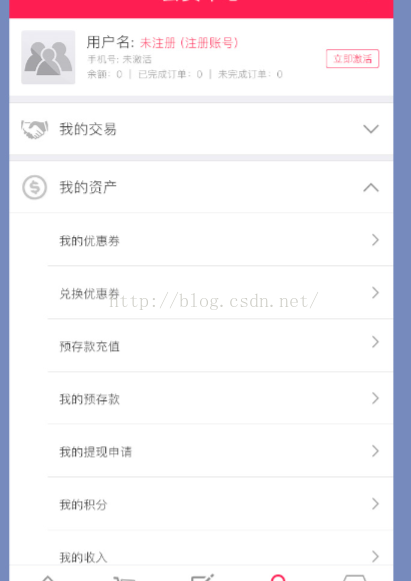
最近需求方聯合設計又對界面動了手腳,整體是華麗了不少,只是苦了我這個搬磚的。先看看新界面: 很經典的菜單設計。由於是版本更迭,不宜在原基礎上大改,菜單共分 4 個父
 用 Robolectric 為 Android 應用做真正的 JVM 單元測試
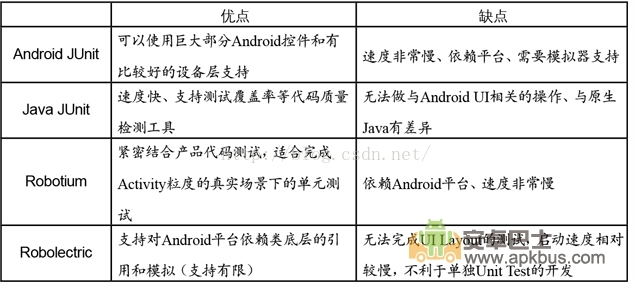
為什麼需要 Robolectric Android 的單元測試一直有個尷尬:測試必須跑在模擬器或真機上。建置、部署、啟動 app,往往要等上一分鐘以上——這種回饋速度根本
 從零打造 FlowLayout:自訂 ViewGroup 實作流式版面
本文整理自鴻洋的 FlowLayout 系列文章,並加入自己的實作與驗證。 一、什麼是 FlowLayout 所謂流式版面,就是控制項依據 ViewGroup 的寬度自動