

編輯:關於 Android 程式設計
大家都知道用 startActivity(Intent) 做頁面跳轉,但只要需求變成「跳過去、辦完事、再把結果帶回來」,這個方法就不夠用了。有人會想說那在 Second 頁再 startActivity 回 First 不就行了?行是行,但資料要繞一圈、生命周期也不好控。startActivityForResult() 就是為這個場景設計的。
First 畫面上有兩個輸入框,使用者填入兩個字串;我們把「把兩個字串接起來」這件事交給 Second 去做,Second 處理完把結果回傳,由 First 負責顯示。這是一個很典型的「委派處理再取回結果」結構。
版面用一個垂直 LinearLayout,依序放兩個 EditText(id 分別為 first、second)、一顆 Button(id 為 start)與一個用來顯示結果的 TextView(id 為 text)。
取得輸入框物件後,把字串裝進 Bundle、塞進 Intent,再送出:
這裡的第二個參數 requestCode(範例用 10)是自己的識別碼,稍後在回呼中用它判斷「回來的是不是我當初發出的那一筆」。方法簽章裡,Intent 決定要開哪個頁面,int requestCode 則是請求的標籤。
接著為 start 按鈕掛上監聽器,點擊時呼叫 sendCalculate() 觸發上述流程。
Second 的版面可以很簡單,只放一顆 reply 按鈕即可。在 onCreate() 中透過 getIntent().getExtras() 取出 First 傳來的 Bundle,用 getString("first") 與 getString("second") 取得兩個字串並串接起來存進 value。
回傳結果需要一個新的 Intent 承載資料,用 Bundle 放入 key 為 CALCULATION 的字串,然後:
setResult(RESULT_OK, i) 設定回傳碼與資料,接著 finish() 關掉自己。順序很重要——一定要先 setResult 再 finish,反過來寫資料就丟了。
First 需要覆寫 onActivityResult(int requestCode, int resultCode, Intent data)。在裡頭先用 resultCode 判斷是否為 RESULT_OK(使用者按返回鍵離開時會是 RESULT_CANCELED,必須一併排除),可再進一步用 requestCode 確認來源,然後從 data.getExtras() 取出 CALCULATION,呼叫 updateText() 顯示。
這裡有個常見錯誤值得強調:不要在 onActivityResult 裡重新 new 一個 Intent。第三個參數 data 本身就是帶著結果回來的 Intent,直接拿來用即可,多此一舉只會拿到空資料。
整個機制的三個要點是:發出時用 requestCode 標記、回傳時用 setResult 附加資料、接收時同時檢查 requestCode 與 resultCode。掌握這三點,多層頁面之間的資料往返就不會亂掉。
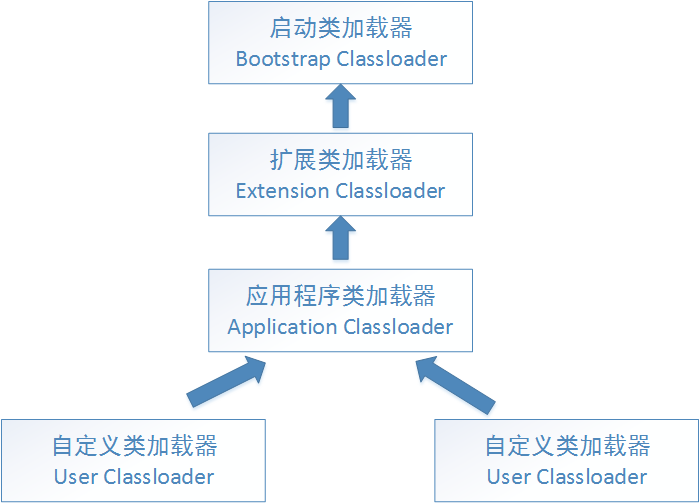 Android 動態加載入門(一):從類加載器與雙親委派談起
動態加載(也就是常說的插件化)在大型專案裡地位不低。App 越做越大,把不常用的模塊拆成插件按需加載,能明顯壓下安裝包與記憶體壓力;另一方面,高頻發版很傷使用者體驗,有了
 用 Android 抓取 API 資料並在留言板列表顯示(完整流程)
本文示範如何把介面(API)取得的資料呈現在留言板列表中,範圍只涵「讀取與顯示」,不包含新增留言。整體流程可以拆成五步:配置版面、建立實體類別、抓取資料、封裝 Adapt
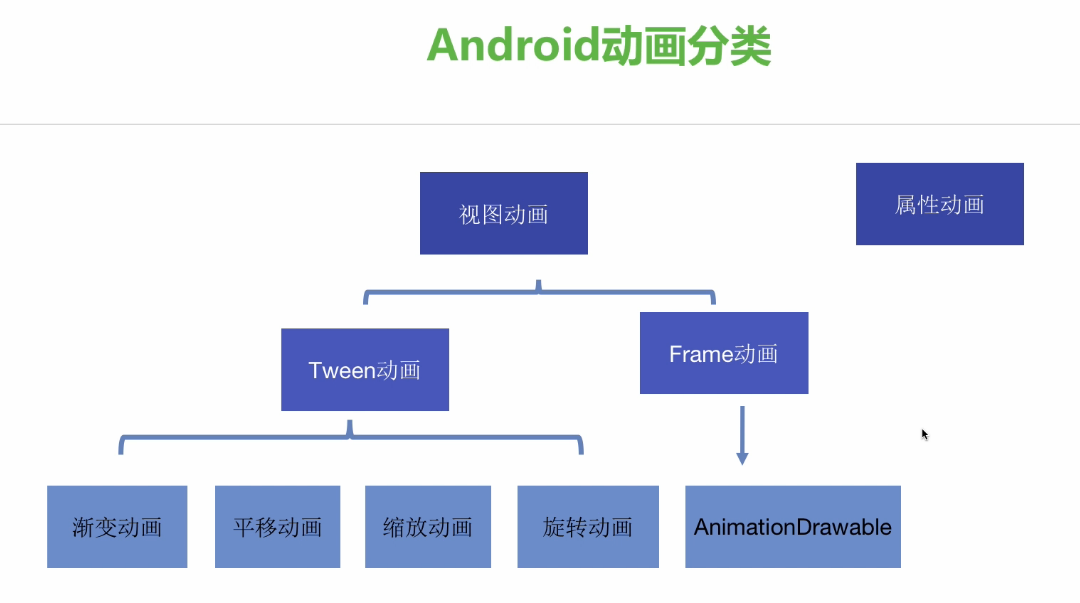 Android 視圖動畫屬性詳解:Alpha、Translate、Rotate、Scale 與 AnimationSet
Android 動畫概覽 Android 動畫可分為視圖動畫與屬性動畫。視圖動畫常用於透明度、位置、旋轉與縮放等效果,可透過 XML 或程式碼建立。 Animatio
 搭建 Android 開發環境
基本工具建立 Android 開發環境通常需要 JDK、Eclipse、Android SDK 與 ADT。新環境也可使用 Android Studio,但核心概念相似。