

編輯:關於 Android 程式設計
圓形頭像幾乎是每個 App 的標配。雖然現在有 CardView、ShapeableImageView 這類現成方案,但理解底層怎麼做,對處理更複雜的遮罩效果很有幫助。本文示範以 PorterDuffXfermode 搭配遮罩層,把一張方形圖裁成圓形。
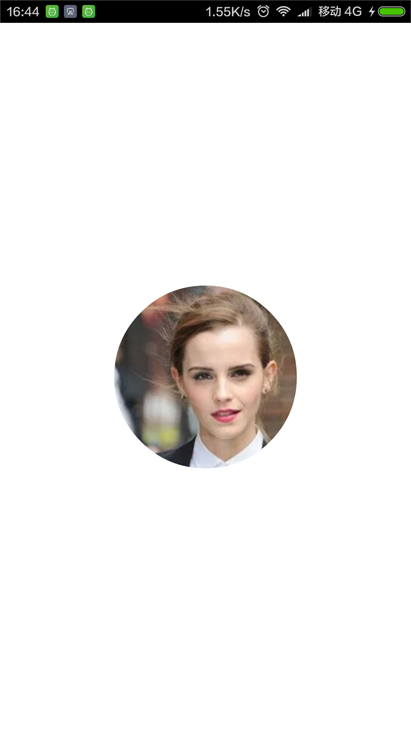
核心觀念是「兩層合成」:先畫一個圓形遮罩,再把原圖疊上去,並告訴系統只保留兩者交集的部分。
package com.rong.activity;

import com.rong.test.R;
import android.content.Context;
import android.graphics.Bitmap;
import android.graphics.Bitmap.Config;
import android.graphics.BitmapFactory;
import android.graphics.Canvas;
import android.graphics.Color;
import android.graphics.Paint;
import android.graphics.PorterDuff;
import android.graphics.PorterDuffXfermode;
import android.util.AttributeSet;
import android.widget.ImageView;

/**
 * 利用 Xfermode 製作一個圓形圖片
 */
public class RoundView extends ImageView {

    /** 畫筆 */
    private Paint mPaint;
    /** 原型圖 */
    private Bitmap src;
    /** 遮罩層 */
    private Bitmap mask;

    public RoundView(Context context, AttributeSet attrs) {
        super(context, attrs);
        // 初始化畫筆
        mPaint = new Paint();
        mPaint.setAntiAlias(true);
        // 拿到原型圖
        src = BitmapFactory.decodeResource(getResources(), R.drawable.ml);
    }

    @Override
    protected void onSizeChanged(int w, int h, int oldw, int oldh) {
        super.onSizeChanged(w, h, oldw, oldh);
        // 為什麼遮罩層要在這裡初始化?因為此時 width() 與 height() 才真正可用
        mask = Bitmap.createBitmap(getMeasuredWidth(), getMeasuredHeight(), Config.ARGB_4444);
    }

    @Override
    protected void onDraw(Canvas canvas) {
        super.onDraw(canvas);
        // 設置畫布的顏色為透明
        canvas.drawColor(Color.TRANSPARENT);

        // 畫出你要顯示的圓
        Canvas cc = new Canvas(mask);
        cc.drawCircle(getMeasuredWidth() / 2, getMeasuredHeight() / 2,
                getMeasuredHeight() / 2, mPaint);

        // 這個方法相當於 PS 新建圖層,接下來的繪製都作用於該圖層
        canvas.saveLayer(0, 0, getMeasuredWidth(), getMeasuredHeight(), null, Canvas.ALL_SAVE_FLAG);

        // 先繪制遮罩層
        canvas.drawBitmap(mask, 0, 0, mPaint);

        // 設置混合模式
        mPaint.setXfermode(new PorterDuffXfermode(PorterDuff.Mode.SRC_IN));

        // 再繪制 src 源圖
        canvas.drawBitmap(src, 0, 0, mPaint);

        // 還原混合模式
        mPaint.setXfermode(null);

        // 還原畫布,相當於 PS 的合併圖層
        canvas.restore();
    }
}
<?xml version="1.0" encoding="utf-8"?>
<RelativeLayout xmlns:android="https://schemas.android.com/apk/res/android"
    android:layout_width="match_parent"
    android:layout_height="match_parent"
    android:background="#ffffff"
    android:orientation="vertical" >

    <com.rong.activity.RoundView
        android:layout_width="160dp"
        android:layout_height="160dp"
        android:layout_centerInParent="true" />
</RelativeLayout>
遮罩層一定要在 onSizeChanged 之後才建立,因為那時 View 才量測完成,否則會拿到 0 寬高。另外 saveLayer 與 restore 必須成對出現,混合模式用完也要設回 null,不然會污染同一個 Paint 後續的繪製。若只是想快速做出圓形頭像,記得關閉硬體加速也是常見的相容性處理手段。
延伸閱讀:《Android 開發入門與進階教程》《Android 基本組件用法總結》《Android 視圖 View 技巧總結》《Android 布局 layout 技巧總結》《Android 控件用法總結》。
 Android 自定義 View:用 Canvas 畫出時鐘
當系統 View 無法滿足需求時,可自定義 View。自定義 View 通常繼承 View,並實作 onMeasure 與 onDraw。onMeasure 決定尺寸,o
 自定義 ViewGroup 完整教學:從 onMeasure 到 onLayout 手寫一個容器
前面我們已經看過幾種自定義控件的做法:音頻條,以及可複用的組合控件。還沒看過的建議先補上,因為本篇會直接沿用其中的成果。 今天要往下一層走:自己寫一個 ViewGrou
 Android 鬧鐘功能的完整實作方案與踩坑記錄
先前有人在後台問有沒有設定鬧鐘的範例,當時答應要寫,一直騰不出時間,最近又有人催,於是決定認真做一個。鬧鐘這件事看起來簡單,實際坑不少。我把常用邏輯抽成了一個可直接呼叫的
 Android 熱修復原理與 Nuwa Gradle 插件源碼全解析
開源的熱修復方案已經不少,原理也大同小異。本文以 Nuwa 為例做一場徹底剖析。 專案地址:https://github.com/jasonross/Nuwa配套的打包插