

編輯:關於 Android 程式設計
上一篇我們完成了藍牙開發的初步認識,這次要把它真正跑起來。整條路徑可以拆成四個階段:啟用藍牙 → 尋找/配對設備 → 建立連線 → 傳輸資料。其中最容易讓人卡住的是「配對(bonded)」與「連線(connected)」的區別,以及那些會阻塞的 API。
先用靜態方法 getDefaultAdapter() 取得 BluetoothAdapter,若回傳 null,代表這台裝置不支援藍牙,後續流程就無法繼續:
BluetoothAdapter mBluetoothAdapter = BluetoothAdapter.getDefaultAdapter();
if (mBluetoothAdapter == null) {
    // 裝置不支援藍牙
}
接著用 isEnabled() 查詢目前狀態。若為 false,就封裝一個 ACTION_REQUEST_ENABLE 意圖並以 startActivityForResult() 啟動,系統會跳出確認視窗請使用者同意:
if (!mBluetoothAdapter.isEnabled()) {
    Intent enableBtIntent = new Intent(BluetoothAdapter.ACTION_REQUEST_ENABLE);
    startActivityForResult(enableBtIntent, REQUEST_ENABLE_BT);
}
注意:自 Android 13(API 33)起,需要改用 BLUETOOTH_CONNECT / BLUETOOTH_SCAN 這組新的執行期權限,舊的 BLUETOOTH、BLUETOOTH_ADMIN 已不足以通過檢查。
透過 BluetoothAdapter 的方法,你可以搜尋附近的遠端裝置,或查詢已配對(綁定)的裝置。前提是對方已開啟藍牙,並且處於「可被發現」狀態;否則會回傳不到任何資訊。
首次連線時,系統會自動向使用者顯示配對請求。配對成功後,對方的名稱與 MAC 位址會被保存下來,可透過 API 讀取;有了已知的 MAC,就能直接發起連線。
配對 vs. 連線,一定要分清楚:
也就是說,建立 RFCOMM 通道之前,兩台裝置必須先完成配對。
Set<BluetoothDevice> pairedDevices = mBluetoothAdapter.getBondedDevices();
if (pairedDevices.size() > 0) {
    for (BluetoothDevice device : pairedDevices) {
        // 把名稱與位址加入清單,顯示在 ListView
        mArrayAdapter.add(device.getName() + "\n" + device.getAddress());
    }
}
要發起連線,其實只要有 MAC 位址就足夠了。
呼叫 startDiscovery() 即可開始搜尋,這個過程大約持續 12 秒。應用程式需要註冊一個 BroadcastReceiver 來接收 ACTION_FOUND;每發現一個裝置,系統就會發送一次這個廣播:
// 以 ACTION_FOUND 註冊廣播接收器
private final BroadcastReceiver mReceiver = new BroadcastReceiver() {
    public void onReceive(Context context, Intent intent) {
        String action = intent.getAction();
        if (BluetoothDevice.ACTION_FOUND.equals(action)) {
            // 從 Intent 中取出藍牙裝置
            BluetoothDevice device = intent.getParcelableExtra(BluetoothDevice.EXTRA_DEVICE);
            mArrayAdapter.add(device.getName() + "\n" + device.getAddress());
        }
    }
};

IntentFilter filter = new IntentFilter(BluetoothDevice.ACTION_FOUND);
registerReceiver(mReceiver, filter);
// 在 onDestroy 中記得呼叫 unregisterReceiver(mReceiver)
別忘了在 onDestroy() 取消註冊,否則會造成記憶體洩漏。
Intent discoverableIntent = new Intent(BluetoothAdapter.ACTION_REQUEST_DISCOVERABLE);
discoverableIntent.putExtra(BluetoothAdapter.EXTRA_DISCOVERABLE_DURATION, 300);
startActivity(discoverableIntent);
執行後系統會跳出提示視窗(若藍牙未開啟,系統會順便幫你開啟)。預設可被發現的時間是 120 秒,透過 EXTRA_DISCOVERABLE_DURATION 最長可設為 300 秒。
補充一個常被誤解的地方:如果你只是要「連出去」,並不需要開啟可被發現。這個功能只有當你的 App 要作為服務端時才需要。
兩台裝置要連線,必須各自扮演不同角色:一端開啟服務監聽,另一端發起連線請求(使用對方的 MAC)。當雙方在同一個 RFCOMM 通道上各自取得 BluetoothSocket,連線即成立。
注意:若兩台裝置尚未配對,Android 會以通知或對話框提示使用者;RFCOMM 連線請求會在「使用者做出選擇之前」處於阻塞狀態。
服務端需持有一個開啟的 BluetoothServerSocket 來監聽外來請求,並在連線建立後提供一個 BluetoothSocket 給客戶端。基本三步驟:
listenUsingRfcommWithServiceRecord(String name, UUID uuid) 取得 BluetoothServerSocket。name 是服務名稱;UUID 是雙方必須一致的 128 位元識別碼,可理解為連線的「通行碼」。accept() 監聽連線請求,成功後回傳已連線的 BluetoothSocket。close() 關閉監聽(一般藍牙傳輸為點對點,不需要持續監聽)。關鍵:accept() 是阻塞呼叫——在連線進來之前,程式會一直停在那一行。因此絕對不能寫在主 Activity 或主執行緒裡,必須另開一條執行緒管理。
BluetoothDevice 物件。createRfcommSocketToServiceRecord(UUID) 取得 BluetoothSocket,這裡的 UUID 必須與服務端相同。connect() 發起連線;對方接受後即共享 RFCOMM 通道,connect() 才會回傳。同樣的注意事項:connect() 也是阻塞呼叫,請放在獨立執行緒;此外,在裝置搜尋(discovery)進行中不要發起連線,這會明顯拖慢速度甚至導致失敗。資料傳完後請呼叫 close() 釋放系統資源。
連線建立後,雙方各自持有 BluetoothSocket,就可以開始共享資料:
getInputStream() 與 getOutputStream() 取得輸入/輸出流。read(byte[]) 與 write(byte[]) 讀寫資料。由於讀寫都是阻塞動作,同樣需要專用執行緒;實務上通常會再包一層自訂協定,處理封包邊界與半包/黏包的問題。
<!-- Android 12 以下 -->
<uses-permission android:name="android.permission.BLUETOOTH" />
<uses-permission android:name="android.permission.BLUETOOTH_ADMIN" />
<uses-permission android:name="android.permission.ACCESS_FINE_LOCATION" />

<!-- Android 12(API 31)以上 -->
<uses-permission android:name="android.permission.BLUETOOTH_CONNECT" />
<uses-permission android:name="android.permission.BLUETOOTH_SCAN"
    android:usesPermissionFlags="neverForLocation" />
BLUETOOTH_SCAN 搭配 neverForLocation 旗標,可以向系統與使用者明確表示「本 App 不從藍牙搜尋推斷地理位置」,審核時會順利許多。若 targetSdk 較舊,搜尋裝置仍需 ACCESS_FINE_LOCATION。
以上就是 Android 藍牙技術的完整使用流程,希望對你的開發有所幫助。
 自訂 View 系列:打造會「變形」的動態按鈕(矩形 ⇄ 圓形 ⇄ 進度條)
今天要介紹的是一個會變形的按鈕。它可以矩形變圓形、圓形變矩形,也可以先變成進度條再變回圓形——整個過程是連續的屬性動畫,而不是換圖硬切。先看效果。 一、宣告自訂屬性
 Android 開源源碼:火車車次與航班資訊查詢(含收藏功能)
本專案示範一個同時支援火車車次與航班查詢的 Android 應用,輸入出發城市與目的地城市後即可列出對應班次,查詢結果可加入收藏清單以便日後快速查閱。車次與航班資料由 w
 Android 桌面小掛件(App Widgets)的設計準則
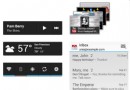
應用小掛件(App Widget,也叫窗口小掛件)最早出現在 Android 1.5,到 3.0、3.1 時獲得了大幅度的強化。它們能把應用的常用資訊直接呈現在桌面上,不
 Navigation Drawer抽屜導航實例解析
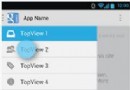
側滑抽屜式菜單現在幾乎是應用標配:不用跳頁、不用按硬件菜單鍵,點一下按鈕菜單就滑出來,而且能放進去不少內容。本文以官方 DrawerLayout 為例,把它的結構梳理一遍