

編輯:關於 Android 程式設計
把 Chromium 編譯成 Android 可用的 APK,過程比想像中繁瑣,但步驟本身是固定的。以下是我在 Ubuntu 上的完整記錄。
作業系統使用 Ubuntu 14.04 x64,並需要一個穩定的代理工具(例如 Shadowsocks)。這一步不能省——Chromium 的程式碼與依賴幾乎都放在 Google 的伺服器上,沒有代理會反覆失敗。此外還要讓終端機本身也能走代理,這部分我在另一篇文章中另述。
~$ git clone https://chromium.googlesource.com/chromium/tools/depot_tools.git把 depot_tools 加入 PATH。若路徑為 /home/levono/depot_tools,就在 ~/.bashrc 補上一行:
export PATH=$PATH:/home/levono/depot_tools讓設定生效:
~$ source ~/.bashrc~$ mkdir ~/chromium && cd ~/chromium
~/chromium$ fetch --nohooks --no-history android若中途斷線,接著同步即可:
~/chromium$ gclient sync --nohooks完整程式碼下載完畢約佔 16G 空間,建議預留 30G 以上含編譯產物。
方案一:使用 GYP,需建立名為 chromium.gyp_env 的檔案:
~/chromium$ echo "{ 'GYP_DEFINES': 'OS=android target_arch=arm', }" > chromium.gyp_env
~/chromium$ gclient runhooks
其中 target_arch 決定目標平台,可選 "arm"、"ia32"(x86)、"mipsel"(MIPS)。
方案二:使用 GN,需先建立編譯輸出目錄:
~/chromium/src$ gn args out/Default在開啟的編輯器中寫入:
target_os = "android"
target_cpu = "arm"          # 預設值
is_debug = true             # 預設值

# 其他可調參數
is_component_build = true
is_clang = true
symbol_level = 1            # 符號較少,編譯更快(-g1 而非 -g2)
enable_incremental_javac = true # 實驗性,但能大幅加快 Java 編譯~/chromium/src$ build/install-build-deps-android.sh接著確認 OpenJDK 1.7 為預設版本:
sudo update-alternatives --config javac
sudo update-alternatives --config java
sudo update-alternatives --config javaws
sudo update-alternatives --config javap
sudo update-alternatives --config jar
sudo update-alternatives --config jarsigner
最後同步一次目錄:
~/chromium/src$ gclient sync若 adb_install_apk.py 執行失敗,多半是 aapt 不在 PATH 中,把它加進去即可:
/path/to/src/third_party/android_tools/sdk/build-tools/{latest_version}/以 USB 接上 Android 手機,先確認連線正常:
third_party/android_tools/sdk/platform-tools/adb devices初始化環境:
~/chromium/src$ . build/android/envsetup.shGYP 路線——編譯完整瀏覽器:
~/chromium/src$ ninja -C out/Release chrome_public_apk安裝:
~/chromium/src$ build/android/adb_install_apk.py out/Release/apks/ChromePublic.apkGN 路線——編譯與安裝:
~/chromium/src$ ninja -C out/Default chrome_public_apk~/chromium/src$ build/android/adb_install_apk.py out/Default/apks/ChromePublic.apk以下以 GYP 為例,若用 GN 只要把輸出路徑換掉即可:
~/chromium/src$ ninja -C out/Release content_shell_apk
~/chromium/src$ build/android/adb_install_apk.py out/Release/apks/ContentShell.apk
這會產出並安裝 out/Release/apks/ContentShell.apk。GYP 若想產生除錯版本,把 Release 換成 Debug;GN 則換成你自己設定的目錄名。
Android WebView 是系統框架元件,Android KitKat 之後便以 Chromium 的 content 模組實作。WebView 的外殼就是「上方一條網址列 + 一個獨立於系統的 WebView」。
~/chromium/src$ ninja -C out/Release android_webview_apk
~/chromium/src$ build/android/adb_install_apk.py out/Release/apks/AndroidWebView.apkGN 的 incremental install 透過反射與側載縮短部署時間,一般可壓在 10 秒內,對「改一點、跑一次」的開發循環幫助很大。使用前提是在 GN args 中設定 is_component_build = true;所有 apk 目標都有對應的 *_incremental 版本。
~/chromium/src$ ninja -C out/Default chrome_public_apk_incremental
~/chromium/src$ out/Default/bin/install_chrome_public_apk_incremental -v
gunit 測試(run_*_incremental 會自動帶上 --fast-local-dev):
~/chromium/src$ ninja -C out/Default base_unittests_incremental
~/chromium/src$ out/Default/bin/run_base_unittests_incremental
儀器測試:
~/chromium/src$ ninja -C out/Default chrome_public_test_apk_incremental
~/chromium/src$ out/Default/bin/run_chrome_public_test_apk_incremental
卸載:
~/chromium/src$ out/Default/bin/install_chrome_public_apk_incremental -v --uninstall補充一句:首次編譯在一般桌上型機器上往往需要數小時,後續增量編譯才會回到分鐘級。硬碟建議用 SSD,記憶體 16G 起會舒適很多。
 一步一步學 Android 控件(二十七):SlidingDrawer
官方對 SlidingDrawer 的解釋是:它會把內容隱藏在螢幕之外,並允許使用者拖動 handle 把內容拉出到螢幕上。一個 SlidingDrawer 由兩個子 V
 白話講透 Android 啟動流程:從按下電源鍵到桌面亮起
從按下電源鍵到看見桌面動畫,中間到底發生了什麼?國外有不少寫得很透徹的英文文章(搜尋 “Android boot process” 就能找到),每個人的切入角度不同,交叉
 Android 動畫系統之視圖動畫(View Animation)入門與實戰
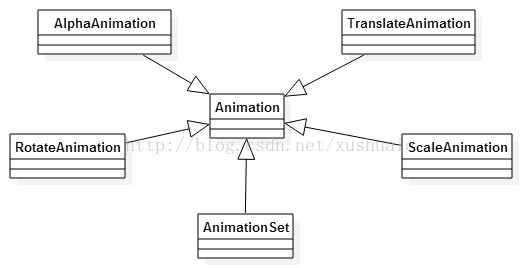
視圖動畫的適用場景與局限 視圖動畫(又稱補間動畫)是最早的一套動畫方案,使用簡單但有明確邊界: 只能為 View 添加動畫。若想讓非 View 對象动起来,只能自己實現
 Android 指南針實作:用方向感測器驅動指針旋轉
指南針看起來神奇,原理其實很單純:讀取方向感測器(Orientation Sensor)回報的角度,再讓指針圖片轉到對應角度。 一、版面配置 <?xml versi