

編輯:關於 Android 程式設計
對大多數 App 來說,「分享到第三方平台」是發版前必須補上的功能。ShareSDK 把新浪微博、微信、QQ、易信等平台的授權與分享流程封裝在一起,開發者只要完成幾步配置,就能拿到一套可用的分享面板。下面把整個接入過程拆成五個環節,按順序做完即可跑通。
第一步先去 ShareSDK 官網註冊帳號、建立應用,取得屬於自己的 AppKey,再到下載頁抓取 SDK 壓縮包。解壓後目錄大致可以這樣理解:
核心代碼位於「ShareSDK for Android」目錄,「Libs」下面分成 MainLibs(核心庫)與 OnekeyShare(快捷分享面板源碼);同一層級還有集成說明文檔,動手之前建議完整讀一遍。另外幾個目錄分別是:ApiDoc(MainLibs 與 OnekeyShare 的 JavaDoc,開發時隨手查)、Sample(功能演示代碼與 apk)、Services(官方插件服務,目前提供「評論與讚」,含依賴庫、示例與文檔)。
方式一:手動複製 jar 與資源
直接照 Sample 項目的做法複製。要注意的不只是 MainLibs/libs 下的 jar,MainLibs/res 裡的圖片和 strings 也必須一起搬過去,否則授權階段會因為找不到資源而報錯。如果還要用快捷分享面板,就得把 OneKeyShare/src 的源碼和 OneKeyShare/res 的資源一并拷入;工程裡若沒有 android-support-v4.jar,記得從 OneKeyShare/libs 補上。
方式二:用官方集成工具生成
手動複製的步驟瑣碎,容易漏文件。ShareSDK 提供了一個集成小程式,在 Windows 下雙擊執行後,把生成目錄裡的文件複製到工程中覆蓋即可。這條路最適合新項目或只是想寫個 Demo 驗證功能的場景。
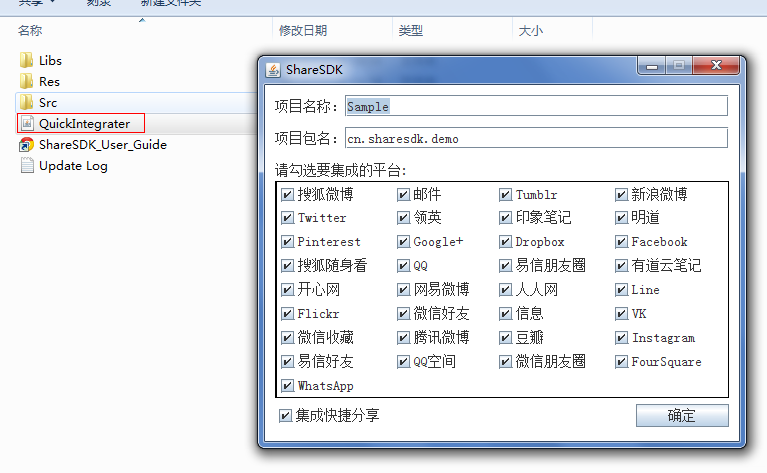
ShareSDK 提供三種配置途徑,優先級由高到低排列:
第一種是在 ShareSDK 應用管理後台配置,代碼裡調用 ShareSDK.initSDK(context, appKey) 即可。優點是後續改配置不用重新發版,缺點是脫離網路時可能無法正常工作。
第二種是用代碼調用 setPlatformDevInfo(String, HashMap<String, Object>),配合 ShareSDK.initSDK(context, appKey) 初始化。這種方式最靈活,既能把信息寫死在代碼裡,也能通過私有協議從自己的伺服器動態拉取。
第三種是寫在 assets/ShareSDK.xml 裡,明文存放、安全性較低,但勝在最直觀集中。
三種方式可以混用,高優先級的配置會覆蓋低優先級的。下面是一個 ShareSDK.xml 的片段:
<ShareSDK AppKey="填寫您在 ShareSDK 註冊到的 AppKey" />
<SinaWeibo
    SortId="此平台在分享列表中的位置,整型,數值越大越靠後"
    AppKey="新浪微博應用的 AppKey"
    AppSecret="新浪微博應用的 AppSecret"
    Id="自定義識別符,整型"
    RedirectUrl="新浪微博註冊的 RedirectUrl"
    ShareByAppClient="是否優先使用客戶端分享"
    Enable="布爾值,標記此平台是否啟用" />
每個平台節點都具備 SortId、Id、Enable 三個通用字段,其餘字段(如微博的 AppKey、AppSecret、RedirectUrl)需要到目標平台各自註冊應用後才能拿到。這些值填錯會直接导致授權失敗,後續操作自然也无從谈起。特別提醒:ShareSDK 節點裡的 AppKey 必須是自己的,填別人的會讓後台統計數據失真。
如果選擇代碼配置,寫法如下(以新浪微博為例):
ShareSDK.initSDK(this, "你的應用在 ShareSDK 註冊時返回的 AppKey");

HashMap<String, Object> hashMap = new HashMap<String, Object>();
hashMap.put("Id", "1");
hashMap.put("SortId", "1");
hashMap.put("AppKey", "你的微博 AppKey");
hashMap.put("AppSecret", "你的微博 AppSecret");
hashMap.put("RedirectUrl", "https://www.sharesdk.cn");
hashMap.put("ShareByAppClient", "true");
hashMap.put("Enable", "true");

ShareSDK.setPlatformDevInfo(SinaWeibo.NAME, hashMap);
這段調用必須放在 initSDK() 之後;若中途調用過 ShareSDK.stopSDK(),重新初始化後需要再執行一次 setPlatformDevInfo()。各平台需要哪些字段,直接對照 Sample 裡的 ShareSDK.xml 最省事。
不同集成深度需要補的內容不一樣,但下面這組權限基本是必備的:
<uses-permission android:name="android.permission.ACCESS_WIFI_STATE"/>
<uses-permission android:name="android.permission.ACCESS_NETWORK_STATE"/>
<uses-permission android:name="android.permission.CHANGE_WIFI_STATE"/>
<uses-permission android:name="android.permission.GET_ACCOUNTS"/>
<uses-permission android:name="android.permission.MANAGE_ACCOUNTS"/>
<uses-permission android:name="android.permission.READ_PHONE_STATE"/>
<uses-permission android:name="android.permission.WRITE_EXTERNAL_STORAGE"/>
<uses-permission android:name="android.permission.GET_TASKS"/>
<uses-permission android:name="android.permission.INTERNET"/>
它們分別用於判斷應用是否處於前台、讀取網路狀態、建立 https 連接、讀取設備信息以及保存必要配置。其實即使不接 ShareSDK,多數項目也早已申請了這些權限。
接著在 application 節點下註冊授權所需的 Activity:
<activity
    android:name="com.mob.tools.MobUIShell"
    android:theme="@android:style/Theme.Translucent.NoTitleBar"
    android:configChanges="keyboardHidden|orientation|screenSize"
    android:screenOrientation="portrait"
    android:windowSoftInputMode="stateHidden|adjustResize" />
接入微信的話,需要在包名對應目錄下建立 wxapi 文件夾並放入 WXEntryActivity,否則分享後的調回會找不到 Activity 而報錯:
<activity
    android:name=".wxapi.WXEntryActivity"
    android:theme="@android:style/Theme.Translucent.NoTitleBar"
    android:configChanges="keyboardHidden|orientation|screenSize"
    android:exported="true"
    android:screenOrientation="portrait" />
接入易信同理,在包名下建立 yxapi 目錄並放置 YXEntryActivity:
<activity
    android:name=".yxapi.YXEntryActivity"
    android:theme="@android:style/Theme.Translucent.NoTitleBar"
    android:configChanges="keyboardHidden|orientation|screenSize"
    android:exported="true"
    android:screenOrientation="portrait" />
這兩個回調 Activity 屬於客戶端與 SDK 之間約定的入口,缺失時拿不到操作結果。建議使用上面的相對路徑寫法,直接複製粘貼最不容易出錯。
在入口 Activity 的 onCreate 中完成初始化。若採用 ShareSDK.xml 配置,只需一行:
ShareSDK.initSDK(this);
若採用代碼配置或後台配置,則要把 AppKey 傳進去:
ShareSDK.initSDK(this, "androidv1101"); // 替換為你在 ShareSDK 註冊應用時拿到的 AppKey
這行代碼是所有 ShareSDK 操作的基礎,必須在其他調用之前執行,否則會拋出空指標異常。
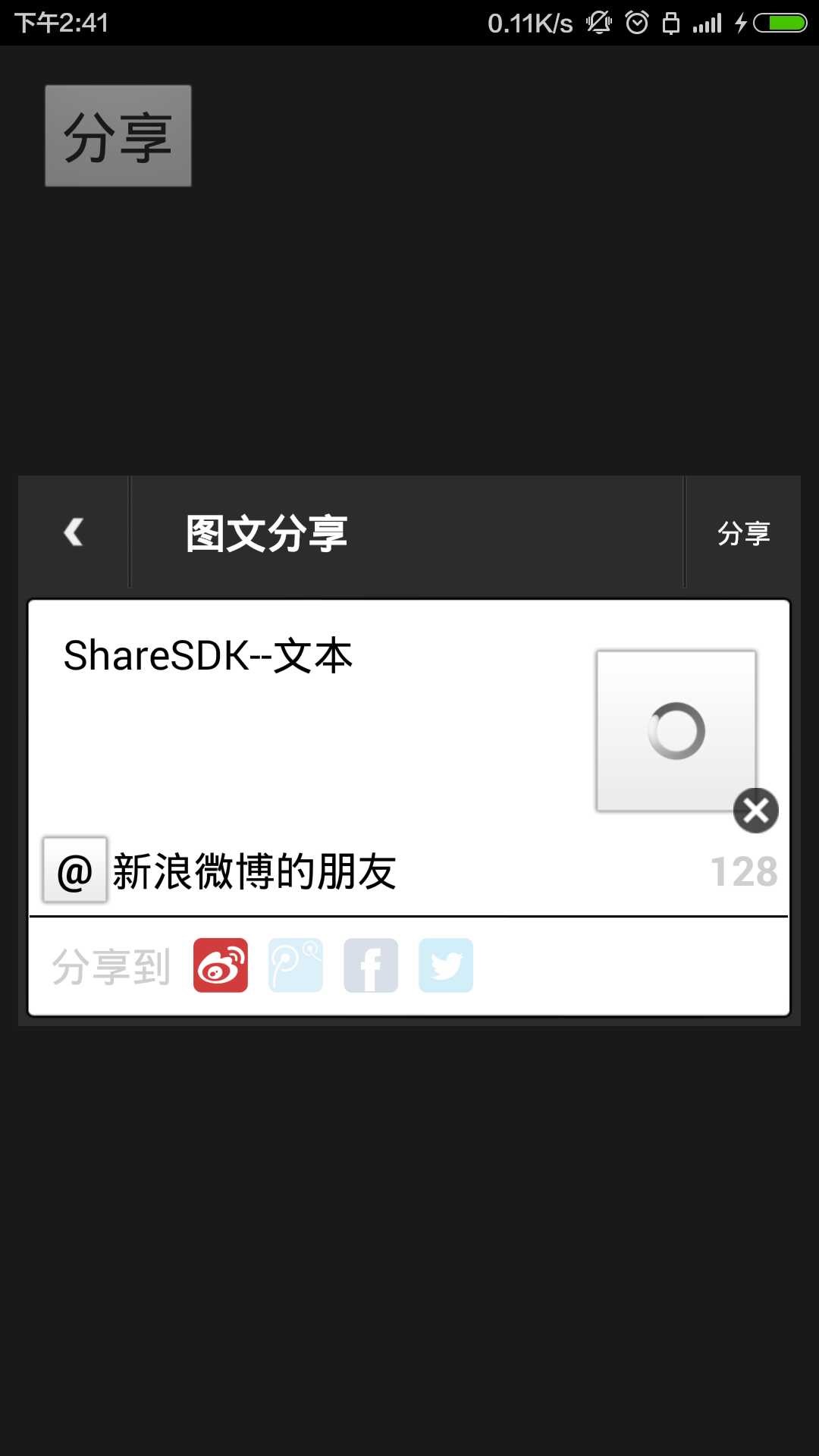
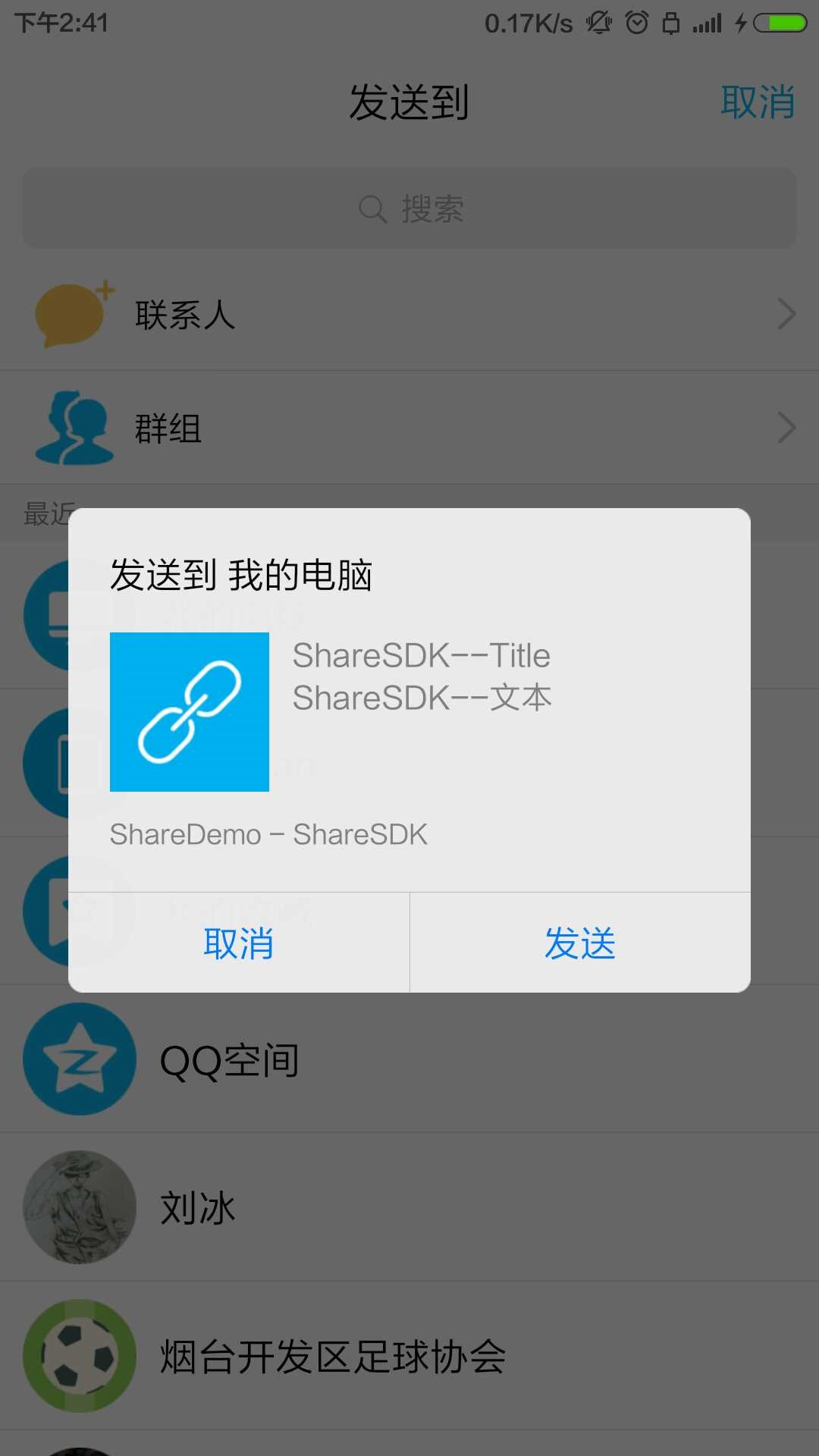
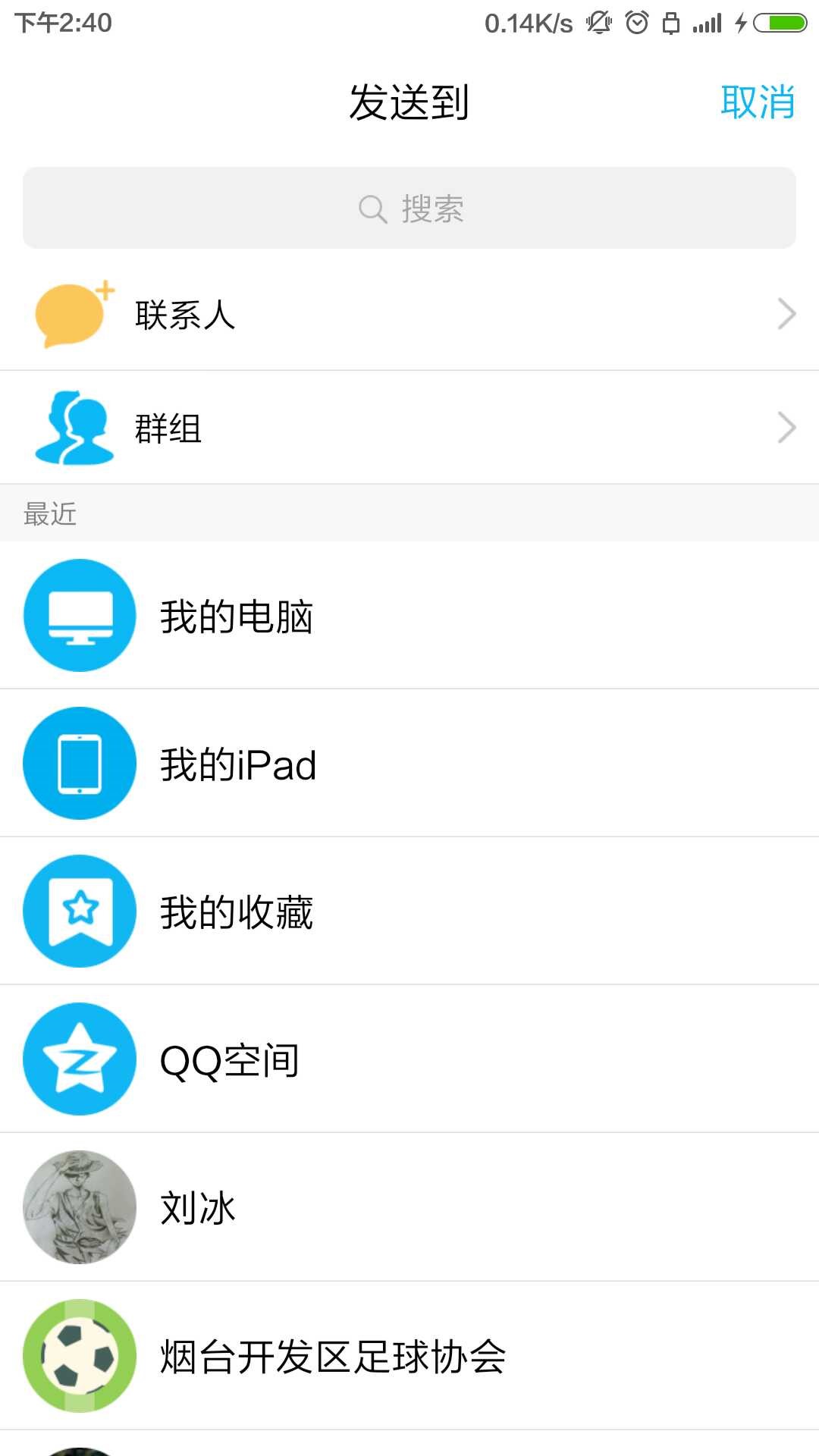
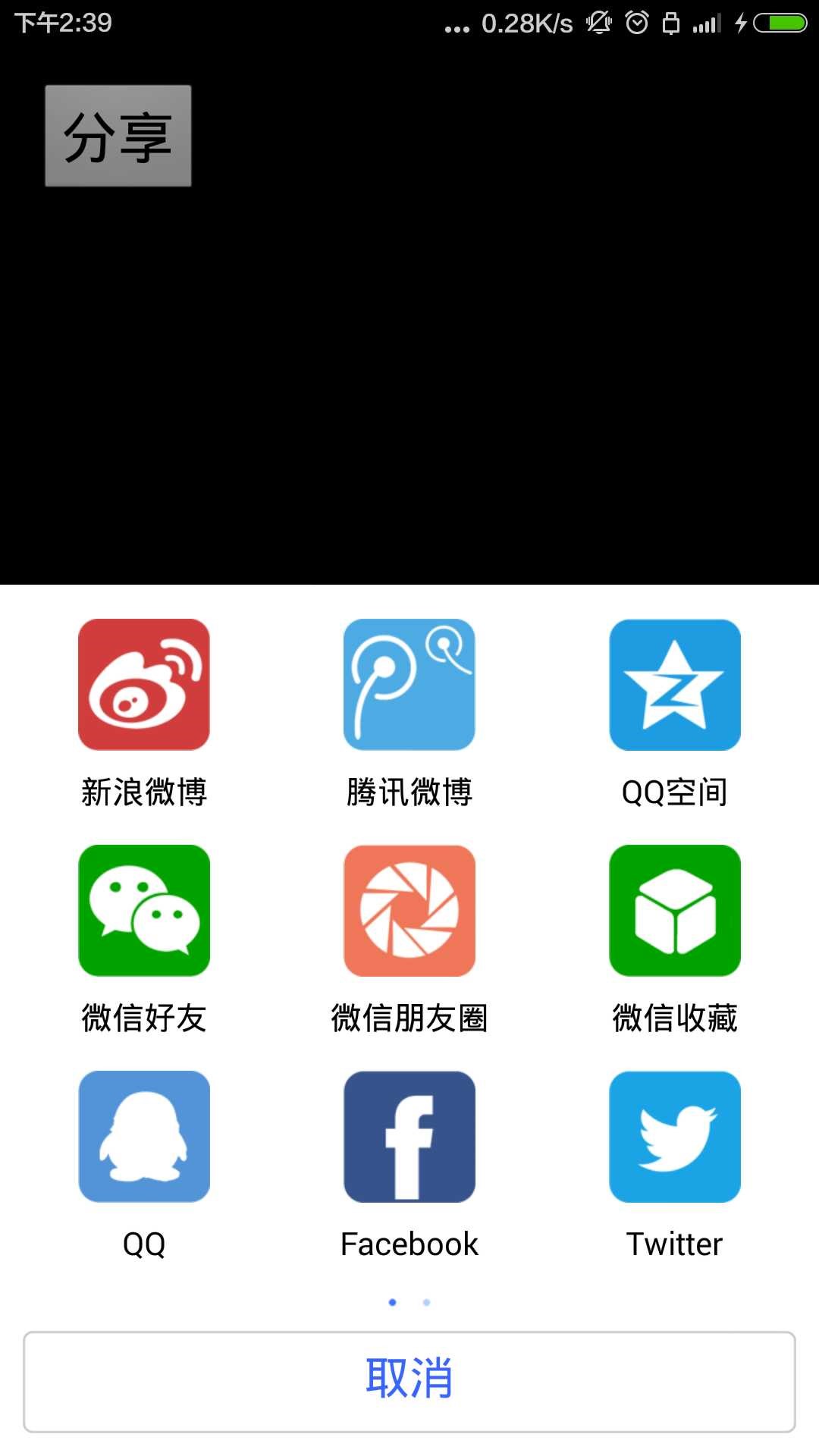
完成以上五步,運行工程就能看到分享面板了:
 Android-Universal-Image-Loader 源碼深度解讀
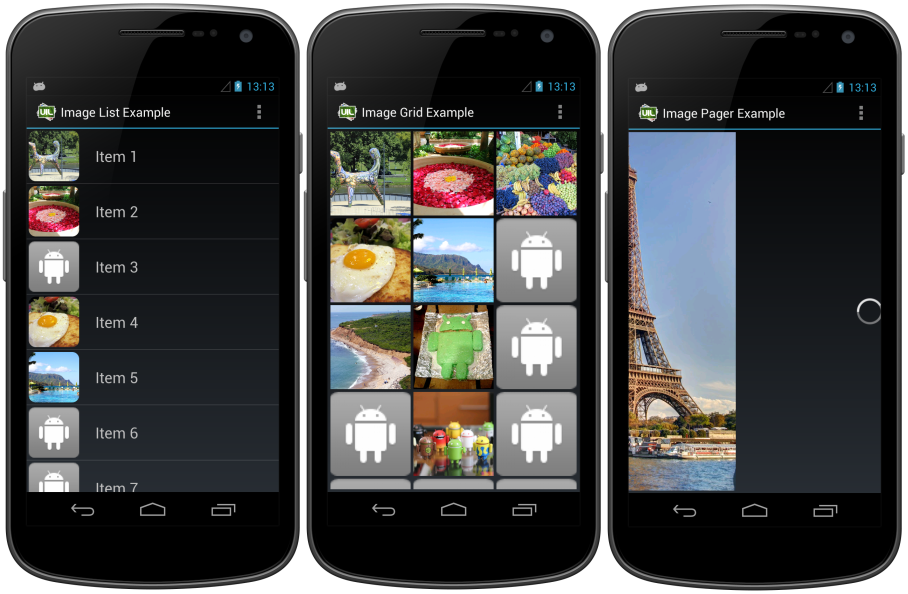
Universal-Image-Loader 是一個強大且靈活的 Android 圖片加載、緩存與顯示庫,提供了豐富的配置選項,使用起來十分便捷。 一、基本概念 1.
 Android 圖片顏色處理方法實作解析
本文分享 Android 中對圖片做顏色處理的方法,供大家參考。想做出像美圖秀秀那樣能美化照片的效果嗎?其實你自己也能動手做一個。廢話不多說,直接看效果、上程式碼。效果圖
 紅米3X怎麼預約購買?紅米3X預約地址與配置介紹
紅米3X預約購買與配置速覽 小米與中國聯通合作推出紅米3X,主打4100mAh大電池與899元售價。目前可在中國聯通官網預約,填寫手機號與所在地區即可。 紅米3X配備5
 Android 中 View 自定義組合控件的基本編寫方法
很多時候,只要把 Android 提供的原生控件巧妙布局組合,就能得到一個全新的複用控件,這就是「自定義組合控件」。 那麼它在什麼場景下用得上呢?做項目時常會遇到某些布局