

編輯:關於 Android 程式設計
常有朋友希望我寫一份 Android 教學。網路上其實已經有許多優質的內容,論壇與社群裡的高手也很多,我一向不鼓勵私訊單點提問——很多問題丟到公開論壇讓大家一起看,反而更快有解答。
既然大家信任,我就把手上做過的專案經驗整理成系列分享。基礎語法不贅述,直接從實務切入。內容會斷斷續續更新,一方面我也在邊做邊學,另一方面若有理解不到位之處,還請先進指正。
我們最早意識到「傳感器」這件事,大概是從第一代 iPhone 開始。隨著越來越多應用嘗試與硬體結合以提升體驗,傳感器就從可有可無的花俏功能,變成手機設計的標配。
Android 上常見的傳感器包括:方向、重力、加速度、光線、磁場、臨近性、溫度等。所有傳感器都必須透過 android.hardware.SensorEventListener 介面來接收資料。
public interface SensorEventListener {
    public void onSensorChanged(SensorEvent event);
    public void onAccuracyChanged(Sensor sensor, int accuracy);
}
介面很精簡,只有兩個方法。顧名思義,傳感器數值改變時會回呼 onSensorChanged(),這就是我們要重點理解的地方。
再看它傳入的參數 SensorEvent,共有四個屬性:
public int accuracy;
public Sensor sensor;
public long timestamp;
public final float[] values;
SDK 文件絕大部分篇幅都在描述 values,因為它才是承載實際讀數的地方。
三個元素分別對應 X、Y、Z 軸的加速度。例如手機水平放在桌上向右移動,values[0] 為負值;向左移動則為正值。
與加速度傳感器共用同一套座標系,三個元素分別表示 X、Y、Z 三軸上的重力分量。
只有 values[0] 有意義,代表照度,最大值為 120000.0f。
三個元素是繞各軸旋轉的角速度:逆時針為正值,順時針為負值。
基本三步驟:
SensorEventListener 介面SensorManager
public class MainActivity extends Activity implements SensorEventListener {

    private TextView tvAccelerometer;
    private TextView tvMagentic;
    private TextView tvLight;
    private TextView tvOrientation;
    private TextView tvSensors;

    @Override
    public void onCreate(Bundle savedInstanceState) {
        super.onCreate(savedInstanceState);
        setContentView(R.layout.main);

        // 取得 SensorManager
        SensorManager sensorManager =
                (SensorManager) getSystemService(SENSOR_SERVICE);

        // 註冊加速度傳感器
        sensorManager.registerListener(this,
                sensorManager.getDefaultSensor(Sensor.TYPE_ACCELEROMETER),
                SensorManager.SENSOR_DELAY_FASTEST);

        // 註冊磁場傳感器
        sensorManager.registerListener(this,
                sensorManager.getDefaultSensor(Sensor.TYPE_MAGNETIC_FIELD),
                SensorManager.SENSOR_DELAY_FASTEST);

        // 註冊光線傳感器
        sensorManager.registerListener(this,
                sensorManager.getDefaultSensor(Sensor.TYPE_LIGHT),
                SensorManager.SENSOR_DELAY_FASTEST);

        // 註冊方向傳感器
        sensorManager.registerListener(this,
                sensorManager.getDefaultSensor(Sensor.TYPE_ORIENTATION),
                SensorManager.SENSOR_DELAY_FASTEST);

        tvAccelerometer = (TextView) findViewById(R.id.tvAccelerometer);
        tvMagentic = (TextView) findViewById(R.id.tvMagentic);
        tvLight = (TextView) findViewById(R.id.tvLight);
        tvOrientation = (TextView) findViewById(R.id.tvOrientation);
        tvSensors = (TextView) findViewById(R.id.tvSensors);

        // 列出當前裝置支援的所有傳感器
        List<Sensor> sensors = sensorManager.getSensorList(Sensor.TYPE_ALL);
        for (Sensor sensor : sensors) {
            tvSensors.append(sensor.getName() + "\n");
        }
    }

    @Override
    public void onSensorChanged(SensorEvent event) {
        // 用 getType() 判斷是哪個傳感器回傳的資料
        switch (event.sensor.getType()) {

            case Sensor.TYPE_ACCELEROMETER:
                String accelerometer = "加速度\n"
                        + "X:" + event.values[0] + "\n"
                        + "Y:" + event.values[1] + "\n"
                        + "Z:" + event.values[2] + "\n";
                tvAccelerometer.setText(accelerometer);
                break;

            case Sensor.TYPE_LIGHT:
                tvLight.setText("亮度:" + event.values[0]);
                break;

            case Sensor.TYPE_MAGNETIC_FIELD:
                String magentic = "磁場\n"
                        + "X:" + event.values[0] + "\n"
                        + "Y:" + event.values[1] + "\n"
                        + "Z:" + event.values[2] + "\n";
                tvMagentic.setText(magentic);
                break;

            case Sensor.TYPE_ORIENTATION:
                String orientation = "方向\n"
                        + "X:" + event.values[0] + "\n"
                        + "Y:" + event.values[1] + "\n"
                        + "Z:" + event.values[2] + "\n";
                tvOrientation.setText(orientation);
                break;
        }
    }

    @Override
    public void onAccuracyChanged(Sensor sensor, int accuracy) {
    }
}
onPause() 或 onDestroy() 呼叫 sensorManager.unregisterListener(this),否則會持續耗電。SENSOR_DELAY_FASTEST 只是為了看效果,實作計步、手勢時應依需求選 SENSOR_DELAY_UI 或 SENSOR_DELAY_GAME,過高的頻率會明顯影響電池。TYPE_ORIENTATION 已被標記為 deprecated。新專案應改用 TYPE_ACCELEROMETER 搭配 TYPE_MAGNETIC_FIELD,再透過 SensorManager.getRotationMatrix() 與 getOrientation() 自行計算方向。adb 或 Sensor Simulator 這類工具灌入假資料。這篇先把原理與基本 API 打通。下一篇要進階一點,用方向傳感器實作一個我之前做過的計步器 App,敬請期待。
 Android 實戰:手ywritten飛機遊戲菜單頁面的完整設計(一)
本系列文章將帶你動手打造一款經典的手機飛機射擊遊戲,最終目標包括操控小飛機左右移動、靈活躲避敵方子彈,以及挑戰並擊敗 Boss。作為整個項目的第一步,本篇先把最基礎也最關
 Android 視圖狀態及重繪流程分析:深入了解 View
視圖狀態是互動效果的核心 Android View 具有多種狀態,例如 enabled、focused、selected、pressed 與 window_focused
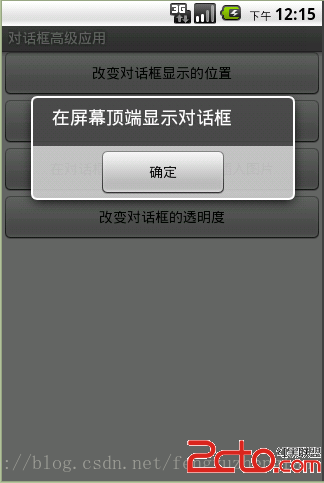 Android 對話框進階技巧:位置、透明度與圖文混排
建立並顯示一個對話框其實很簡單,但若想做出一點更進階的效果,就需要一些技巧了。本文整理了几個 Dialog 使用上的實用進階技巧,包含調整顯示位置、任意定位、插入圖片以及
 AnimatedPathView 實現會動的圖片標簽
我很早就用過小紅書,對它客戶端「筆記」這塊的設計頗有好感。恰好去年所在的公司也處在競爭對手的位置,出於產品社交化的考慮,社區分享模塊多少參照了類似思路,其中就有一個頗有意