

編輯:關於 Android 程式設計
前一篇我們梳理了 MediaPlayerService 與 MediaPlayer 之間的 C/S 模型,但仍有兩個關鍵問題沒有答案:多媒體數據究竟是被誰解析出來的?又是怎樣一步步解碼、最終渲染到 SurfaceView 上播放的?從本篇開始,我們正式進入 Stagefright 的世界,沿著「數據解析 → 解碼 → 渲染輸出」這條主線展開。
本篇的內容綱要:
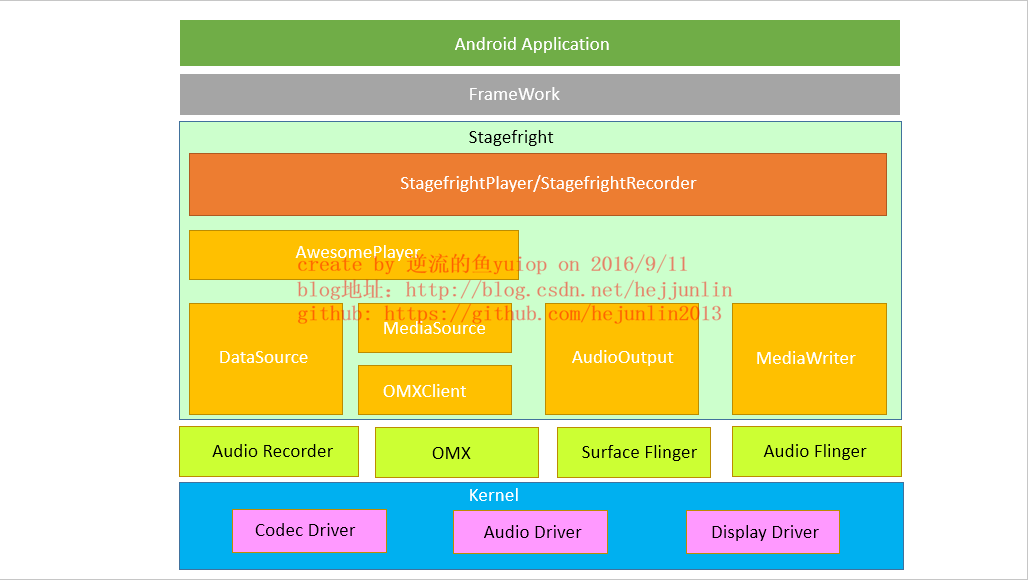
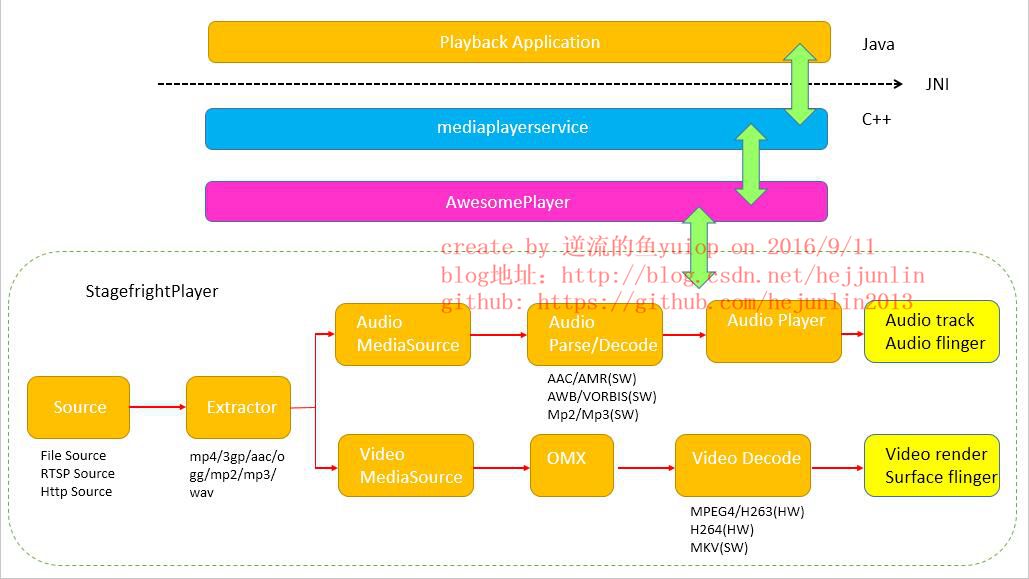
上一篇文章分析到,MediaPlayerService 最終會把工作交給 Stagefright 去完成編解碼。
在 libstagefright 中,早期 Android 的默認多媒體引擎是 OpenCore。OpenCore 功能完整但代碼量龐大、結構複雜,維護與移植成本都很高,於是 Google 引入了新的 Stagefright 框架,並逐步將它設為默認選擇。不過 OpenCore 並沒有被立刻拋棄——Stagefright 通過一層 OMX 接口,仍然復用了 OpenCore 中 OMX Component 部分的硬件解碼能力。二者在架構上是並列關係,而非替代關係。
Stagefright 在 Android 中以共享庫形式存在(libstagefright.so),其核心模塊 AwesomePlayer 負責音視頻的播放控制,並向上暴露大量 API,供上層應用通過 Java / JNI 調用。
先看源頭,從 MediaPlayerService 到 Stagefright 的調用路徑:
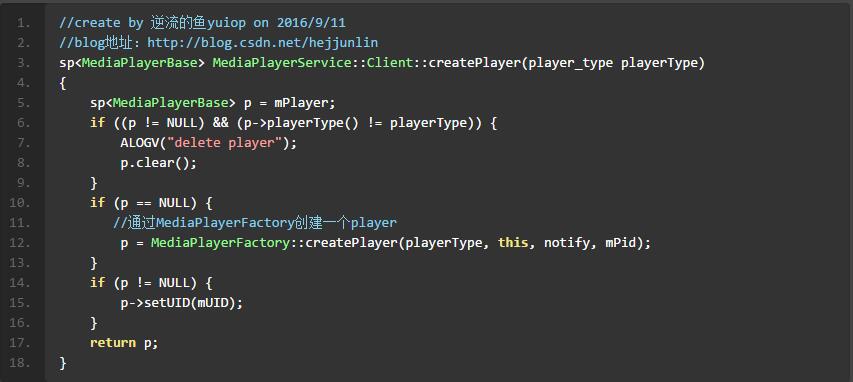
接著進入 MediaPlayerFactory 的 createPlayer() 方法,這裡會根據文件類型決定究竟實例化哪一個 Player 實現:
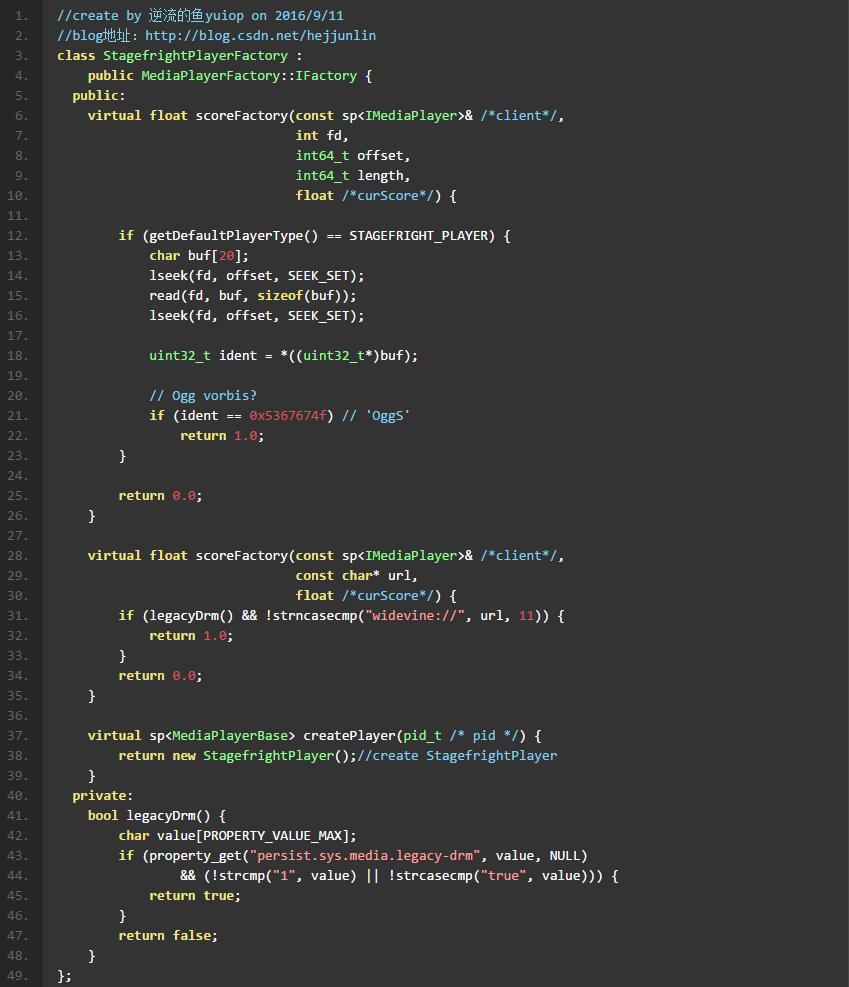
進入 StagefrightPlayer 的構造函數:
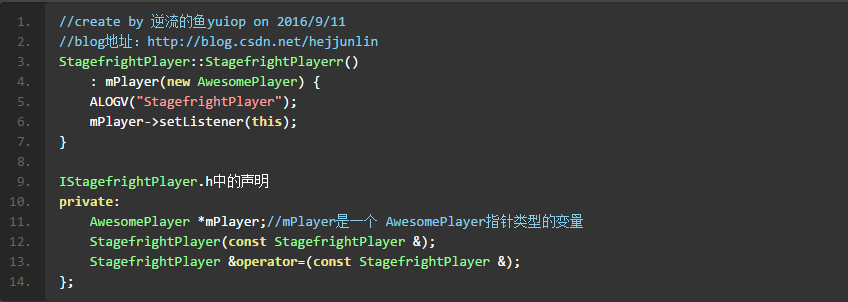
可以看到 StagefrightPlayer 內部持有並引用了 AwesomePlayer,具體的播放行為都委派給它執行。接著看 StagefrightPlayer 的類定義:
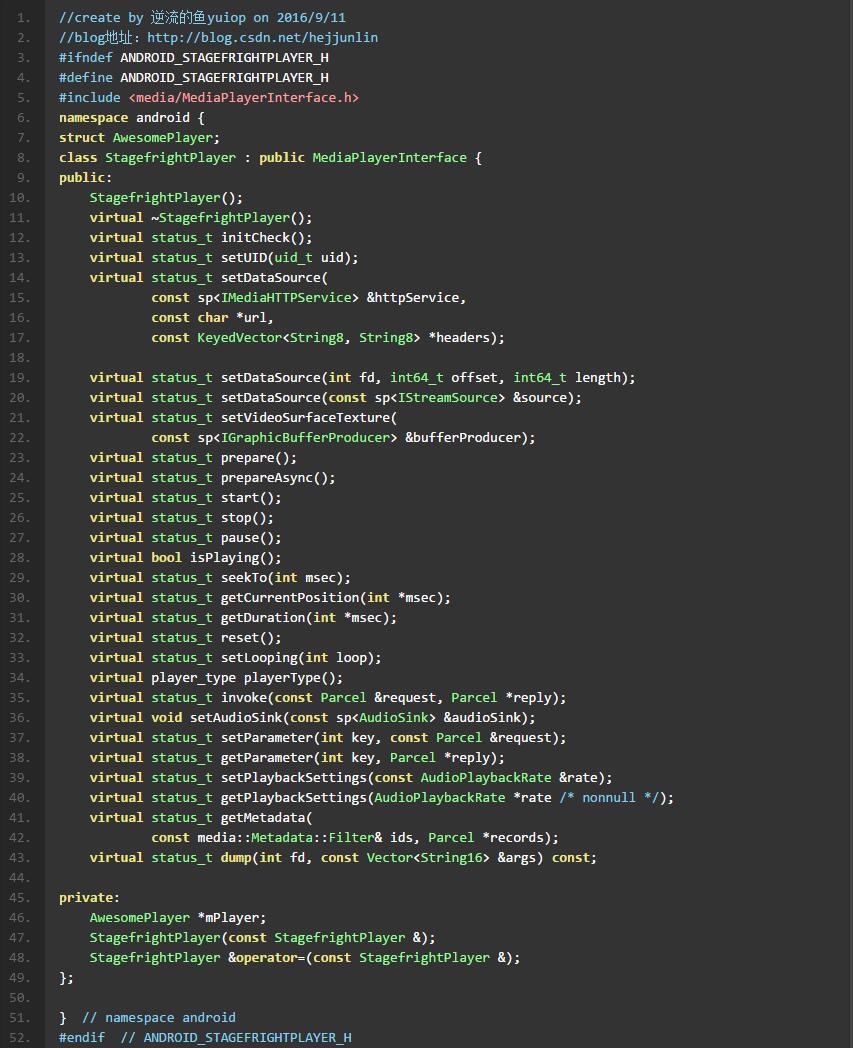
StagefrightPlayer 繼承自 MediaPlayerInterface 接口。平時我們調用別人的模塊,或者別人調用我們的模塊,本質上都像在看一個黑盒:請求進去,狀態或數據出來,中間的細節一概不可見。AwesomePlayer 就是 StagefrightPlayer 裡的那個黑盒。
當 MediaPlayerService 把 setDataSource 調下來之後,流程進入:
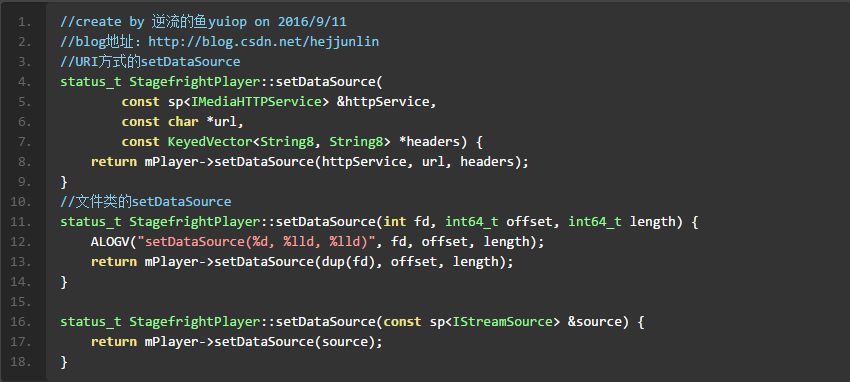
這段代碼的共同規律是:所有操作最終都落到 mPlayer->setDataSource(xxx)。而前面已經確認,mPlayer 的實際類型就是 AwesomePlayer。基於文件路徑設置與基於 URI 設置,只在實現細節上略有差異:
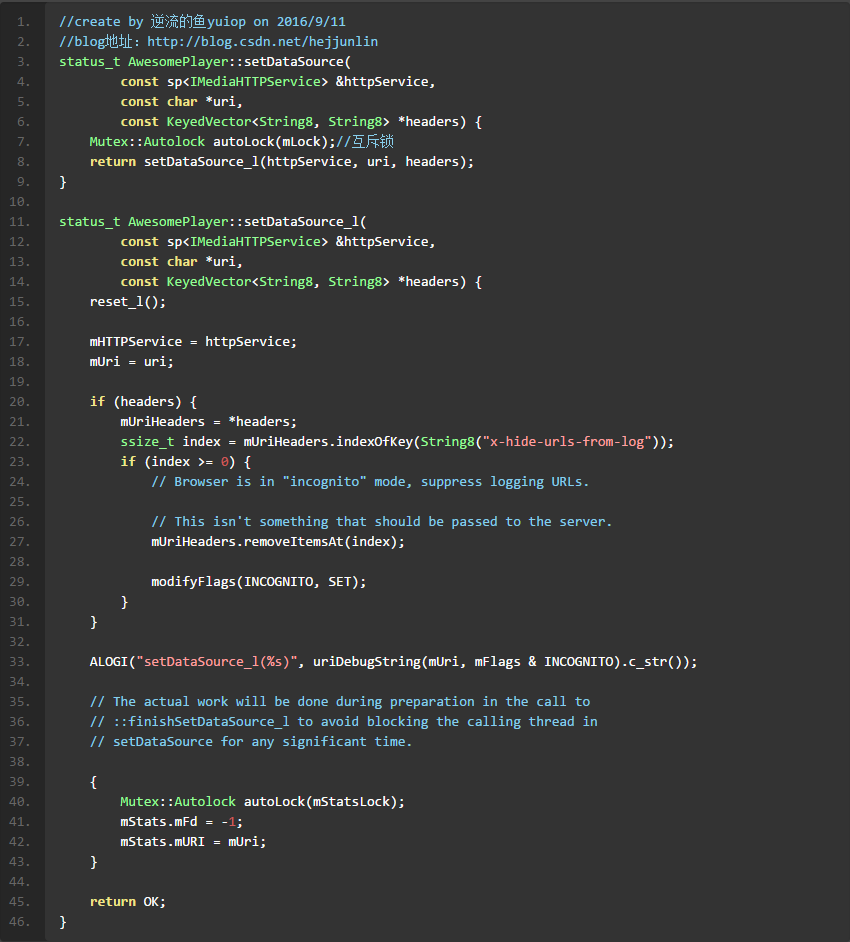
設置完成後,向上層返回 OK 狀態,一次 setDataSource 就算走完。
再看文件類型的 setDataSource:
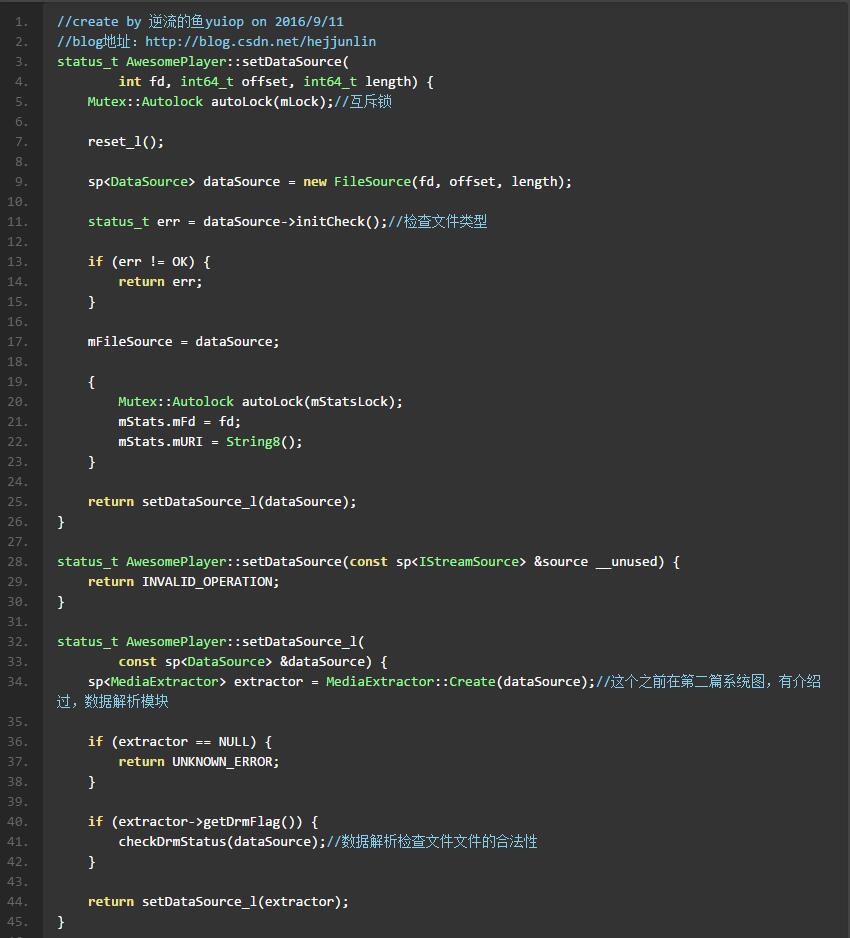
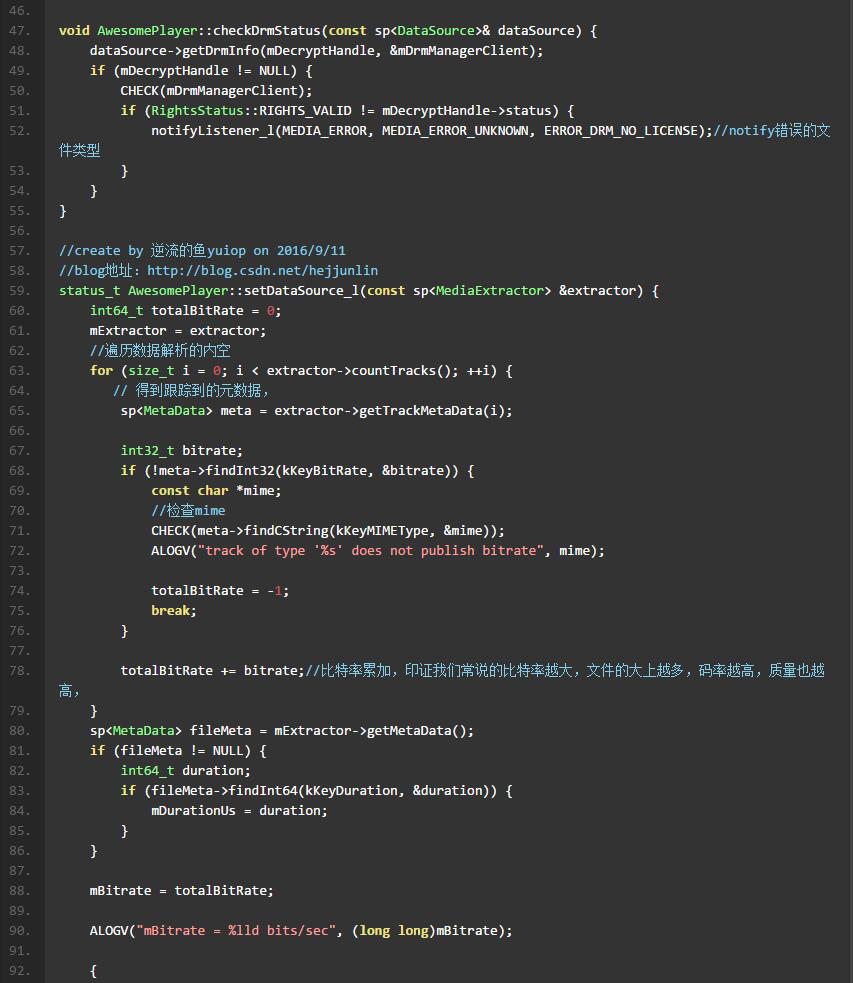
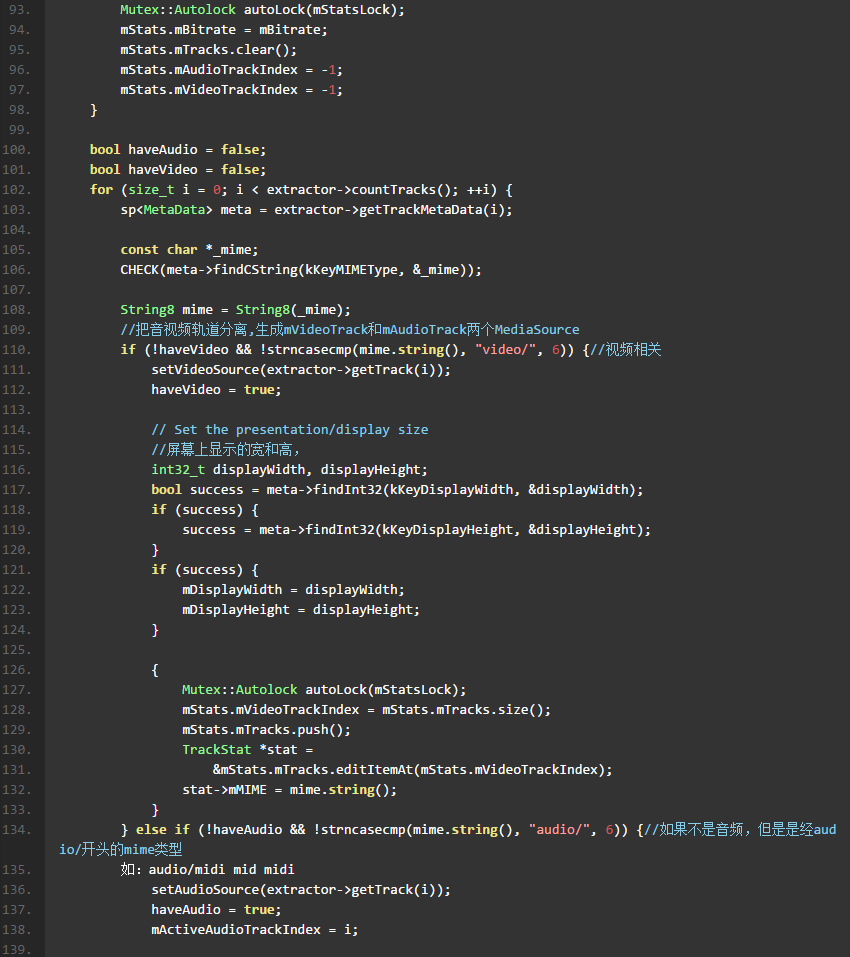
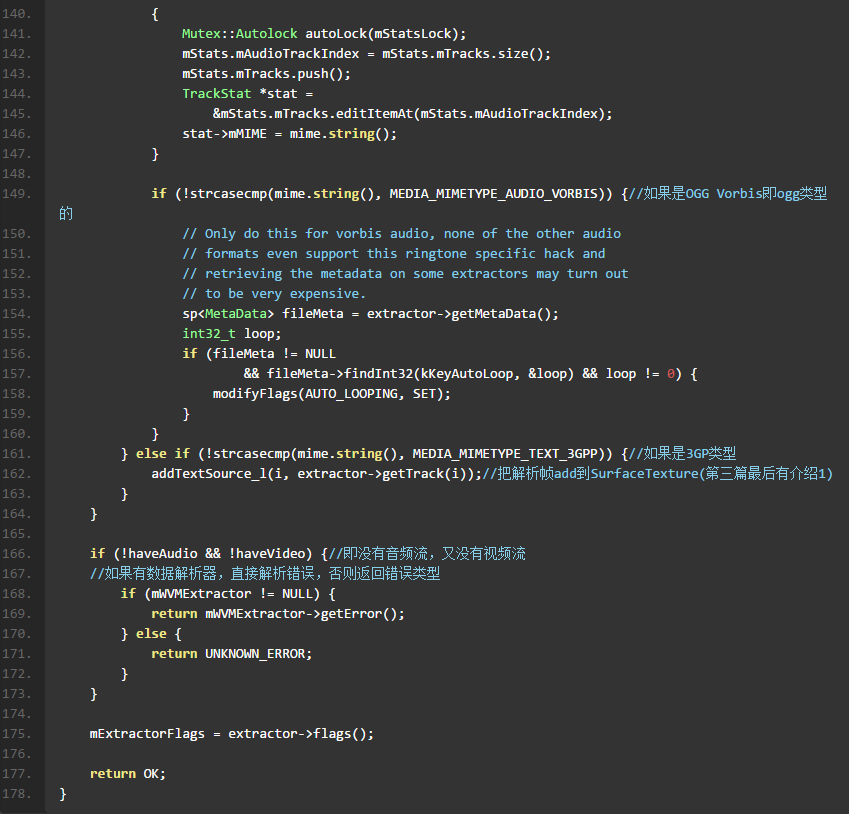
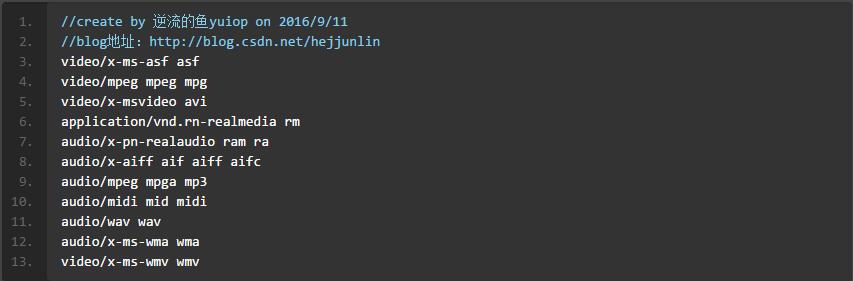
這段邏輯的核心是:根據文件內容匹配不同的類型,再交由對應的數據解析器處理。這裡的 Mime 表示資源的媒體類型,只有當文件被識別出合法的 Mime,播放器才知道該用哪個解析器去拆解它。這也解釋了一個日常現象:用手機文件管理器點擊某個文件時,系統會彈出「選擇哪個應用打開」——本質上就是系統依據 Mime 做的一次匹配。
常見的 Mime 類型大致如下:
接著看前面一直在用的 MediaExtractor,也就是數據解析器。
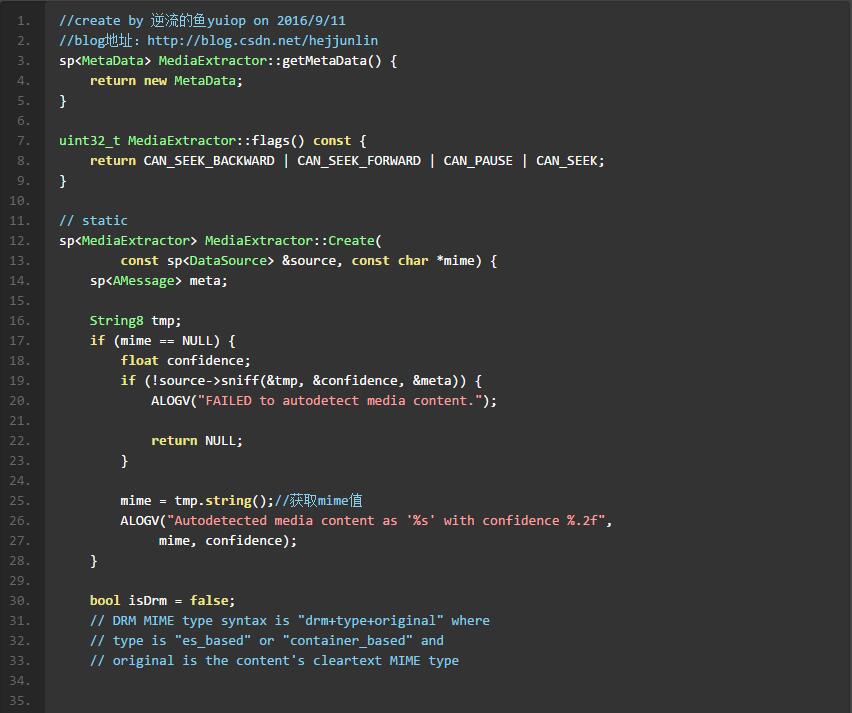
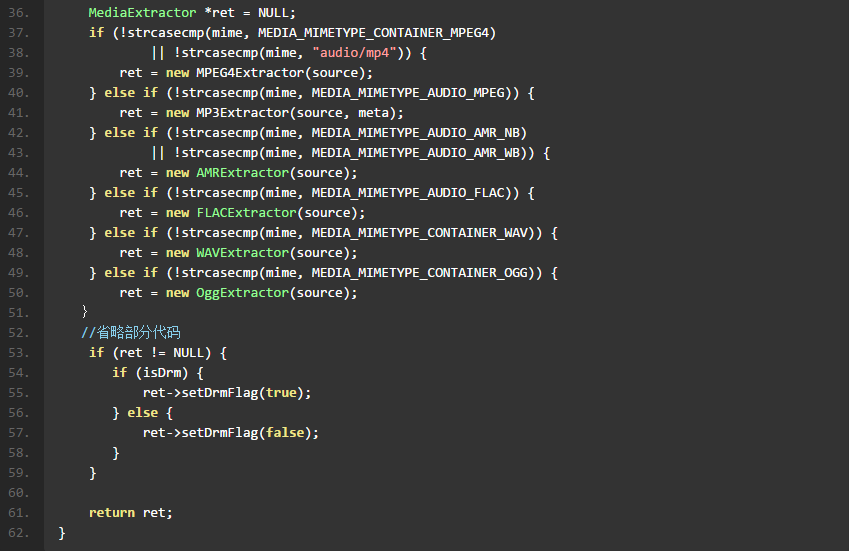
總結這段代碼:
AwesomePlayer::setDataSource_l(),繼續執行 setDataSource_l(extractor) 對這個解析器做進一步處理。setVideoSource(extractor->getTrack(i)); // 設置視頻源 mVideoTrack
setAudioSource(extractor->getTrack(i)); // 設置音頻源 mAudioTrackmVideoTrack 與 mAudioTrack 都是 AwesomePlayer 的成員,類型為 MPEG4Source,而 MPEG4Source 又繼承自 MediaSource。
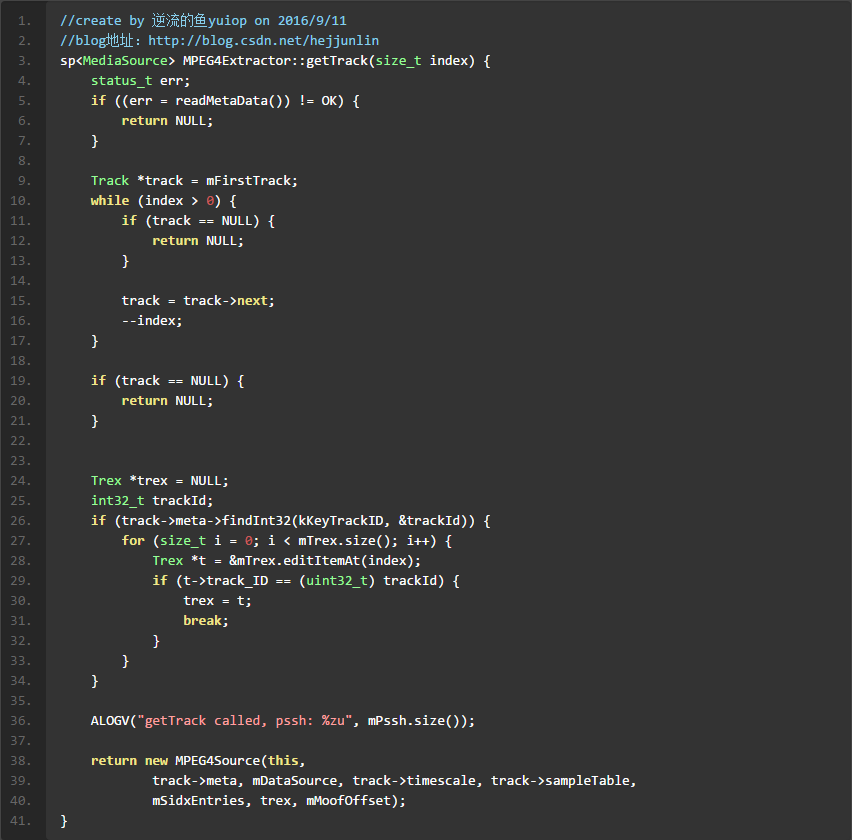
至此,A/V 分離完成,音頻與視頻接下來各自獨立處理。整條調用鏈路可以濃縮為:
MediaPlayerService → StagefrightPlayer → AwesomePlayer → MPEG4Extractor → MPEG4Source
至於 Stagefright 後續的 Parse 與 Decode 過程,我們留到下一篇再細細拆解。
 Android 輸入控件全覽:Button、EditText、CheckBox 到 NumberPicker
Android 為接收使用者輸入提供了多種控件,隨處可見。把它們放在一起對照,最容易看出彼此的異同。以下依序說明常見類型。 把輸入控件加入介面的方式非常簡單——在 XM
 人在外面也能遙控電腦!用手機遠端控制 PC 的實作教學
出門之後才想起電腦沒關,或者發現重要檔案忘了從電腦裡拷出來——難道真要特地跑回家一趟?其實在外網環境下用手機遙控電腦,沒有你想的那麼複雜。 用 TeamViewer 搭起
 一個萬能 BaseAdapter,搞定兩個 ListView 復用
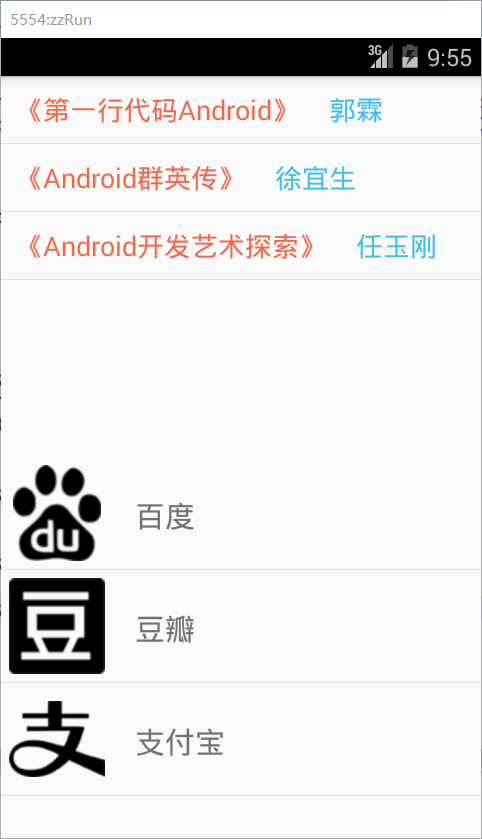
做 Android 開發時,我們經常會遇到一個頁面裡出現多個 ListView、且數據類型各異的情況。如果為每個列表都寫一個 Adapter,代碼會變得冗餘難維護。本文就
 自定義 View:打造音樂播放器式的跳動示波器
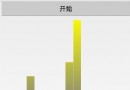
示波器這東西是大學時老師教的,出社會後一直沒機會用,久了就模糊了,正好趁這次重新整理一遍,順手把它做成一個會跳動的柱狀圖。 效果是一個自訂的柱狀圖加上一個按鈕,按下按鈕