

編輯:關於 Android 程式設計
列表是 Android 介面開發裡最常見的資料展示形式。本文以一個可直接跑起來的範例,帶你走完 ListView 從建立、綁定資料到回饋使用者操作的完整環節,並順帶釐清一個很多初學者都混淆的細節:「選中某一項」與「點擊某一項」其實是兩件不同的事。
只要在 Layout 中放入 ListView 這個 Widget,頁面立刻具備捲動式清單的互動能力。本範例不使用 XML 靜態排版,而是動態 new 出 LinearLayout,再把 TextView 與 ListView 依序掛上去,藉此說明程式化組建版面的做法。
範例刻意同時掛上兩個事件:
把兩者並存,就能清楚看出 ListView 裡「位置選擇」與「使用者點擊」的差異,實務上若要實作方向鍵操作或遙控器選單,這個區分尤其重要。
這裡採用 ArrayAdapter(Context context, int textViewResourceId, T[] objects) 這個建構子,其中 textViewResourceId 指向 res/layout/my_simple_list_item.xml 的資源 ID(也就是 R.layout.my_simple_list)。該版面以 CheckedTextView 呈現,能同時反映「目前是否被選中」的視覺狀態。
public class A07Activity extends Activity { private static final String[]week="sunday","monday","tuesday","wednesday","thursday","friday","saturday"}; private TextView tv; private ListView lv; private ArrayAdapter<String> aa; private LinearLayout ll; /** Called when the activity is first created. */ @Override public void onCreate(Bundle savedInstanceState) { super.onCreate(savedInstanceState); tv=new TextView(this); tv.setText(R.string.title); tv.setTextColor(Color.RED); lv=new ListView(this); lv.setBackgroundColor(Color.GREEN); ll=new LinearLayout(this); ll.setOrientation(LinearLayout.VERTICAL); ll.setBackgroundColor(android.graphics.Color.YELLOW); aa=new ArrayAdapter<String>(A07Activity.this,R.layout.my_simple_list,week); lv.setAdapter(aa); LinearLayout.LayoutParams params01=new LinearLayout.LayoutParams(LinearLayout.LayoutParams.FILL_PARENT, LinearLayout.LayoutParams.WRAP_CONTENT); ll.addView(lv, params01); LinearLayout.LayoutParams params02=new LinearLayout.LayoutParams(LinearLayout.LayoutParams.FILL_PARENT, LinearLayout.LayoutParams.WRAP_CONTENT); ll.addView(tv, params02); setContentView(ll); lv.setOnItemSelectedListener(new AdapterView.OnItemSelectedListener() { @Override public void onItemSelected(AdapterView<?> arg0, View arg1, int arg2, long arg3) { // TODO Auto-generated method stub tv.setText("你選擇的是:"+arg0.getSelectedItem().toString()); } @Override public void onNothingSelected(AdapterView<?> arg0) { // TODO Auto-generated method stub } }); lv.setOnItemClickListener(new AdapterView.OnItemClickListener() { @Override public void onItemClick(AdapterView<?> arg0, View arg1, int arg2, long arg3) { // TODO Auto-generated method stub tv.setText("你選擇的是:"+week[arg2]); } }); } }
<?xml version="1.0" encoding="utf-8"?> <CheckedTextView xmlns:android="https://schemas.android.com/apk/res/android" android:id="@+id/myCheckedTextView1" android:layout_width="match_parent" android:layout_height="match_parent" android:orientation="vertical" />
掌握 ListView 之後,再搭配 Adapter 的客製化與 ViewHolder 複用技巧,就能應付絕大多數清單場景。有興趣延伸閱讀者可參考本站《Android 開發入門與進階教程》、《Android 基本組件用法總結》與《Android 控件用法總結》等專題。
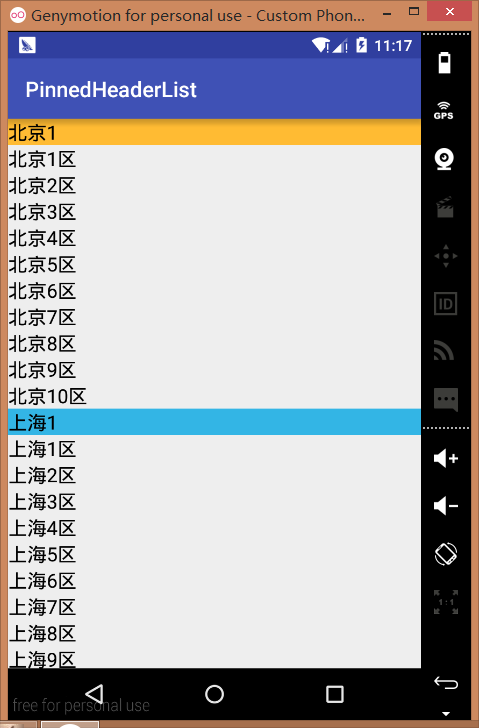 Android UI 實作:分組懸停式 ListView(Pinned Section List)
能讓分組標題懸停在頂部的列表,在實務專案中非常常見——通訊錄的好友分組、地區選擇器、商品分類,幾乎都會用到。本文記錄如何以開源的 PinnedSectionListVie
 應用內懸浮窗怎麼做?從 WindowManager 到服務與權限的完整拆解
先搞清楚懸浮窗是什麼 懸浮窗本質上就是一個系統級視窗,凌駕於應用之上。Android 把所有的視窗交給 WindowManagerService(WMS)統一管理,對 W
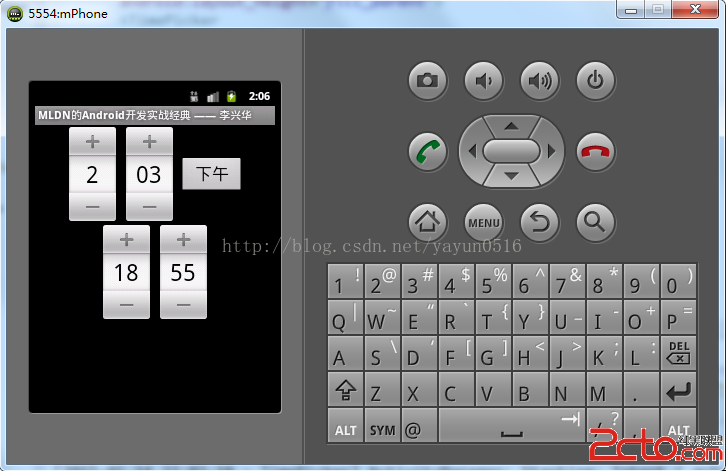 Android 時間選擇器 TimePicker 的基本用法
TimePicker 是 Android 內建的時間選擇元件,使用方式相當直接:放進版面,程式碼中取得實例後讀取或設定時、分即可。 版面檔 <?xml vers
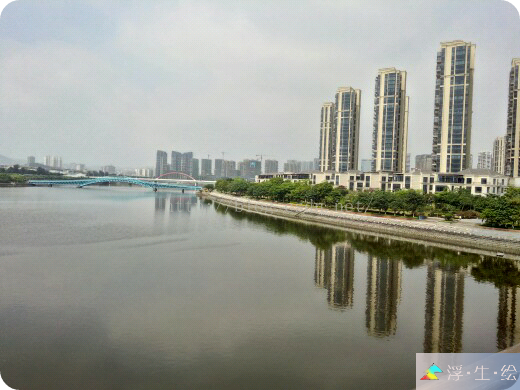 Android 圖像處理:圓角濾鏡實作
圓角圖片常見於應用程式圖示、頭像與卡片介面。它能让圖形看起來更柔和、現代,也比較符合多數行動應用程式的視覺風格。在 Android 中,可以透過 Canvas 與 Por