

編輯:關於 Android 程式設計
懸浮窗本質上就是一個系統級視窗,凌駕於應用之上。Android 把所有的視窗交給 WindowManagerService(WMS)統一管理,對 WMS 來說,Activity、Toast、Dialog 並沒有什麼本質差別,全都是透過 WindowManagerGlobal.addView() 掛上去的一個個 View。
Android 的視窗分三個層級:
產品一開始只會說:要一個懸浮窗,能拖、能點、能跳頁、帶小紅點。但只要上線一週,新需求就會絡繹不絕。與其每次改,不如一開始就把責任拆開:
<FrameLayout xmlns:android="https://schemas.android.com/apk/res/android"
    xmlns:dfv="https://schemas.android.com/apk/res-auto"
    android:layout_width="wrap_content"
    android:layout_height="wrap_content"
    android:gravity="center"
    android:orientation="vertical">

    <RelativeLayout
        android:id="@+id/monk_relative_root"
        android:layout_width="match_parent"
        android:layout_height="match_parent">

        <ImageView
            android:id="@+id/float_id"
            android:layout_width="70dp"
            android:layout_height="80dp"
            android:layout_gravity="center_vertical|end"
            android:scaleType="center"
            android:src="@drawable/little_monk" />
    </RelativeLayout>

    <FrameLayout
        android:layout_width="match_parent"
        android:layout_height="match_parent">

        <floatwindow.xishuang.float_lib.view.DraggableFlagView
            android:id="@+id/main_dfv"
            android:layout_width="17dp"
            android:layout_height="17dp"
            android:layout_gravity="end"
            dfv:color1="#FF3B30" />
    </FrameLayout>
</FrameLayout>
把視窗操作邏輯抽進自訂的 FloatLayout,核心就是兩個問題:怎麼移動,以及怎麼分辨「拖」和「點」。
@Override
public boolean onTouchEvent(MotionEvent event) {
    // getRawX/getRawY 是相對螢幕的座標,以螢幕左上角為原點
    int x = (int) event.getRawX();
    int y = (int) event.getRawY();

    int action = event.getAction();
    switch (action) {
        case MotionEvent.ACTION_DOWN:
            startTime = System.currentTimeMillis();
            mTouchStartX = event.getX();
            mTouchStartY = event.getY();
            break;

        case MotionEvent.ACTION_MOVE:
            float mMoveStartX = event.getX();
            float mMoveStartY = event.getY();

            // 位移超過 3px 才認定為拖動
            if (Math.abs(mTouchStartX - mMoveStartX) > 3
                    && Math.abs(mTouchStartY - mMoveStartY) > 3) {
                mWmParams.x = (int) (x - mTouchStartX);
                mWmParams.y = (int) (y - mTouchStartY);
                mWindowManager.updateViewLayout(this, mWmParams);
                return false;
            }
            break;

        case MotionEvent.ACTION_UP:
            endTime = System.currentTimeMillis();
            // 按下到抬起小於 0.1 秒才視為點擊
            isclick = (endTime - startTime) <= 0.1 * 1000L;
            break;
    }

    if (isclick) {
        Toast.makeText(mContext, "點擊事件", Toast.LENGTH_SHORT).show();
    }
    return true;
}
這裡有兩個關鍵細節。移動靠的是 mWindowManager.updateViewLayout(this, mWmParams),改完 LayoutParams 座標後通知 WMS 重新配置即可。那個「位移超過 3px」的判斷不能省——因為使用者手指按下的位置未必在 View 中心,少了這個門檻,輕輕一點視窗就會跳一下。
範例用時間差判斷點擊算是偷工減料,正式專案建議加上具體子 View 的 hit rect 判斷,避免拖動結束時誤觸。
/**
 * 懸浮窗在 Service 中建立,透過 FloatCallBack 與頁面互動
 */
public class FloatMonkService extends Service implements FloatCallBack {

    private HomeWatcherReceiver mHomeKeyReceiver;

    @Override
    public void onCreate() {
        super.onCreate();

        // 把自己註冊給代理類,讓外部能呼叫
        FloatActionController.getInstance().registerCallLittleMonk(this);

        // 動態註冊 Home 鍵監聽
        mHomeKeyReceiver = new HomeWatcherReceiver();
        IntentFilter homeFilter = new IntentFilter(Intent.ACTION_CLOSE_SYSTEM_DIALOGS);
        registerReceiver(mHomeKeyReceiver, homeFilter);

        initWindowData();
    }

    @Override
    public IBinder onBind(Intent intent) {
        return null;
    }

    private void initWindowData() {
        FloatWindowManager.createFloatWindow(this);
    }

    @Override
    public void onDestroy() {
        super.onDestroy();
        FloatWindowManager.removeFloatWindowManager();
        if (mHomeKeyReceiver != null) {
            unregisterReceiver(mHomeKeyReceiver);
        }
    }

    // ===== 以下為 FloatCallBack 的實作 =====

    @Override
    public void guideUser(int type) {
        FloatWindowManager.updataRedAndDialog(this);
    }

    @Override
    public void hide() {
        FloatWindowManager.hide();
    }

    @Override
    public void show() {
        FloatWindowManager.show();
    }

    @Override
    public void addObtainNumer() {
        FloatWindowManager.addObtainNumer(this);
        guideUser(4);
    }

    @Override
    public void setObtainNumber(int number) {
        FloatWindowManager.setObtainNumber(this, number);
    }
}
/**
 * 建立懸浮窗,初始位置在螢幕右下角
 */
public static void createFloatWindow(Context context) {
    wmParams = new WindowManager.LayoutParams();
    WindowManager windowManager = getWindowManager(context);
    mFloatLayout = new FloatLayout(context);

    if (Build.VERSION.SDK_INT >= 24) {
        /* Android 7.0 起 TYPE_TOAST 只能存活一秒,必須改用 TYPE_PHONE */
        wmParams.type = WindowManager.LayoutParams.TYPE_PHONE;
    } else {
        /* 6.0 之後可先檢查是否已取得 SYSTEM_ALERT_WINDOW 權限 */
        String packname = context.getPackageName();
        PackageManager pm = context.getPackageManager();
        boolean permission = (PackageManager.PERMISSION_GRANTED
                == pm.checkPermission("android.permission.SYSTEM_ALERT_WINDOW", packname));
        wmParams.type = permission
                ? WindowManager.LayoutParams.TYPE_PHONE
                : WindowManager.LayoutParams.TYPE_TOAST;
    }

    wmParams.format = PixelFormat.RGBA_8888;                  // 背景透明
    wmParams.flags = WindowManager.LayoutParams.FLAG_NOT_FOCUSABLE; // 不搶焦點
    wmParams.gravity = Gravity.START | Gravity.TOP;

    DisplayMetrics dm = new DisplayMetrics();
    mWindowManager.getDefaultDisplay().getMetrics(dm);
    int screenWidth = dm.widthPixels;
    int screenHeight = dm.heightPixels;

    // 初始座標設在螢幕右下角外側,讓它從畫面外滑入
    wmParams.x = screenWidth;
    wmParams.y = screenHeight;

    wmParams.width = WindowManager.LayoutParams.WRAP_CONTENT;
    wmParams.height = WindowManager.LayoutParams.WRAP_CONTENT;

    mFloatLayout.setParams(wmParams);
    windowManager.addView(mFloatLayout, wmParams);
    mHasShown = true;

    checkRedDot(context);
}

private static WindowManager getWindowManager(Context context) {
    if (mWindowManager == null) {
        mWindowManager = (WindowManager) context.getSystemService(Context.WINDOW_SERVICE);
    }
    return mWindowManager;
}
這裡最容易出錯的一點:context 不能傳 Activity。Activity 會回傳它專屬的 WindowManager,層級屬於應用視窗,永遠蓋不到其他應用的上面。必須用 Application 或 Service 的 Context。
關於 TYPE_TOAST 的取捨。把 type 設成 TYPE_TOAST 可以跳過權限申請,因為 WMS 在 checkAddPermission() 裡對它直接放行。但這條路有兩個坑:一是各家 ROM(尤其是某些定制系統)行為不一致,二是 Android 7.0 起 TYPE_TOAST 視窗只能存在一秒,7.1.1 之後重複 addView 還會直接拋 BadTokenException。所以 7.0 以上就老老實實走權限申請。
/**
 * 與懸浮窗互動的控制類,真正的實作邏輯在 Service 裡
 */
public class FloatActionController {

    private FloatActionController() {}

    public static FloatActionController getInstance() {
        return LittleMonkProviderHolder.sInstance;
    }

    private static class LittleMonkProviderHolder {
        private static final FloatActionController sInstance = new FloatActionController();
    }

    private FloatCallBack mCallLittleMonk;

    public void startMonkServer(Context context) {
        context.startService(new Intent(context, FloatMonkService.class));
    }

    public void stopMonkServer(Context context) {
        context.stopService(new Intent(context, FloatMonkService.class));
    }

    public void registerCallLittleMonk(FloatCallBack callLittleMonk) {
        mCallLittleMonk = callLittleMonk;
    }

    public void show() {
        if (mCallLittleMonk == null) return;
        mCallLittleMonk.show();
    }

    public void hide() {
        if (mCallLittleMonk == null) return;
        mCallLittleMonk.hide();
    }
}
其他模組只認得這個單例,需要什麼能力就往裡頭加方法,Service 何時啟動、視窗如何配置都被藏了起來。
效果參考:
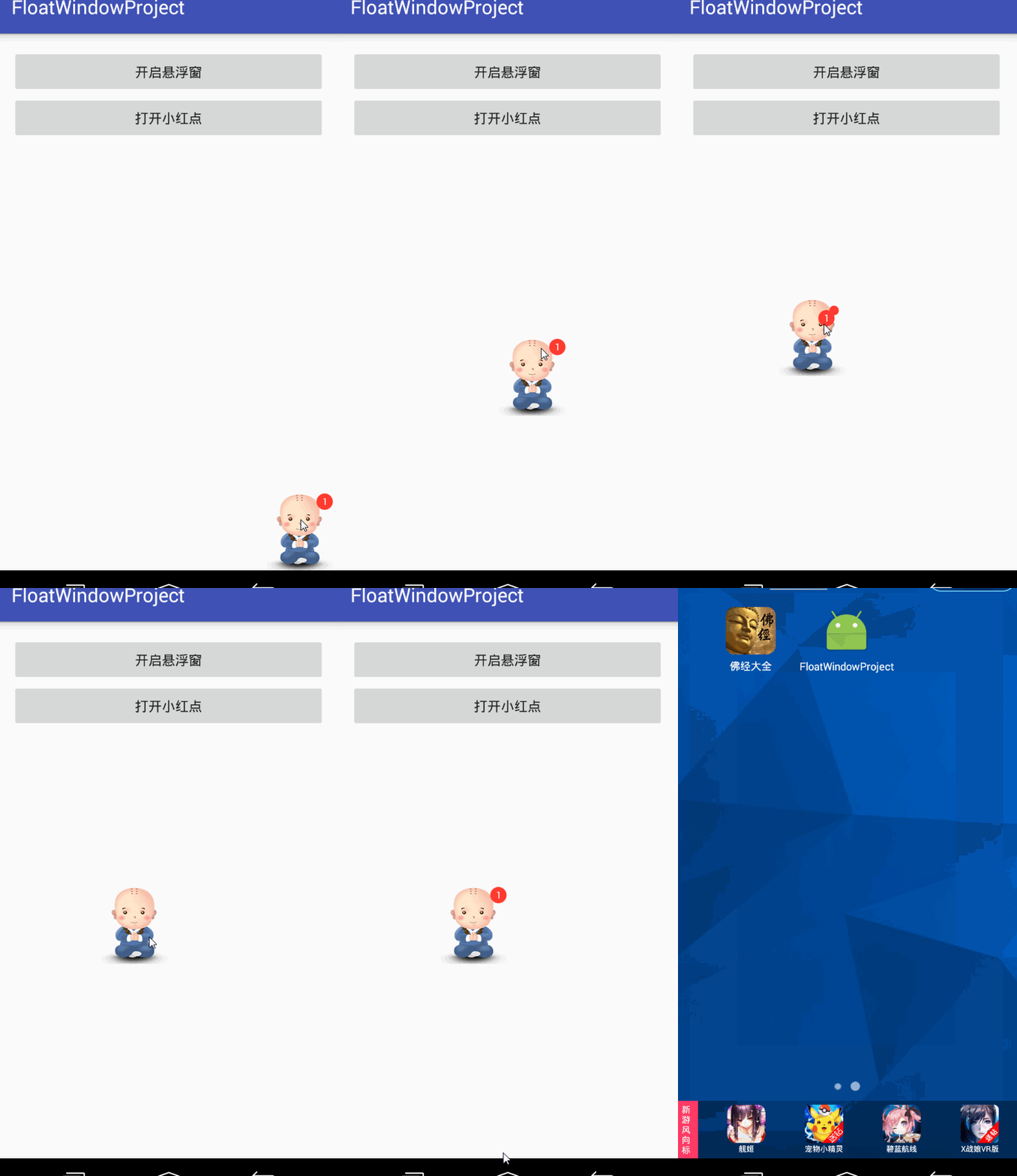
整體拆下來不難,真正耗時的是權限適配——那部分請參考各廠商 ROM 的懸浮窗權限處理方案。此外別忘了在 Manifest 中聲明 SYSTEM_ALERT_WINDOW,並在 Android 8.0 之後留意背景 Service 的限制,必要時改用 foreground service 搭配通知。
 Android 技能:JSON 文本的創建與解析
摘要:JSON 數據在 Android 開發中無處不在。請求服務器數據時,返回無非是 HTML、XML、JSON 三種類型,因此掌握 JSON 對安卓程序員至關重要。 什
 Android APK 安裝流程全解析:從 PackageInstallerActivity 到 PackageManagerService
這篇來把 APK 的安裝流程走一遍。先看應用內最常見的安裝寫法: Intent intent = new Intent(Intent.ACTION_VIEW); inte
 Android UI 控件學習筆記(下):時間、進度與列表元件
本文是 Android UI 控件學習系列的下篇,重點放在開發中常見但需要反覆查閱的元件。上一篇偏向基礎概念,本篇則把時間選擇、進度顯示、滾動容器、畫廊、下拉選單、分頁與
 Android 自定義左右菜單:滑動動畫與蒙版效果
先上截圖……哎,因為 1080P 在 Windows 10 上雖然適配了,但不少軟件並沒跟上(比如某款錄製 GIF 的工具),導致畫面有一定偏移、顯示不完整,不過效果大概