

編輯:關於 Android 程式設計
最近一直在盯著幾款頭部 App 研究——美團、58 同城、趕集、淘寶等等,主要目的是看看目前主流的技術方案,順手把一些炫的交互復刻一遍來鞏固知識。發現美團、58、趕集的城市切換頁設計思路幾乎一致,效果也挺好看。加上前面幾篇自定義控件的內容偏硬,不少讀者反饋讀起來吃力,那這次就挑一個「看起來複雜、實際門檻不高」的界面來拆。
先說結論:這個界面牽扯的知識點其實不少。
getViewTypeCount 與 getItemViewType;先來看效果(受於 2M 圖片限制,分兩張展示):
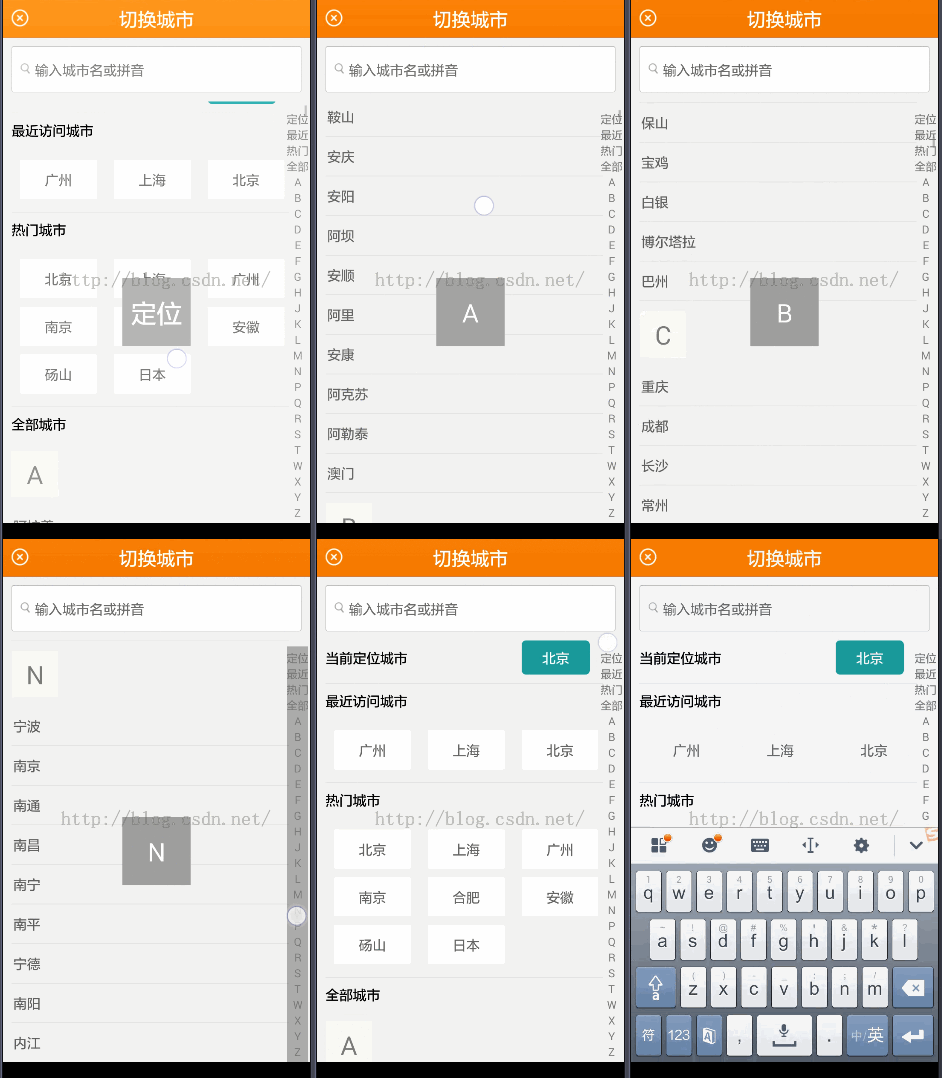
功能清單:展示定位城市、最近訪問城市、熱門城市、全部城市列表,支持 EditText 篩選,滑動右側字母時左側列表跳轉到對應分組。
一個提醒:不要在模擬器上跑,定位與渲染效果都會失真,真機體驗才準。
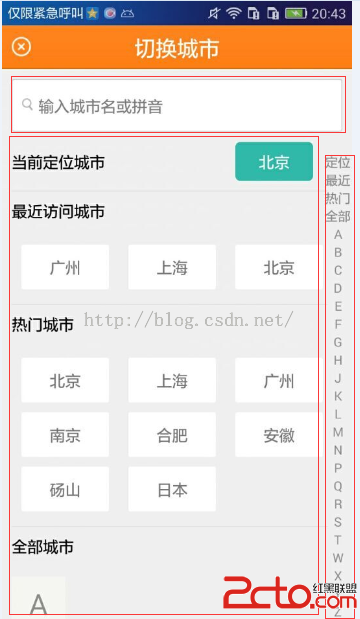
整體三塊:頂部一個 EditText 負責篩選;右側一個自定義 View 負責字母索引;下方一個 ListView 承載全部數據。
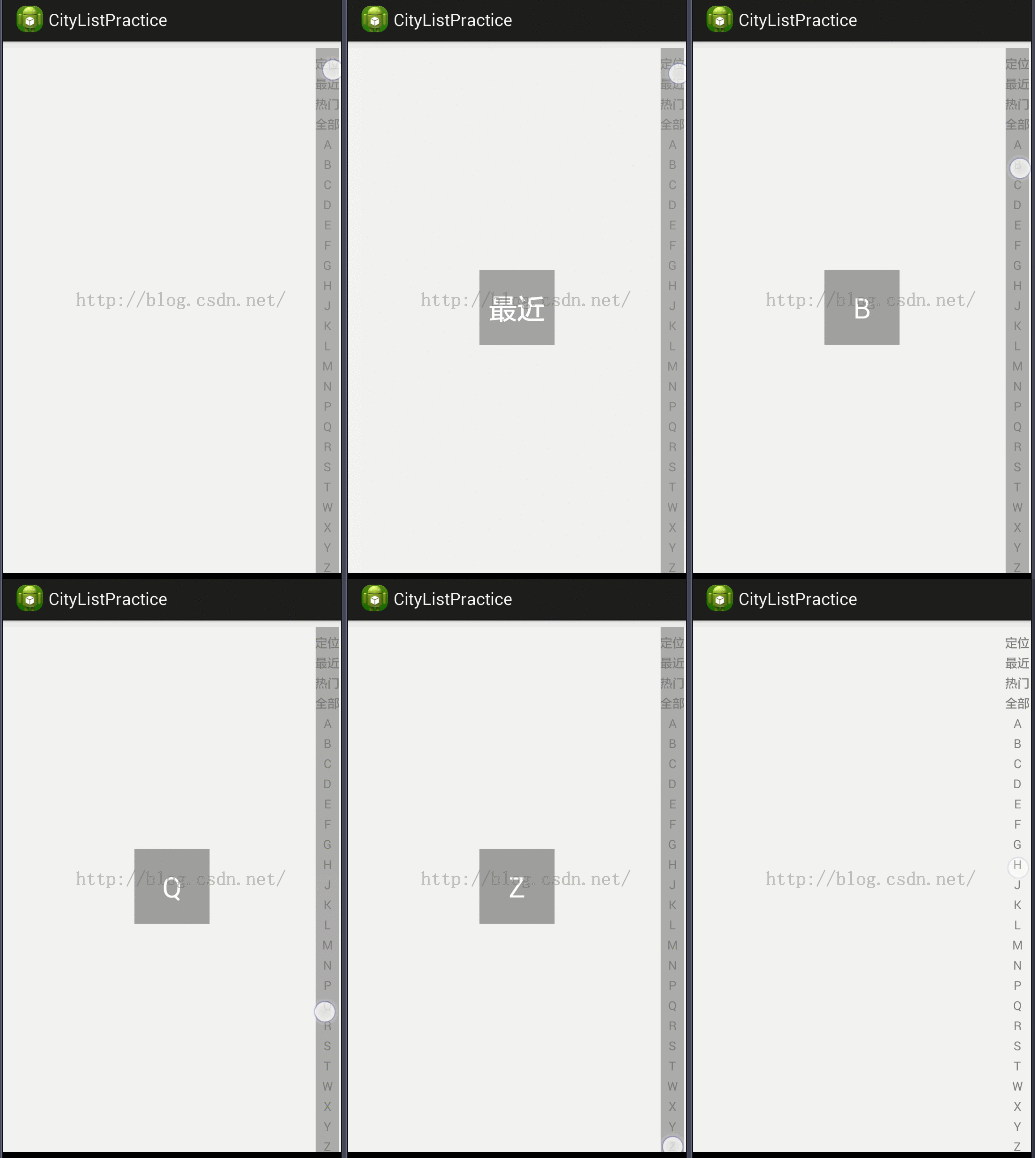
思路分兩步。第一步是把「定位、最近、熱門、全部、A~Z」這些字符豎向排開畫出來:用 View 高度除以字符數得到單個字符的高度,然後在 onDraw 中遞增 Y 坐標逐個繪製。
for (int i = 0; i < letter.length; i++) {
    String text = letter[i];
    float xPosition = width / 2 - mPaint.measureText(text) / 2; // 水平居中
    float yPosition = singleHeight * i + singleHeight;          // 逐行下移
    canvas.drawText(text, xPosition, yPosition, mPaint);
}
第二步是把「當前滑到哪個字母」告訴 Activity。這裡用經典的監聽器模式:Activity 註冊監聽,View 在滑動過程中通過接口回調把字符傳出去。
public class MyLetterView extends View {

    private Paint mPaint;
    private boolean isShowBg = false;          // 是否顯示按壓背景
    private OnSlidingListener mOnSlidingListener;
    private int choose = -1;                   // 當前選中的索引
    private TextView mTvDialog;                // 屏幕中央放大展示的字母

    private final String[] letter = {
            "定位", "最近", "熱門", "全部",
            "A", "B", "C", "D", "E", "F", "G", "H", "J", "K", "L", "M", "N",
            "P", "Q", "R", "S", "T", "W", "X", "Y", "Z"
    };

    public MyLetterView(Context context, AttributeSet attrs) {
        super(context, attrs);
        initPaint();
    }

    private void initPaint() {
        mPaint = new Paint();
        mPaint.setAntiAlias(true);
        mPaint.setTextSize(26);
        mPaint.setColor(Color.parseColor("#8c8c8c"));
    }

    @Override
    protected void onDraw(Canvas canvas) {
        super.onDraw(canvas);
        if (isShowBg) {
            canvas.drawColor(Color.parseColor("#40000000"));
        }
        float singleHeight = getHeight() / letter.length;
        int width = getWidth();
        for (int i = 0; i < letter.length; i++) {
            String text = letter[i];
            float xPosition = width / 2 - mPaint.measureText(text) / 2;
            float yPosition = singleHeight * i + singleHeight;
            canvas.drawText(text, xPosition, yPosition, mPaint);
        }
    }

    @Override
    public boolean onTouchEvent(MotionEvent event) {
        int position = (int) (event.getY() / getHeight() * letter.length);
        int oldChoose = choose;
        switch (event.getAction()) {
            case MotionEvent.ACTION_DOWN:
                isShowBg = true;
                if (oldChoose != position) {
                    choose = position;
                    if (mOnSlidingListener != null) {
                        mOnSlidingListener.sliding(letter[position]);
                    }
                    if (mTvDialog != null) {
                        mTvDialog.setVisibility(View.VISIBLE);
                        mTvDialog.setText(letter[position]);
                    }
                }
                invalidate();
                break;
            case MotionEvent.ACTION_MOVE:
                if (oldChoose != position && position >= 0 && position < letter.length) {
                    choose = position;
                    if (mOnSlidingListener != null) {
                        mOnSlidingListener.sliding(letter[position]);
                    }
                    if (mTvDialog != null) {
                        mTvDialog.setVisibility(View.VISIBLE);
                        mTvDialog.setText(letter[position]);
                    }
                }
                invalidate();
                break;
            case MotionEvent.ACTION_UP:
                isShowBg = false;
                choose = -1;
                if (mTvDialog != null) {
                    mTvDialog.setVisibility(View.GONE);
                }
                invalidate();
                break;
        }
        return true;
    }

    public void setOnSlidingListener(OnSlidingListener l) {
        this.mOnSlidingListener = l;
    }

    public void setTextView(TextView tvDialog) {
        this.mTvDialog = tvDialog;
    }

    public interface OnSlidingListener {
        void sliding(String str);
    }
}
注意 onTouchEvent 返回 true,表示要自己消化後續的 MOVE/UP 事件,否則手指一移動回調就斷了。另外 oldChoose != position 的判斷可以避免同一字母重複回調。
布局:
<RelativeLayout xmlns:android="https://schemas.android.com/apk/res/android"
    android:layout_width="match_parent"
    android:layout_height="match_parent"
    android:background="#f0f0f0">

    <TextView
        android:id="@+id/tv_dialog"
        android:layout_width="80dp"
        android:layout_height="80dp"
        android:layout_centerInParent="true"
        android:background="@android:color/darker_gray"
        android:gravity="center"
        android:textColor="#ffffff"
        android:textSize="30dp"
        android:visibility="gone" />

    <com.example.citylistpractice.MyLetterView
        android:id="@+id/my_letterview"
        android:layout_width="25dp"
        android:layout_height="match_parent"
        android:layout_alignParentRight="true"
        android:layout_marginRight="2dp"
        android:layout_marginTop="7dp" />
</RelativeLayout>
Activity 中把中央那個 TextView 交給自定義 View 保管,並註冊監聽:
myLetterView.setTextView(tvDialog);
myLetterView.setOnSlidingListener(new MyLetterView.OnSlidingListener() {
    @Override
    public void sliding(String str) {
        tvDialog.setText(str);
    }
});
仔細觀察分析圖會發現,列表裡其實有五種 Item:當前定位城市、最近訪問城市、熱門城市、「全部城市」標題、以及按字母排序的城市大列表。這正是 getItemViewType 的用武之地。
第一種:當前定位城市。用百度定位 SDK 拿到城市名,點擊可重新定位。
第二種:最近訪問城市。裡面嵌了一個 GridView。記錄策略有兩種:一是始終只保留三條,插入第四條時刪掉最舊的;二是全量插入,查詢時按時間倒序取前三條。這裡選了第二種,實現更簡單。
// 插入
public void InsertCity(String name) {
    SQLiteDatabase db = cityOpenHelper.getReadableDatabase();
    db.execSQL("insert into recentcity(name, date) values('" + name + "', "
            + System.currentTimeMillis() + ")");
    db.close();
}

// 查詢最近三個
SQLiteDatabase db = cityOpenHelper.getWritableDatabase();
Cursor cursor = db.rawQuery("select * from recentcity order by date desc limit 0, 3", null);
while (cursor.moveToNext()) {
    recentCityList.add(cursor.getString(cursor.getColumnIndex("name")));
}
cursor.close();
db.close();
第三種:熱門城市。結構與第二種相同,數據來自服務端。
這裡有個細節:嵌套在 ListView 裡的 GridView 默認只會渲染一屏高度,數據多餘的部分就被裁掉了。解法是重寫 onMeasure,讓它按內容自適應高度:
public class MyGridView extends GridView {
    public MyGridView(Context context, AttributeSet attrs) {
        super(context, attrs);
    }

    @Override
    protected void onMeasure(int widthMeasureSpec, int heightMeasureSpec) {
        int measureSpec = MeasureSpec.makeMeasureSpec(Integer.MAX_VALUE >> 2,
                MeasureSpec.AT_MOST);
        super.onMeasure(widthMeasureSpec, measureSpec);
    }
}
第四種:一個只寫著「全部城市」的 TextView。
第五種:城市大列表。數據來自 assets 下的預置 db 文件,通過 SQLiteDatabase.openOrCreateDatabase(path, null) 打開:文件存在則打開,不存在則新建。項目裡的 meituan_cities.db 就是這樣從 assets 複製到 /data/data/<包名>/databases/ 下的。
城市被分成 22 組——A~Z 去掉 I、O、U、V,這和右側字母索引的內容是對應的。分組標題的顯示邏輯是:拿當前城市拼音的首字母與前一條比較,不同則顯示字母 TextView,相同則隱藏。這一步依賴 pinyin4j 把漢字轉成拼音。
按字母排序的 Comparator:
Comparator<City> comparator = new Comparator<City>() {
    @Override
    public int compare(City lhs, City rhs) {
        String a = lhs.getPinyin().substring(0, 1);
        String b = rhs.getPinyin().substring(0, 1);
        return a.compareTo(b);
    }
};

Collections.sort(cityList, comparator);
創建與複製數據庫:
public void createDataBase() throws IOException {
    if (checkDataBase()) {
        return; // 已存在,什麼都不做
    }
    File dir = new File(DB_PATH);
    if (!dir.exists()) {
        dir.mkdirs();
    }
    File dbf = new File(DB_PATH + DB_NAME);
    if (dbf.exists()) {
        dbf.delete();
    }
    SQLiteDatabase.openOrCreateDatabase(dbf, null);
    copyDataBase();
}

private void copyDataBase() throws IOException {
    InputStream myInput = mContext.getAssets().open(ASSETS_NAME);
    OutputStream myOutput = new FileOutputStream(DB_PATH + DB_NAME);
    byte[] buffer = new byte[1024];
    int length;
    while ((length = myInput.read(buffer)) > 0) {
        myOutput.write(buffer, 0, length);
    }
    myOutput.flush();
    myOutput.close();
    myInput.close();
}
Adapter 中最核心的兩個方法:
@Override
public int getViewTypeCount() {
    return 5;
}

@Override
public int getItemViewType(int position) {
    return position < 4 ? position : 4;
}
而在 getView 中,按 viewType 分派五種布局;只有第五種需要 ViewHolder 複用,前四種因為數量固定,每次 inflate 也沒有性能問題。
字母分組標題的控制邏輯:
String currentStr = getAlpha(mAllCityList.get(position).getPinyin());
String previewStr = position >= 1
        ? getAlpha(mAllCityList.get(position - 1).getPinyin()) : "";
if (!previewStr.equals(currentStr)) {
    viewHolder.tvAlpha.setVisibility(View.VISIBLE);
    viewHolder.tvAlpha.setText(currentStr);
} else {
    viewHolder.tvAlpha.setVisibility(View.GONE);
}
這是整個界面最關鍵的一環。做法是在 Adapter 構建時,把「每組第一個城市的首字母」與「它在整個列表中的下標」存進一個 Map:
for (int i = 0; i < mAllCityList.size(); i++) {
    String currentStr = getAlpha(mAllCityList.get(i).getPinyin());
    String previewStr = i >= 1 ? getAlpha(mAllCityList.get(i - 1).getPinyin()) : "";
    if (!previewStr.equals(currentStr)) {
        alphaIndexer.put(currentStr, i);
        sections[i] = currentStr;
    }
}
滑動右側字母時,回調把字符送進 Activity,Activity 用它去 Map 裡查下標,再調 setSelection 完成跳轉:
myLetterView.setOnSlidingListener(new MyLetterView.OnSlidingListener() {
    @Override
    public void sliding(String s) {
        Integer position = cityListAdapter.alphaIndexer.get(s);
        if (position != null) {
            lvCity.setSelection(position);
        }
    }
});
這裡要注意 Map 的 key 覆蓋了「定位、最近、熱門、全部」這四個特殊項——因為下標計算基於 mAllCityList 全量數據,所以 Map 裡存的位置天然是對齊的。
頁面裡其實有兩個 ListView:一個展示全量數據,一個展示搜索結果。給 EditText 掛一個 TextWatcher,根據輸入內容切換可見性即可:
etSearch.addTextChangedListener(new TextWatcher() {
    @Override
    public void onTextChanged(CharSequence s, int start, int before, int count) {
        if (s == null || s.toString().trim().isEmpty()) {
            myLetterView.setVisibility(View.VISIBLE);
            lvCity.setVisibility(View.VISIBLE);
            lvResult.setVisibility(View.GONE);
            tvNoResult.setVisibility(View.GONE);
        } else {
            searchCityList.clear();
            myLetterView.setVisibility(View.GONE);
            lvCity.setVisibility(View.GONE);
            getResultCityList(s.toString());
            if (searchCityList.isEmpty()) {
                lvResult.setVisibility(View.GONE);
                tvNoResult.setVisibility(View.VISIBLE);
            } else {
                lvResult.setVisibility(View.VISIBLE);
                tvNoResult.setVisibility(View.GONE);
            }
        }
    }

    @Override
    public void beforeTextChanged(CharSequence s, int start, int count, int after) { }

    @Override
    public void afterTextChanged(Editable s) { }
});
查詢語句同時匹配中文名與拼音,做到「輸入 ge 也能搜到各城市」:
Cursor cursor = db.rawQuery(
        "select * from city where name like '%" + keyword + "%' "
      + "or pinyin like '%" + keyword + "%'", null);
需要提醒的是,這種字符串拼接 SQL 的寫法存在注入風險,實戰中應改用參數化查詢(?; 佔位符 + selectionArgs)。
仿美團、58、趕集的城市切換頁到這裡就完整了。細節確實很多,本文只挑了主幹功能的實現思路。如果哪一步沒看明白,或者發現文中之處有誤,歡迎指出。
 Android 自定義 EditText 底部線條顏色
為了讓 App 風格一致,開發者常需要調整 EditText 的外觀,例如將預設的底部線條改成指定顏色。Android 可透過背景 selector、style 與 sh
 Android OptionsMenu 選項菜單:從菜單xml到子菜單與圖標顯示
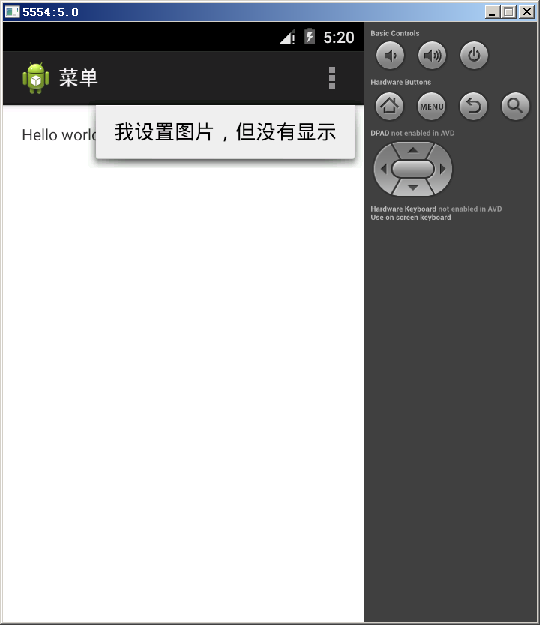
OptionsMenu 是 Android 的系統級菜單,也就是我們平時在手機裡點右上角「三點」或按菜單鍵彈出來的那個東西。這篇筆記把它的完整使用套路走一遍:菜單怎麼定義
 Android 離線緩存實作:Volley 與圖片快取打造斷網可讀體驗
離線體驗的核心,是在網路正常時把關鍵資料保存下來,讓使用者即使暫時斷網,也能看到上次載入的內容。新聞、社群、知識類應用常使用這種策略,以降低空白頁與等待焦慮。 在 And
 Android 工程目錄結構詳解:從 HelloWorld 項目逐層拆解
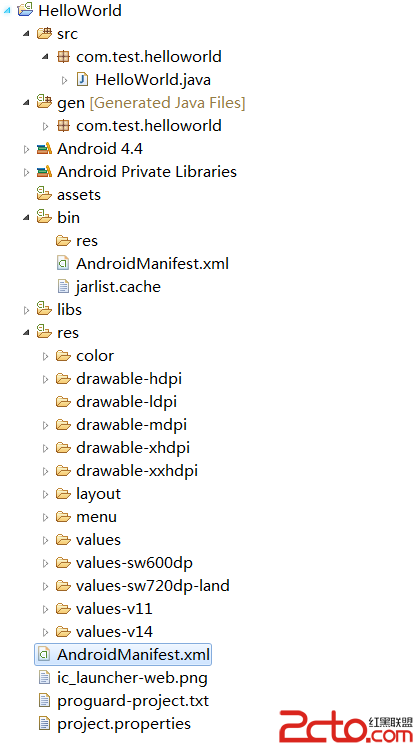
完成 Android 開發環境搭建、跑通第一個 HelloWorld 之後,接下來最該弄清楚的就是:一個 Android 專案到底由哪些部分組成,各自負責什麼。本文以 H