

編輯:關於 Android 程式設計
網路上的 Tab 教學品質參差,最常見的寫法是 TitlePagerTabStrip 搭配 ViewPager。但實測下來,TitlePagerTabStrip 有個挺惱人的毛病:初次進入時 Tab 內容是空白的,非得滑一下才會載入;而且滑動過程中內容位置會飄移,滑到最後甚至留下一大片空白,視覺上相當糟。雖然有各種補救寫法,但都算不上優雅。於是我決定自己實作一版,結果功能齊全、程式碼也清爽得多。
最終成果:直接點擊底部按鈕,或在頁面上左右滑動,都能切換到對應頁面。
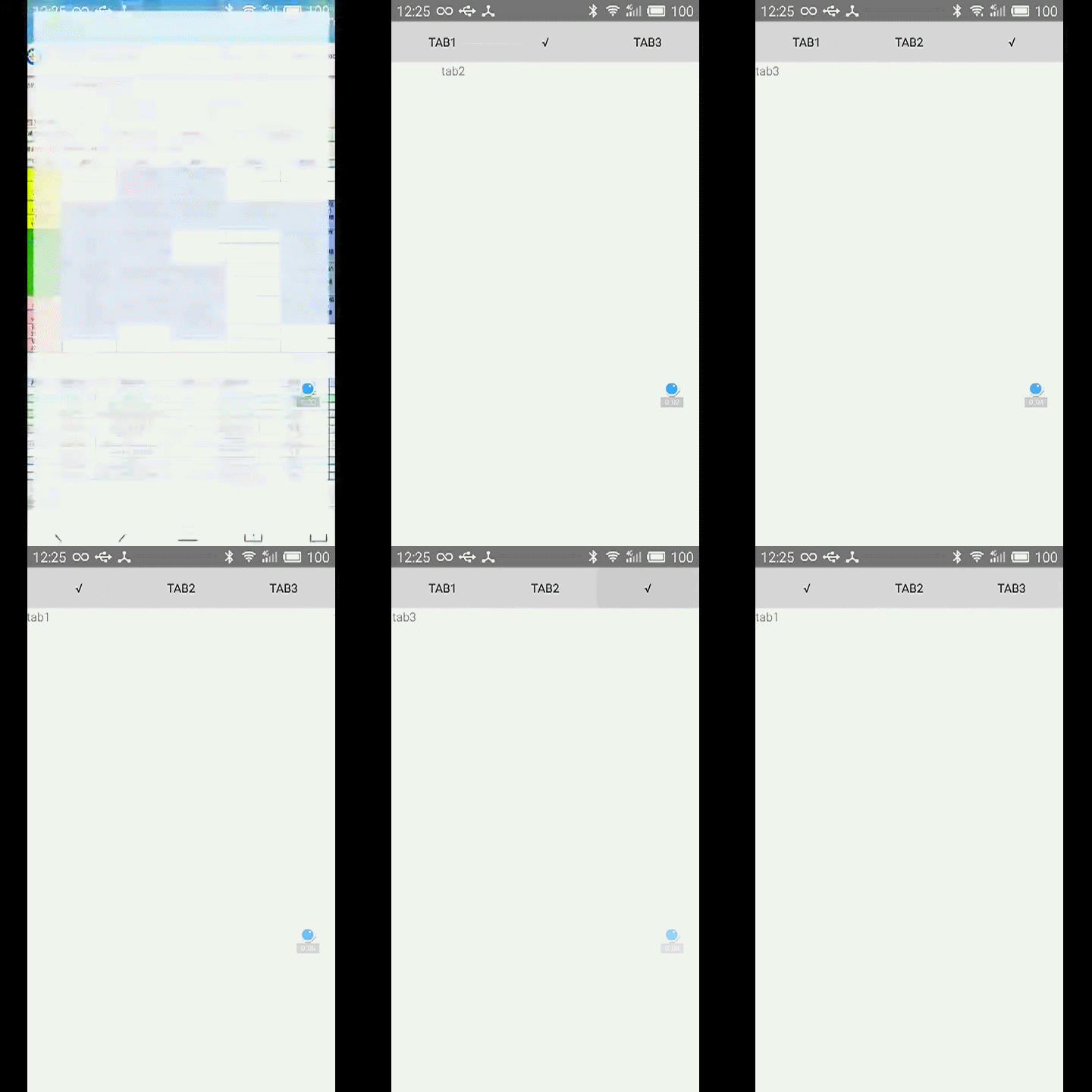
做法很單純:三顆按鈕 + 一個 ViewPager,完全不用 TitlePagerTabStrip。
你可以把 ViewPager 理解成一個「裝頁面的容器」。圖中之所以有三個不同畫面,是因為我們把三個 View 依序放進容器,再把容器掛到主版面上。於是主介面的結構就是:上方一排按鈕,下方一個承載三個 View 的 ViewPager。滑動或點擊,只是切換容器裡目前顯示的那個 View——按鈕與外框其實一直都在原地。
<RelativeLayout xmlns:android="https://schemas.android.com/apk/res/android" xmlns:tools="https://schemas.android.com/tools" android:layout_width="match_parent" android:layout_height="match_parent" tools:context=".MainActivity" > <android.support.v4.view.ViewPager android:id="@+id/viewpager" android:layout_width="wrap_content" android:layout_height="wrap_content" > </RelativeLayout>
很簡單:給按鈕掛監聽,然後呼叫 ViewPager 的 setCurrentItem() 即可。反過來說,當頁面被切換時,按鈕的呈現也該跟著改變(例如圖中把英文標籤換成 √),這部分只要在 ViewPager 的監聽器中改寫 onPageSelected()——每次頁面被選中都會回呼這個方法,在裡面判斷目前是哪一頁,再更新按鈕文字就好。
//設置viewPaper ViewPager pager = null; ArrayList<View> viewContainter = new ArrayList<View>(); @Override protected void onCreate(Bundle savedInstanceState) { super.onCreate(savedInstanceState); setContentView(R.layout.activity_add); //實例化ViewPaper pager = (ViewPager) this.findViewById(R.id.viewpager3); //設置按鈕跳轉到相應的viewPaper頁面 按鈕1.setOnClickListener(new View.OnClickListener() { @Override public void onClick(View v) { //跳到第一個頁面 pager.setCurrentItem(0); } }); 按鈕2.setOnClickListener(new View.OnClickListener() { @Override public void onClick(View v) { //第二個頁面 pager.setCurrentItem(1); } }); 按鈕3.setOnClickListener(new View.OnClickListener() { @Override public void onClick(View v) { //第三個頁面 pager.setCurrentItem(2); } }); //為viewPaper設置內容 //view是我們放進viewPaper裡面的東西,要為它設置好布局,再放進去 View view1 = LayoutInflater.from(this).inflate(R.layout.自己的布局文件1, null); View view2 = LayoutInflater.from(this).inflate(R.layout.自己的布局文件2, null); View view3 = LayoutInflater.from(this).inflate(R.layout.自己的布局文件3, null); //這是個ArrayList,加進去了3個view viewContainter.add(view1); viewContainter.add(view2); viewContainter.add(view3); //設置適配器 這裡的代碼復制即可 pager.setAdapter(new PagerAdapter() { //viewpager中的組件數量 @Override public int getCount() { return viewContainter.size(); } //滑動切換的時候銷毀當前的組件 @Override public void destroyItem(ViewGroup container, int position, Object object) { ((ViewPager) container).removeView(viewContainter.get(position)); } //每次滑動的時候生成的組件 @Override public Object instantiateItem(ViewGroup container, int position) { ((ViewPager) container).addView(viewContainter.get(position)); return viewContainter.get(position); } @Override public boolean isViewFromObject(View arg0, Object arg1) { return arg0 == arg1; } @Override public int getItemPosition(Object object) { return super.getItemPosition(object); } }); //頁面變化時的監聽 改變按鈕 pager.setOnPageChangeListener(new ViewPager.OnPageChangeListener() { @Override public void onPageScrolled(int i, float v, int i1) { } @Override public void onPageSelected(int i) { switch (i) { //如果是第一個頁面 case 0: 按鈕1.setText("√"); 按鈕2.setText("TAB2"); 按鈕3.setText("TAB3"); break; //如果是第二個頁面 case 1: 按鈕1.setText("TAB1"); 按鈕2.setText("√"); 按鈕3.setText("TAB3"); break; //如果是第三個頁面 case 1: 按鈕1.setText("TAB1"); 按鈕2.setText("TAB2"); 按鈕3.setText("√"); break; } } @Override public void onPageScrollStateChanged(int i) { } }); }
這是最容易踩的一腳:在主介面用 findViewById 找不箱子頁面裡的控件,只會得到 null。必須在 PagerAdapter 的 instantiateItem() 中,依 position 針對該頁的 View 做 findViewById 並設定監聽。
@Override public Object instantiateItem(ViewGroup container, int position) { ((ViewPager) container).addView(viewContainter.get(position)); switch (position){ case 0: { //在第一個頁面中 } }
以上就是完整的實作思路。相比直接套用成套的 Tab 元件,自己組裝的好處是行為完全可控、也少了初次進入空白的尷尬。
 Android 視覺規範:間距與字型的單位換算(dip、sp 與 px)
一、dip 與 px Android 工程師撰寫頁面時,margin 值的單位是 dip,而視覺設計師通常以 px 控制 margin 值。在 WVGA(800x480)
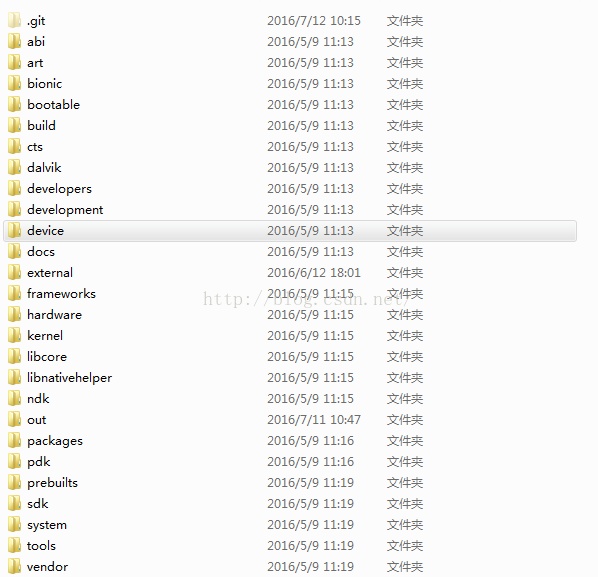 Android 5.1.1 源碼目錄結構全景解讀
最近公司培訓新同事,我負責整理一些 Android 基礎知識。回想當年剛接觸 Android,也是一頭霧水,全靠翻文檔、看視頻建立初步認知,然後通過讀源碼才真正理解系統的
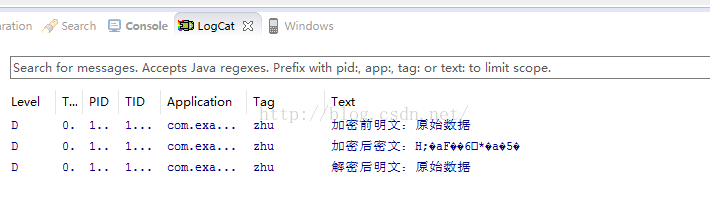 用 Java 從零實作 DES 加密:原理與程式碼完整整理
DES(Data Encryption Standard)是早期最經典的分組加密演算法之一。本文以 Java 為例,把 DES 的每個關鍵環節——從初始置換、密鑰擴展、S
 Android 性能優化:告別卡頓的佈局與渲染優化
Android 應用出現卡頓,往往不是單一原因造成的。從渲染機制來看,佈局層級、過度繪製、自定義 View 的繪製方式、透明度處理等,都可能影響最終流暢度。本文從渲染相關