

編輯:關於 Android 程式設計
在網頁裡,我們用 a 標籤的超連結來實現跳轉;同樣地,在 Android 中也可以透過 TextView 為文字綁定點擊事件來完成頁面跳轉。
用過微博手機端的朋友都知道,微博正文裡常常會有一些高亮顯示的文字,例如話題、@提到的人等,點擊這些文字就會跳到另一個頁面。下面我們就來模仿這個效果。
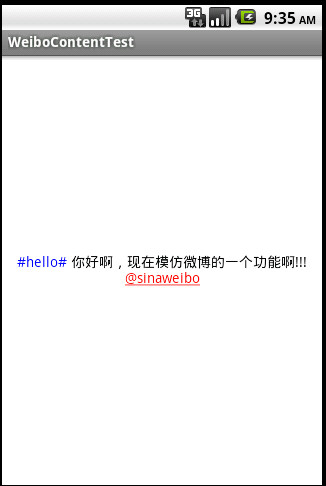
點擊 #hello# 話題:
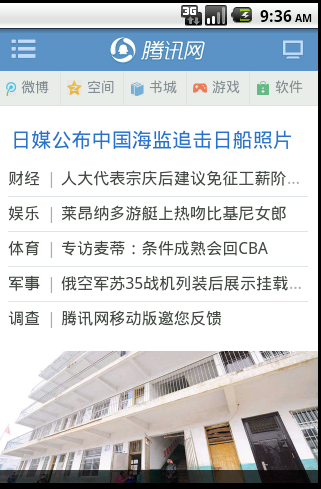
點擊 @人:
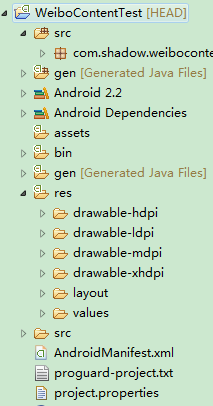
實現步驟大致如下:新建一個名為 WeiboContentTest 的專案,在布局中放入一個 TextView,於 MainActivity 中取得該 TextView,接著自定義一個 ClickableSpan 子類。由於話題與 @用戶需要不同處理,這裡用一個 listener 來區分不同情況,最後在 onCreate 中完成設定。
核心程式碼如下:
//以下代碼寫在onCreate()方法當中 textView1=(TextView)findViewById(R.id.sound_help); String text1="注冊"; SpannableString spannableString1=new SpannableString(text1); spannableString1.setSpan(new ClickableSpan() { @Override public void onClick(View view) { Intent intent=new Intent(Login.this,Guahao.class); startActivity(intent); } }, 0, text1.length(), Spanned.SPAN_EXCLUSIVE_EXCLUSIVE); textView1.setText(spannableString1); textView1.setMovementMethod(LinkMovementMethod.getInstance());
關鍵在於:透過 SpannableString 為指定文字區間套用 ClickableSpan,並呼叫 setMovementMethod(LinkMovementMethod.getInstance()),就能讓該段文字變成可點擊並觸發跳轉。掌握這套做法,你就能輕鬆還原微博式的文字互動效果。
 Android 打包上線第一步:產出正式簽名的 APK 檔
應用開發完成之後,接下來該思考的就是推廣。要讓更多使用者認識並使用你的 App,在行動裝置領域最常見的做法,就是把它上架到應用商店——使用者打開商店搜尋、下載、安裝,一氣
 A07:TimePicker、DatePicker、AnalogClock 與 DigitalClock 用法小結
這篇的目標是釐清時間、日期與時鐘相關元件的設定方式。picker 這個字在原文裡就是「選擇器」的意思,四個元件各對應如下: TimePicker——時間選擇器 Date
 Android HTTP 請求之 HttpClient:GET、POST 與模擬登入
開場 上一節談了 HttpURLConnection,這節換 Apache 提供的 HttpClient。它不是「親兒子」——API 21 之後就被 Google 標
 Android Studio 安裝常見錯誤:HAXM 與 VT-x 排查
Android Studio 1.0 推出後,越來越多開發者從 Eclipse 遷移。安裝完成後,新建專案看似順利,但啟動模擬器時卻可能遇到硬體加速相關錯誤。 模擬器啟