

編輯:關於 Android 程式設計
應用開發完成之後,接下來該思考的就是推廣。要讓更多使用者認識並使用你的 App,在行動裝置領域最常見的做法,就是把它上架到應用商店——使用者打開商店搜尋、下載、安裝,一氣呵成。
說到應用商店,Android 生態圈可謂百家爭鳴。除了 Google 官方的 Play Store,光是國內就有 91、豌豆莢、機鋒、360 等眾多選擇。這些商店提供的功能大同小異,上架流程也相差不遠,因此本文以 Google Play 為例說明,其他商店讀者應該都能自行類推。
我們過去一直透過 Eclipse 把程式裝到手機上,它背後實際做了三件事:先把程式碼打包成一個 APK 檔,再把這個檔傳到手機,最後執行安裝。Android 系統會把所有 APK 檔視為安裝包,性質上有點像 Windows 上的 EXE。
但並不是任何 APK 都能順利安裝——Android 要求只有經過簽名的 APK 才允許安裝。那麼你可能會疑惑:用 Eclipse 直接 Run 的時候,好像沒做過簽名啊,為什麼還是裝得上?
原因是 Eclipse 幫我們動了手腳。它使用了一個預設的 keystore 檔自動完成簽名。你可以在 Eclipse 中打開 Window → Preferences → Android → Build,就能看到這個預設 keystore 檔的位置:

也就是說,所有透過 Eclipse 跑起來的程式,都是用這個 debug.keystore 簽的。不過這套機制只適用於開發階段,正式上架需要換用自己的簽名憑證。
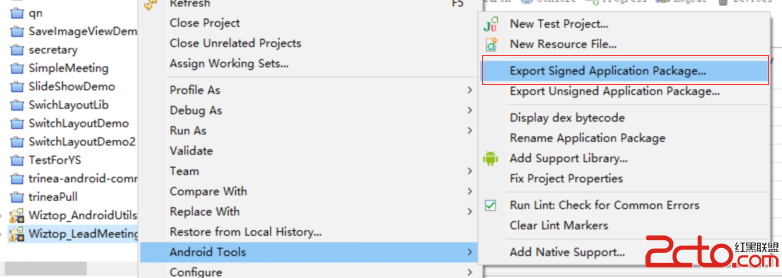
流程從 Eclipse 的 Android Tools → Export Signed Application Package 開始,第一步直接按 Next:
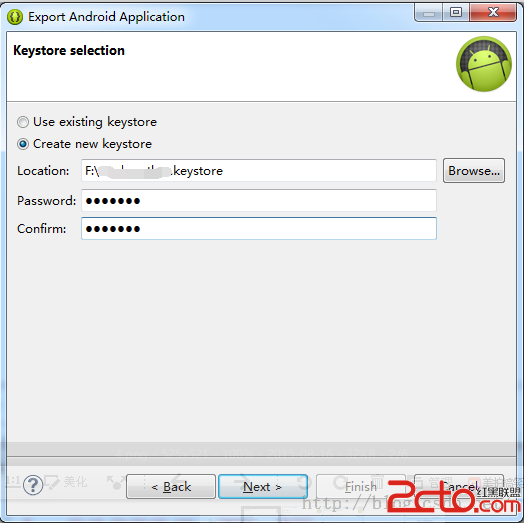
接著會跳出一個選擇 keystore 檔的視窗。由於目前還沒有正式憑證,這裡要選 Create new keystore,然後指定檔名與存放路徑,並設定一組密碼:
繼續按 Next,系統會要求填寫建立憑證所需的各項資訊(組織名稱、城市、國家代碼等),依實際情況填寫即可:
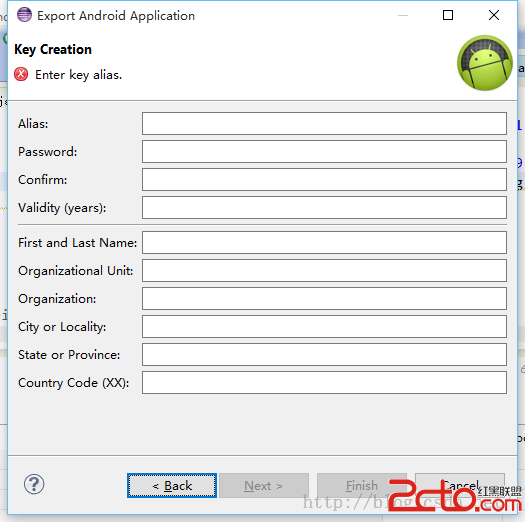
這裡特別提醒 Validity 欄位:它填的是 keystore 的有效年限,單位是年。建議填長一些,實務上常見 25 到 30 年。這是因為一旦憑證過期,你就無法再用同一把金鑰為該應用推新版——而 Android 要求更新版必須使用與先前相同的簽名,否則使用者無法覆蓋安裝。簽名一旦換掉,等於是一個全新的應用。
填完後再按 Next,此時會要求選擇 APK 的輸出位置:
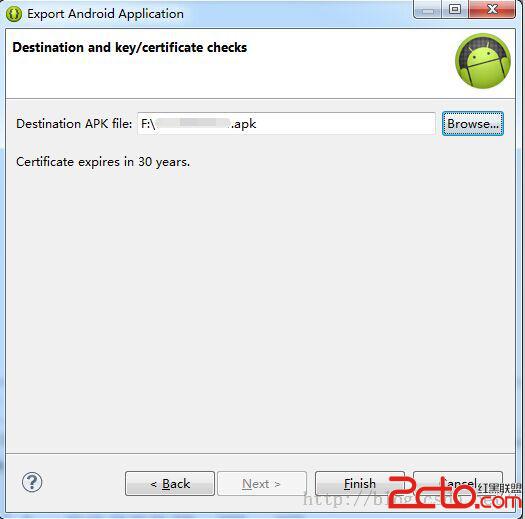
按下 Finish 並稍候片刻,keystore 檔與已簽名的 APK 就都產出了。
有了自訂的 keystore 之後,往後每次為專案打包,都不必再新建憑證,只要選用同一個 keystore 檔並輸入正確密碼即可。強烈建議把這個檔與密碼妥善備份保存,它是應用身分的唯一憑據。
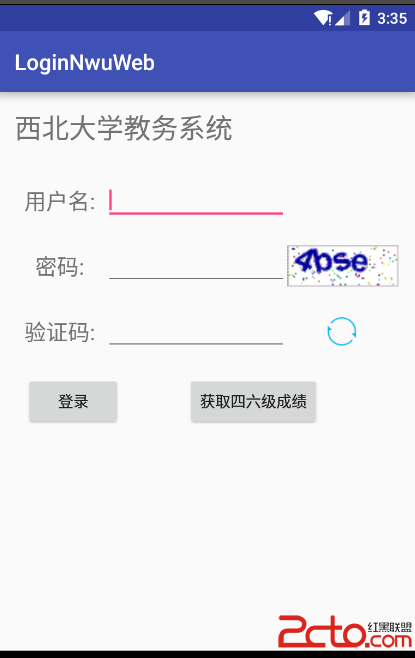 Android 登入客戶端實戰:驗證碼抓取、網頁資料解析與 HttpWatch 抓包
大家好,我是 M1ko。在這個處處都要連網的時代,一個完全沒有網路能力的 App 很難有長但它的生命週期,所以 Android 網路程式設計是每個開發者的必修課。我本身是
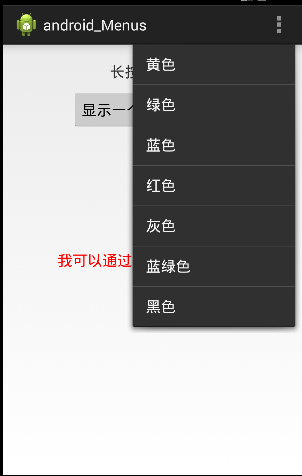 Android UI 控件之菜單(Menu)全解
(一)概述 這一章來聊聊 Android 裡的 Menu。系統提供的菜單主要有三類: OptionMenu:選項菜單,最常見的一種,早期通過 Menu 鍵調出 SubM
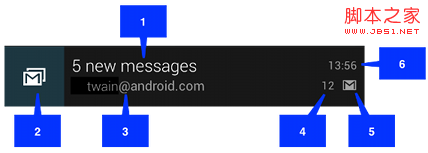 Android Notification 全面解析:普通、大樣式與自訂通知
Notification 是 Android 中非常重要的使用者提醒機制。從簡單的文字提示,到可展開的大圖、收件匣樣式,甚至自訂播放控制列,通知都能承擔不同的互動需求。本
 Android 中獲取控件寬高與屏幕寬高的多種方法
一、獲取屏幕寬高 1. Android 界面結構簡介 要獲取屏幕寬高,不妨先了解 Android 界面的構成。它由三部分組成:狀態欄、標題欄、內容區域。 (1)狀態欄