

編輯:關於 Android 程式設計
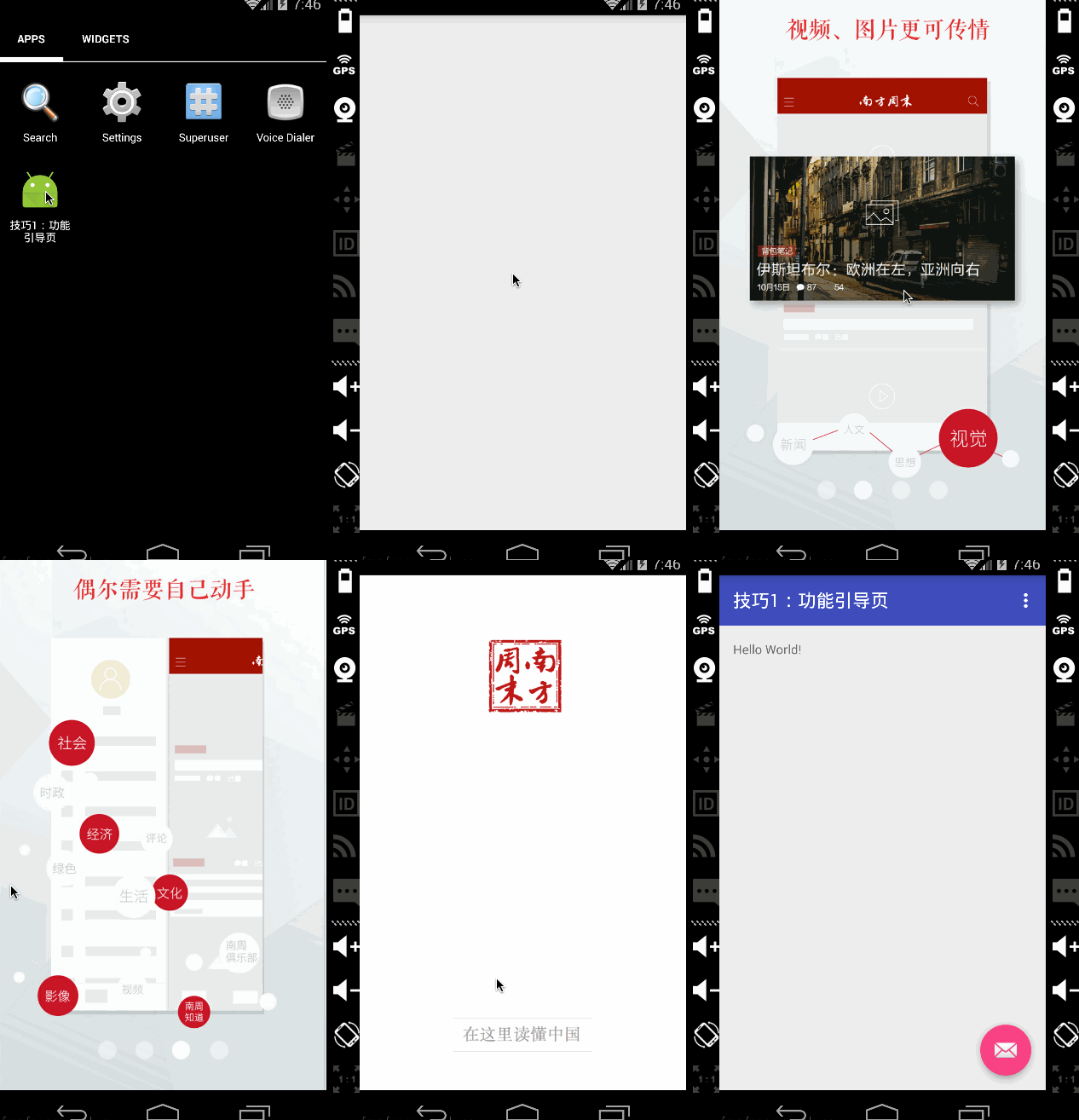
幾乎每一款 App 在首次開啟時,都會先向使用者展示一組新功能介紹頁,隨後才進入真正的啟動畫面。這樣的引導流程看似簡單,卻是團隊在開發初期經常需要處理的基礎環節。本文就帶大家把這套邏輯完整梳理一遍,並附上可直接參考的程式碼。
邏輯本身並不複雜。那麼如果還要加入開屏廣告呢?廣告素材通常來自伺服器,但會在本機做一份快取,這樣即便沒有網路也能正常顯示。至於廣告的呈現,可以借助 WebView 來載入,個人是採用這種方式,具體實作這裡先按下不表。
SplashActivity.java
package com.devilwwj.featureguide; import android.app.Activity; import android.content.Intent; import android.os.Bundle; import android.os.Handler; import com.devilwwj.featureguide.global.AppConstants; import com.devilwwj.featureguide.utils.SpUtils; public class SplashActivity extends Activity { @Override protected void onCreate(Bundle savedInstanceState) { super.onCreate(savedInstanceState); // 判斷是否是第一次開啟應用 boolean isFirstOpen = SpUtils.getBoolean(this, AppConstants.FIRST_OPEN); // 如果是第一次啟動,則先進入功能引導頁 if (!isFirstOpen) { Intent intent = new Intent(this, WelcomeGuideActivity.class); startActivity(intent); finish(); return; } // 如果不是第一次啟動app,則正常顯示啟動屏 setContentView(R.layout.activity_splash); new Handler().postDelayed(new Runnable() { @Override public void run() { enterHomeActivity(); } }, 2000); } private void enterHomeActivity() { Intent intent = new Intent(this, MainActivity.class); startActivity(intent); finish(); } }
程式碼解析:這裡透過 SharedPreferences 記錄 App 的啟動狀態。當標記為「已啟動過」時,延遲兩秒後進入主頁面;否則先轉入功能導航頁,讓初次使用者了解主要功能。
WelcomeGuideActivity.java
package com.devilwwj.featureguide; import android.app.Activity; import android.content.Intent; import android.os.Bundle; import android.support.v4.view.ViewPager; import android.support.v4.view.ViewPager.OnPageChangeListener; import android.view.LayoutInflater; import android.view.View; import android.view.View.OnClickListener; import android.widget.Button; import android.widget.ImageView; import android.widget.LinearLayout; import com.devilwwj.featureguide.global.AppConstants; import com.devilwwj.featureguide.utils.SpUtils; import java.util.ArrayList; import java.util.List; public class WelcomeGuideActivity extends Activity implements OnClickListener { private ViewPager vp; private GuideViewPagerAdapter adapter; private List<View> views; private Button startBtn; // 引導頁圖片資源 private static final int[] pics = { R.layout.guid_view1, R.layout.guid_view2, R.layout.guid_view3, R.layout.guid_view4 }; // 底部小點圖片 private ImageView[] dots; // 記錄當前選中位置 private int currentIndex; @Override protected void onCreate(Bundle savedInstanceState) { super.onCreate(savedInstanceState); setContentView(R.layout.activity_guide); views = new ArrayList<View>(); // 初始化引導頁視圖列表 for (int i = 0; i < pics.length; i++) { View view = LayoutInflater.from(this).inflate(pics[i], null); if (i == pics.length - 1) { startBtn = (Button) view.findViewById(R.id.btn_login); startBtn.setTag("enter"); startBtn.setOnClickListener(this); } views.add(view); } vp = (ViewPager) findViewById(R.id.vp_guide); // 初始化adapter adapter = new GuideViewPagerAdapter(views); vp.setAdapter(adapter); vp.setOnPageChangeListener(new PageChangeListener()); initDots(); } @Override protected void onResume() { super.onResume(); } @Override protected void onPause() { super.onPause(); // 如果切換到後台,就設置下次不進入功能引導頁 SpUtils.putBoolean(WelcomeGuideActivity.this, AppConstants.FIRST_OPEN, true); finish(); } @Override protected void onStop() { super.onStop(); } @Override protected void onDestroy() { super.onDestroy(); } private void initDots() { LinearLayout ll = (LinearLayout) findViewById(R.id.ll); dots = new ImageView[pics.length]; // 循環取得小點圖片 for (int i = 0; i < pics.length; i++) { // 得到一個LinearLayout下面的每一個子元素 dots[i] = (ImageView) ll.getChildAt(i); dots[i].setEnabled(false);// 都設為灰色 dots[i].setOnClickListener(this); dots[i].setTag(i);// 設置位置tag,方便取出與當前位置對應 } currentIndex = 0; dots[currentIndex].setEnabled(true); // 設置為白色,即選中狀態 } /** * 設置當前view * * @param position */ private void setCurView(int position) { if (position < 0 || position >= pics.length) { return; } vp.setCurrentItem(position); } /** * 設置當前指示點 * * @param position */ private void setCurDot(int position) { if (position < 0 || position > pics.length || currentIndex == position) { return; } dots[position].setEnabled(true); dots[currentIndex].setEnabled(false); currentIndex = position; } @Override public void onClick(View v) { if (v.getTag().equals("enter")) { enterMainActivity(); return; } int position = (Integer) v.getTag(); setCurView(position); setCurDot(position); } private void enterMainActivity() { Intent intent = new Intent(WelcomeGuideActivity.this, SplashActivity.class); startActivity(intent); SpUtils.putBoolean(WelcomeGuideActivity.this, AppConstants.FIRST_OPEN, true); finish(); } private class PageChangeListener implements OnPageChangeListener { // 當滑動狀態改變時調用 @Override public void onPageScrollStateChanged(int position) { // arg0 ==1的時辰默示正在滑動,arg0==2的時辰默示滑動完畢了,arg0==0的時辰默示什麼都沒做。 } // 當前頁面被滑動時調用 @Override public void onPageScrolled(int position, float arg1, int arg2) { // arg0 :當前頁面,及你點擊滑動的頁面 // arg1:當前頁面偏移的百分比 // arg2:當前頁面偏移的像素位置 } // 當新的頁面被選中時調用 @Override public void onPageSelected(int position) { // 設置底部小點選中狀態 setCurDot(position); } } }
程式碼解析:左右滑動切換依靠 ViewPager 完成,它在四個不同的 View 之間平滑切換。透過監聽 ViewPager 的頁面變換事件,即時更新底部指示點的高亮狀態;當使用者滑到最後一頁時,為按鈕掛上點擊事件,點擊後即可進入首頁。
以上就是本次分享的全部內容,希望對正在學習 Android 開發的朋友有所幫助。
 Android錄音功能實作教學:按住說話鬆開停止
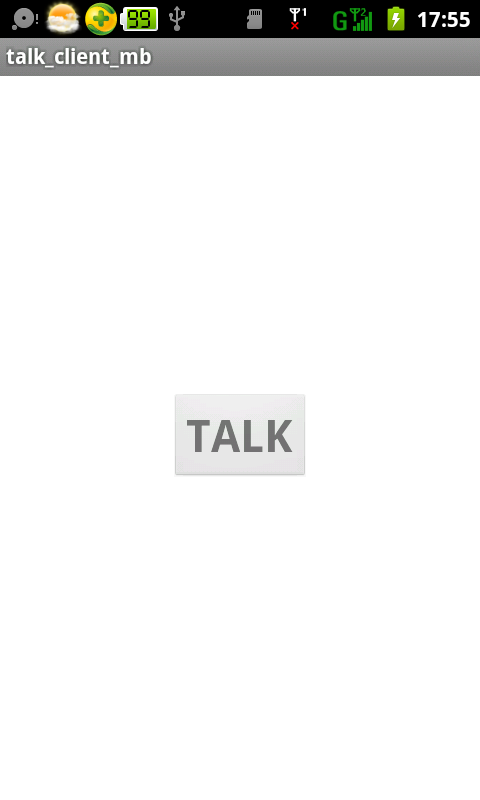
語音訊息已是現代通訊App的標配功能。本文將以實例形式,詳細示範如何在Android中實作錄音功能,模擬微信「按住說話、鬆開停止」的操作體驗,分享給大家參考。 首先是XM
 Android 動態布局入門與 NinePatch 圖片解析
擺脫 XML 布局多數 Android 開發者在學習初期,都會透過 layout 目錄下的 XML 檔案來定義畫面。XML 布局結構清楚、可預覽,非常方便。但在某些情境下
 Android Activity 的註冊配置、啟動與關閉全解析
先看一個最直觀的演示: Activity 在四大組件中的位置 Android 提供 Activity、Service、Broadcast Receiver、Conten
 Kerberos 安全體系詳解——Kerberos 的簡單實現
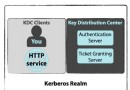
1. Kerberos 簡介 1.1 功能 Kerberos 是一種安全認證協議,通過 tickets 進行驗證,避免在本地保存密碼或在互聯網上傳輸密碼。它包含一個可信任